Управление на продукти
Създаването на продукт е изключително бърз и интуитивен процес, като за да създадете нов продукт и той да е видим във Вашия магазин има едно единствено условие: трябва да сте създали категория, към която да го добавите.
I. Създаване на продукт
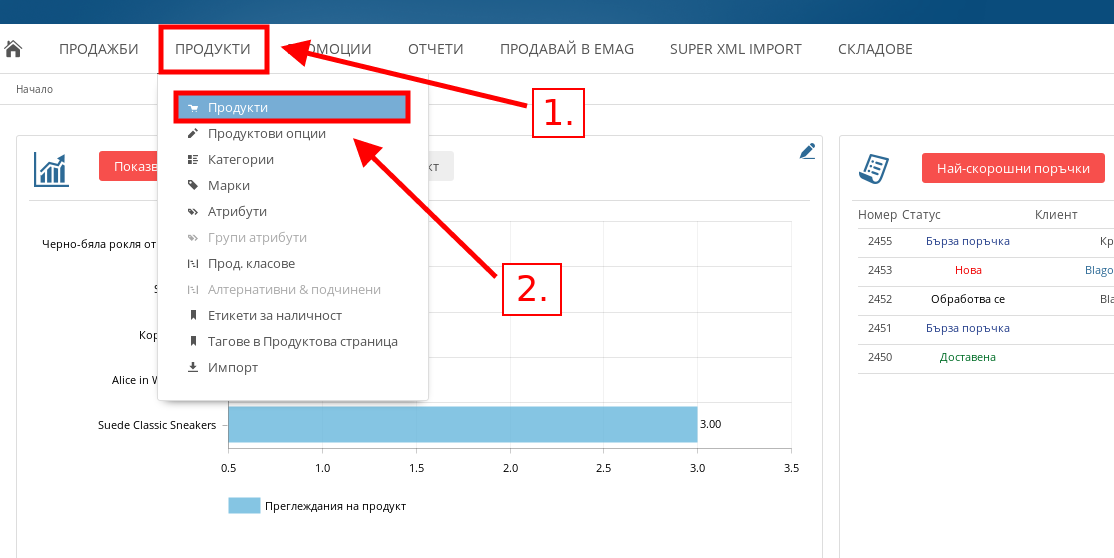
- За да създадете нов продукт, във Вашата административна област първо посочете главното меню Продукти, след което натиснете меню “Продукти”.
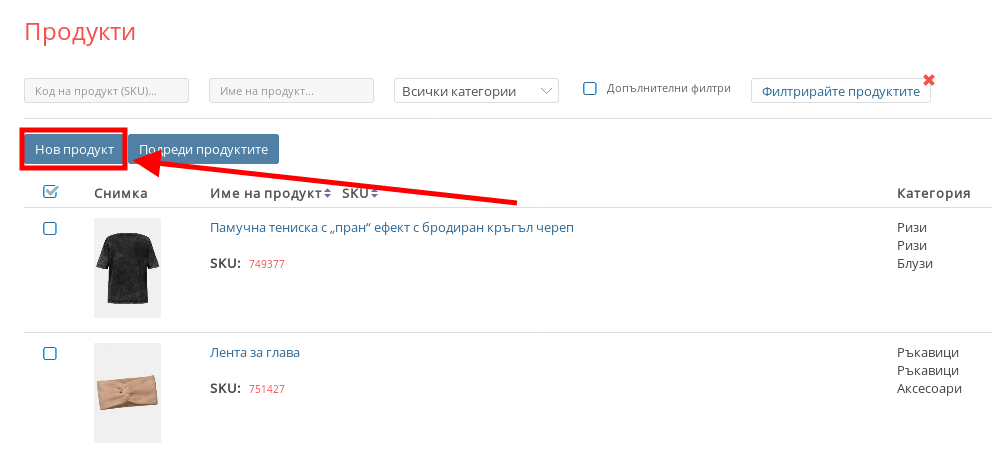
- В списъка с продукти натиснете върху “Нов продукт”.
Първото подменю с настройки, което ще видите е “Общи”:
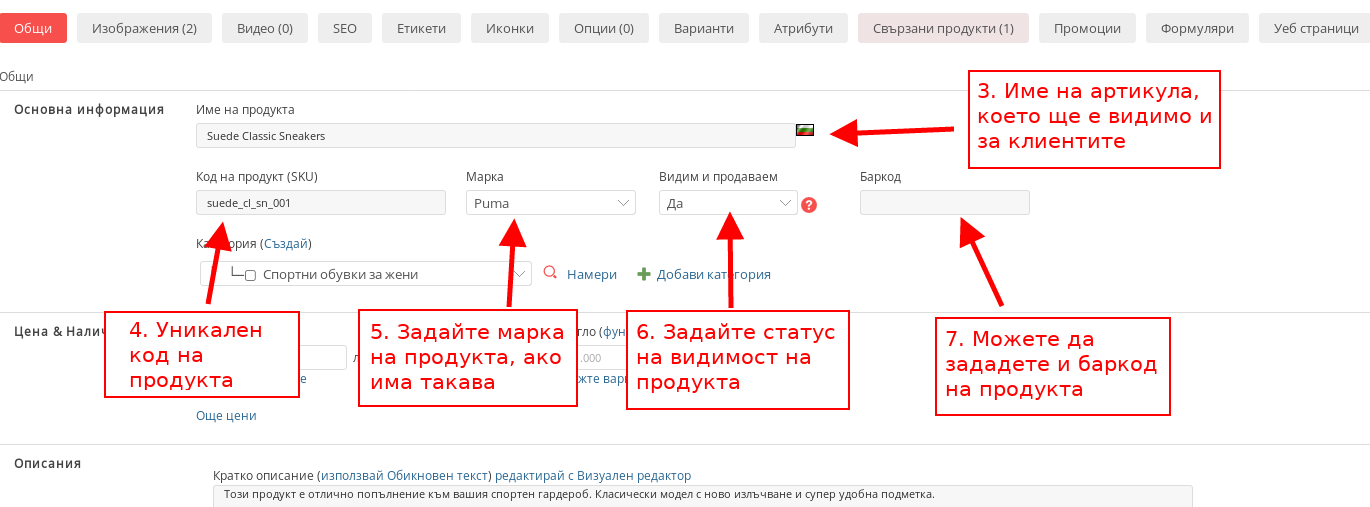
- В поле “Име на продукта” давате име на артикула, което да се вижда и в клиентската област.
- В “Код на продукт (SKU)” надписвате уникалния код на продукта във Вашия магазин.
- В “Марка” Избирате марката му.
- Във “Видим и продаваем” Посочвате какъв да е статусът на продукта и как той да бъде показван във Вашия магазин.
- В “Баркод” можете да добавите и баркод за продукта.
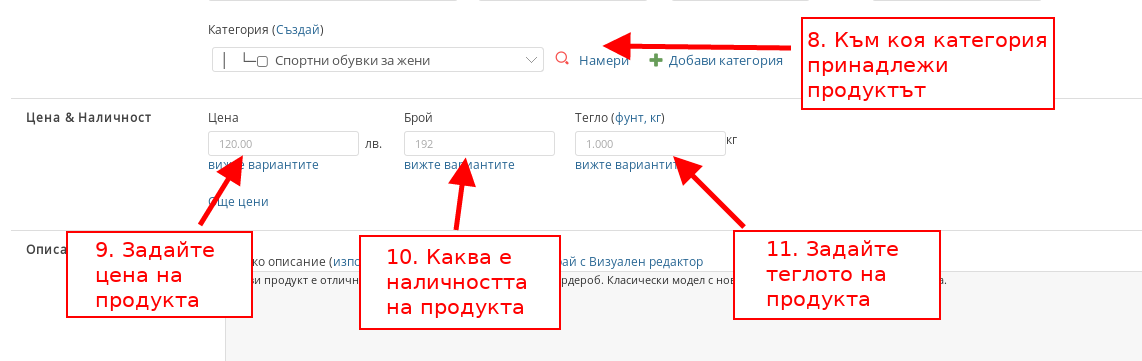
- В “Категория” посочвате към коя категория ще принадлежи.
- В “Цена” задавате каква да е цената на продукта.
- В “Брой” задавате каква е наличността на продукта.
- В “Тегло” задавате колко тежи всеки артикул.
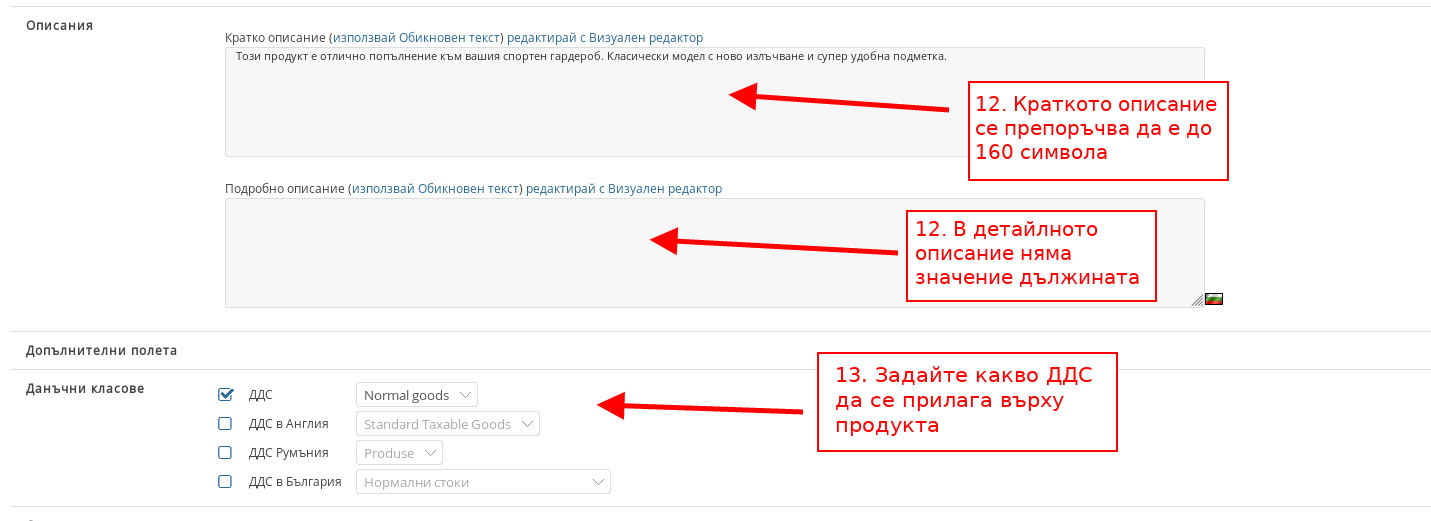
- Имате 2 текстови полета, в които да зададете описания на продукта:
- В “Кратко описание” можете да напишете кратък текст, който е препоръчително да бъде не повече от 160 символа;
- В “Детайлно описание” можете да напишете по-дълъг текст, без значение каква ще е неговата дължина.
- В “Данъчни класове” задавате с какво ДДС ще се облага продуктът.
Подменю Изображение:
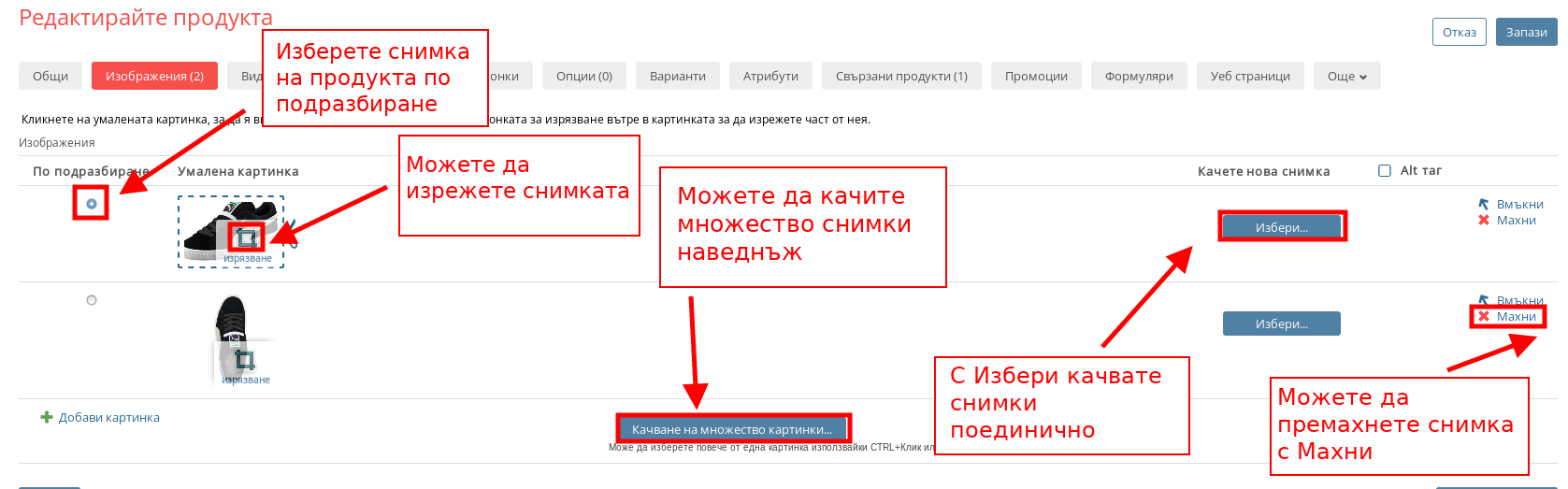
- С настройките в това подменю добавяте изображения, които ще се визуализират за продукта. Трябва да изберете кое ще е изображението по подразбиране за продукта. Можете да добавите неограничен брой изображения за всеки продукт.
Подменю Видео:
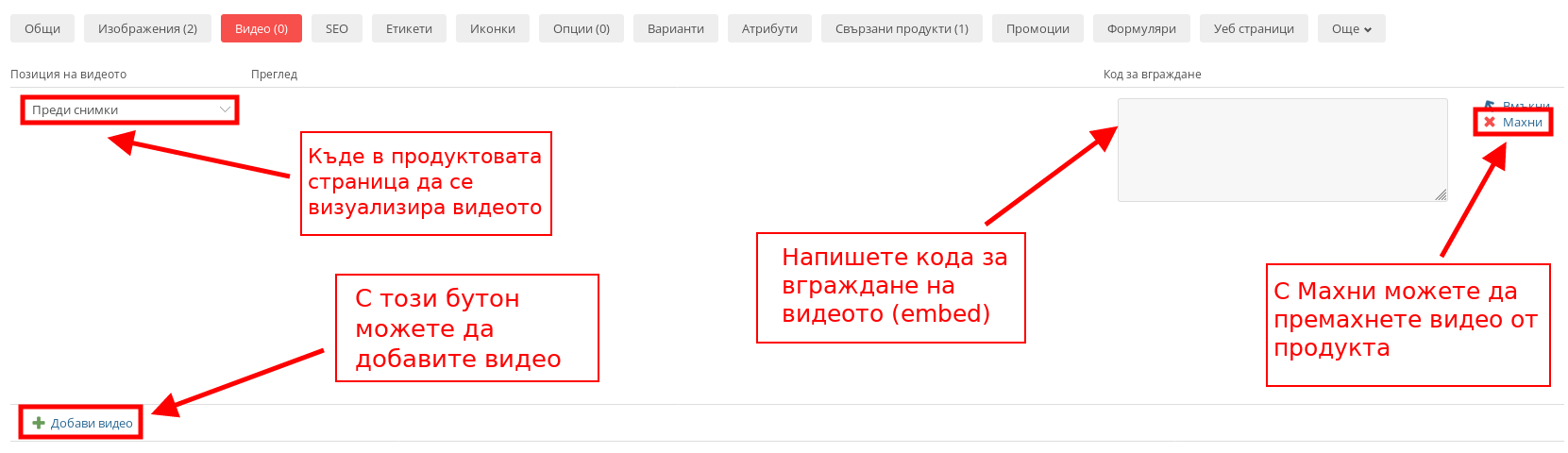
- С настройките във “Видео” можете да добавите видео от платформа като Youtube, което да се визуализира в страницата на продукта, както и да посочите къде в страницата видеото да бъде поставено.
Подменю SEO:
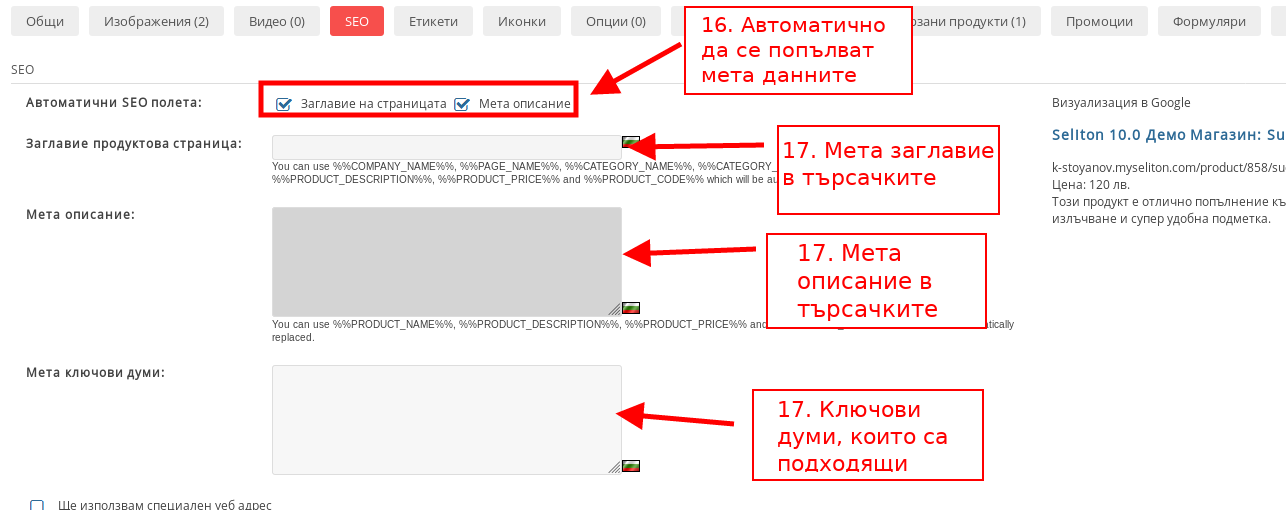
В това подменю настройвате какви да са мета данните на продукта, като посочвате мета заглавие, мета описание и мета ключови думи.
- С отметките върху “Автоматични SEO полета” можете да настроите автоматично да се задават мета заглавие и мета описание на Вашия продукт.
- В полетата за мета данни служат да направите SEO оптимизация на продукта:
- В “Заглавие продуктова страница” задавате какво да е мета заглавието, което да се визуализира в търсачките;
- В “Мета Описание” задавате мета описанието, което да се визуализира в търсачките;
- В “Мета ключови думи” добавяте ключови думи, които описват продукта.
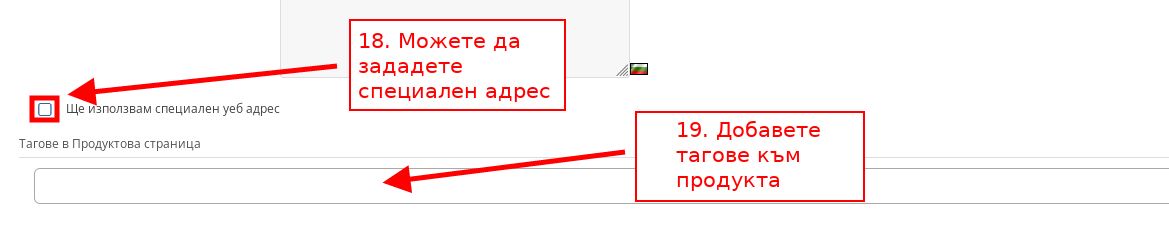
- В поле “Ще използвам специален уеб адрес” можете да зададете специален адрес за продуктите си.
- Можете да добавите и тагове в продуктовата страница.
Подменю Етикети:
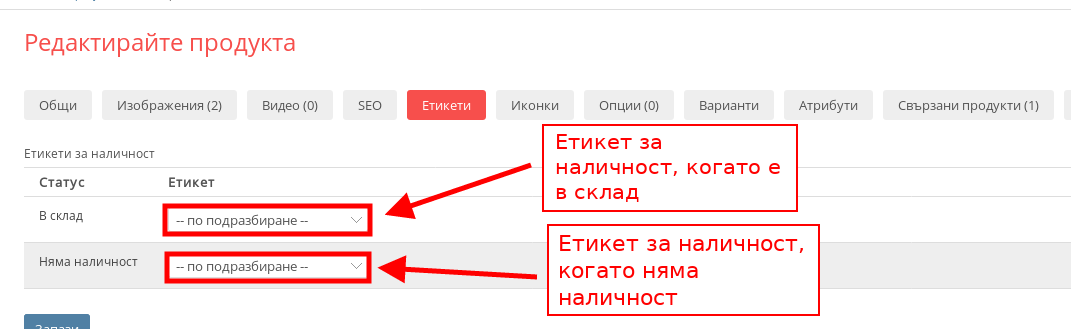
- С падащите менюта “В Склад” и “Няма наличност” можете да задавате какви да са етикетите за наличност за продуктите, когато са в наличност и когато нямат наличност.
Подменю Иконки:
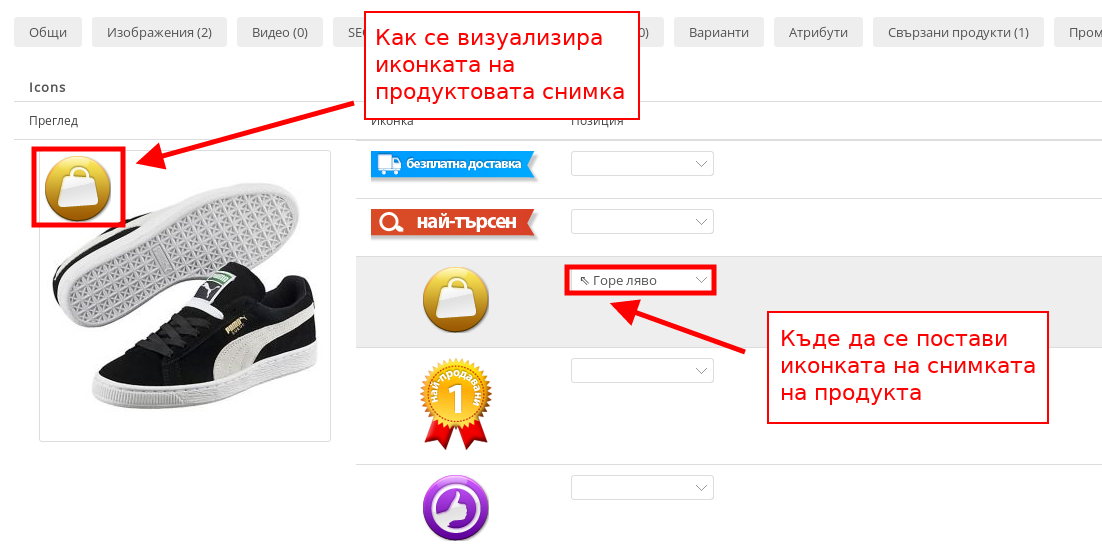
- Можете да добавите иконки, които да се визуализират върху снимката на продукта във Вашите категории, като посочвате къде на снимката му да бъдат поставени те.
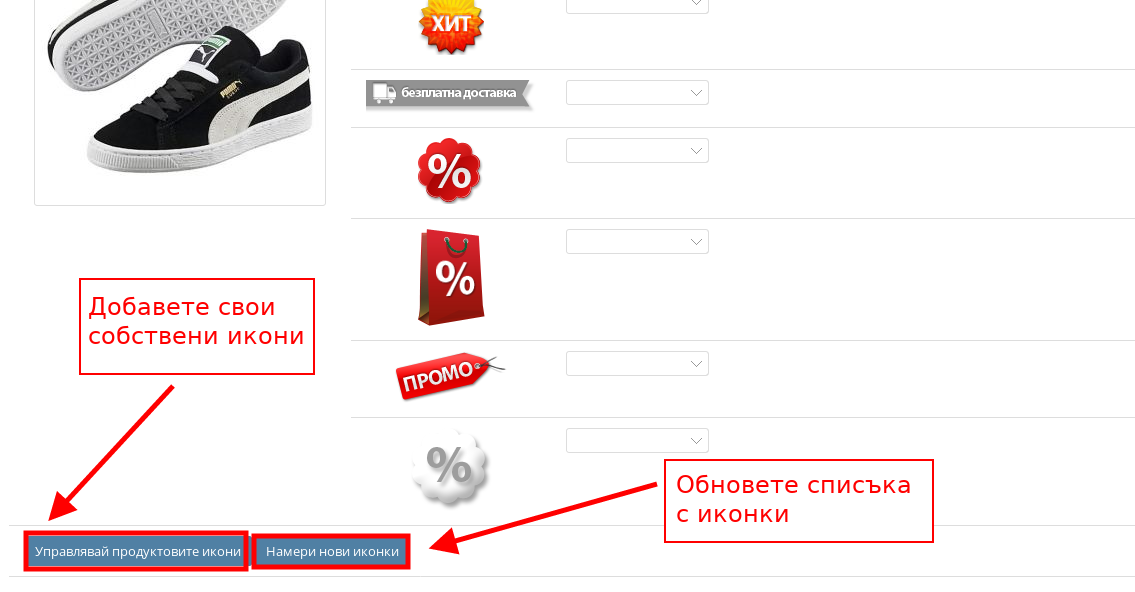
С бутона в долния ляв ъгъл “Намери нови иконки” обновявате списъка си с иконки.
С бутона “Управлявай продуктовите икони” можете да добавите своя собствена иконка, която да поставите върху продукта.
Подменю Опции:
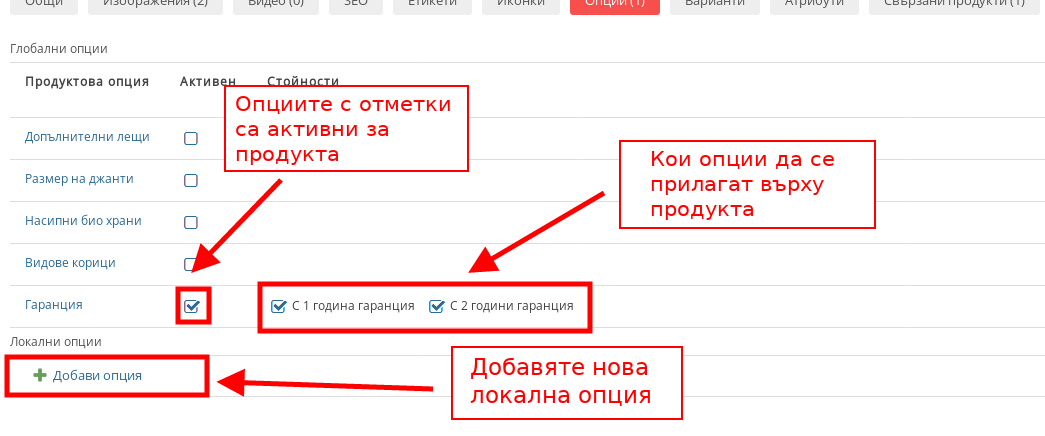
- Можете да управлявате какви опции да има продукта, като можете да прочетете повече за Управление на продуктовите опции в нашата статия за тях.
Подменю Варианти:
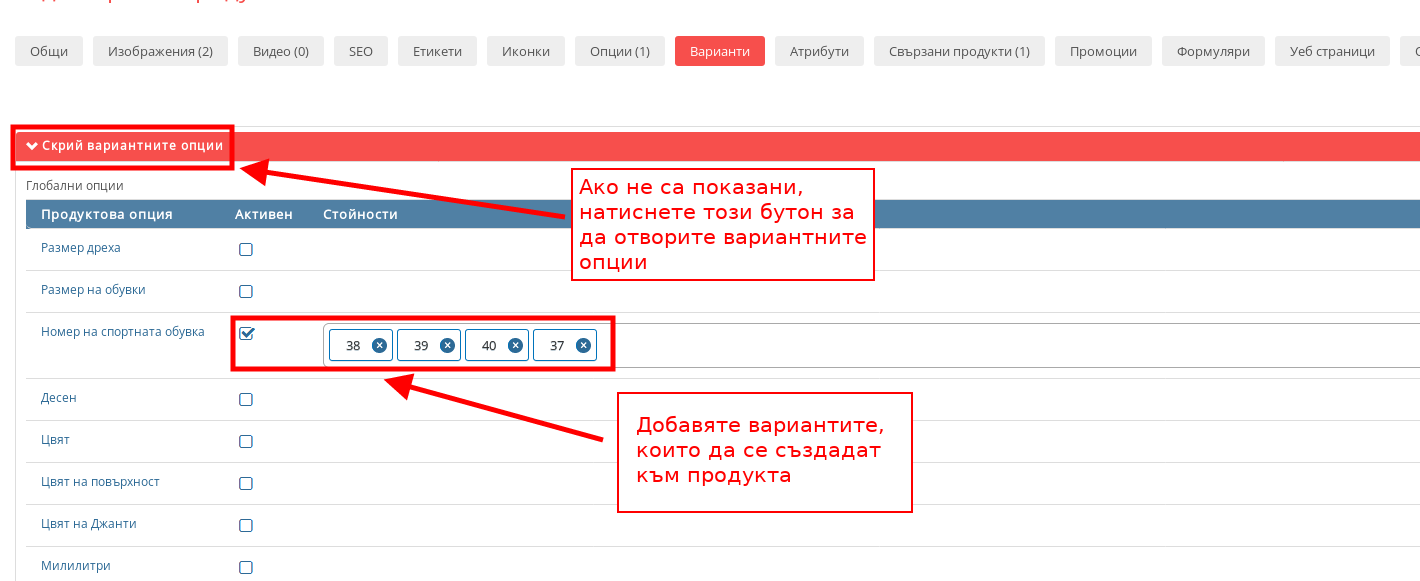
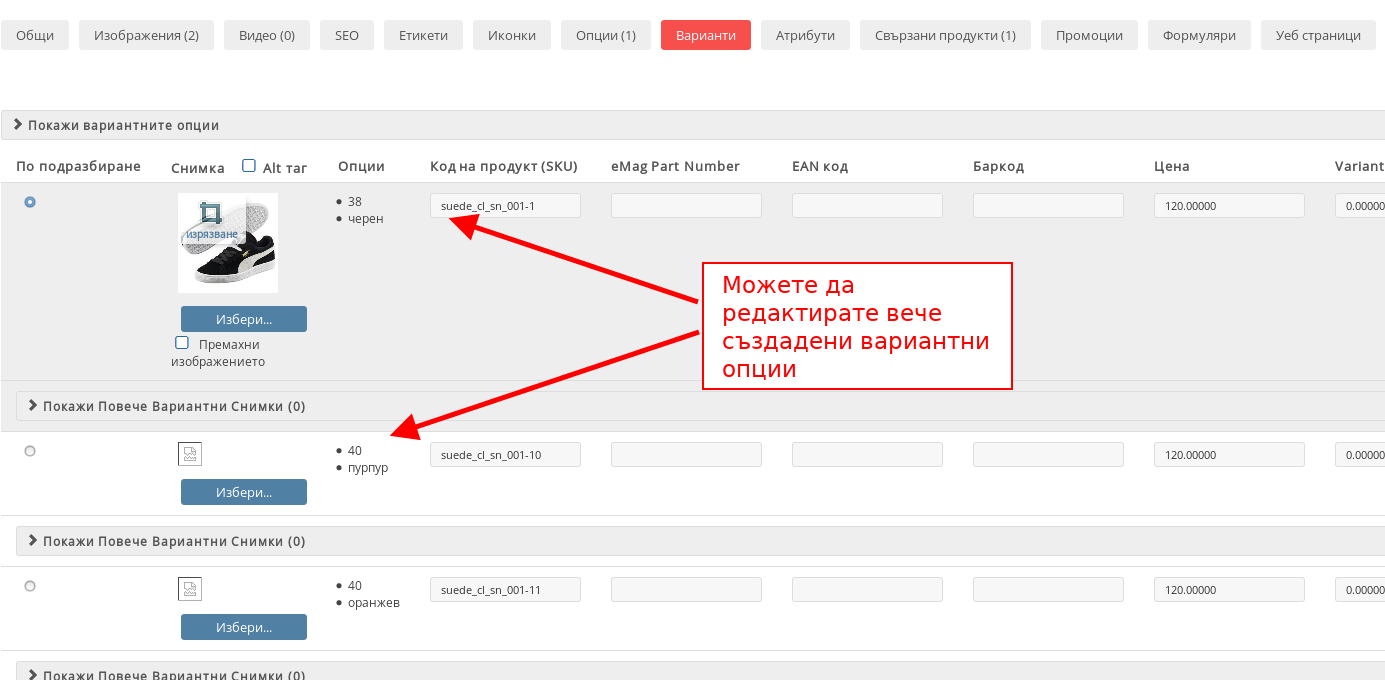
- След като сте създали продукт и влезнете в менюто му за редакция, можете да добавите и продуктови варианти към него от това подменю. Можете да прочете повече за продуктовите варианти в нашата статия за тях.
Подменю Атрибути:
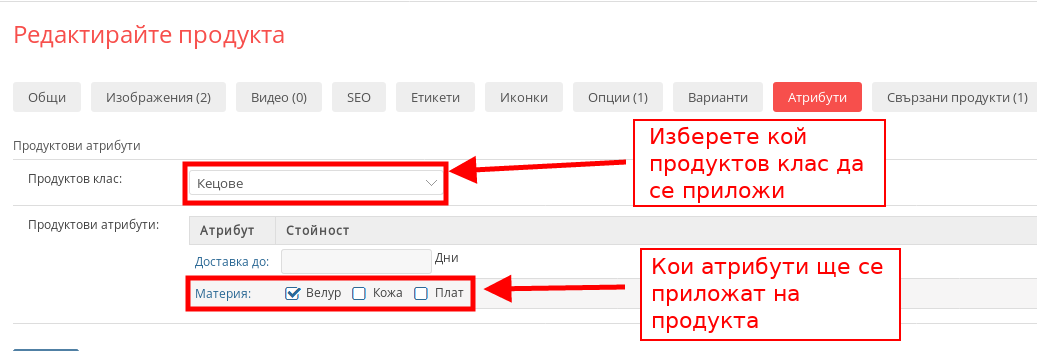
- Можете да управлявате продуктовите атрибути, като можете да прочетете повече за Управление на продуктовите атрибути в нашата статия за тях.
Подменю Свързани продукти:
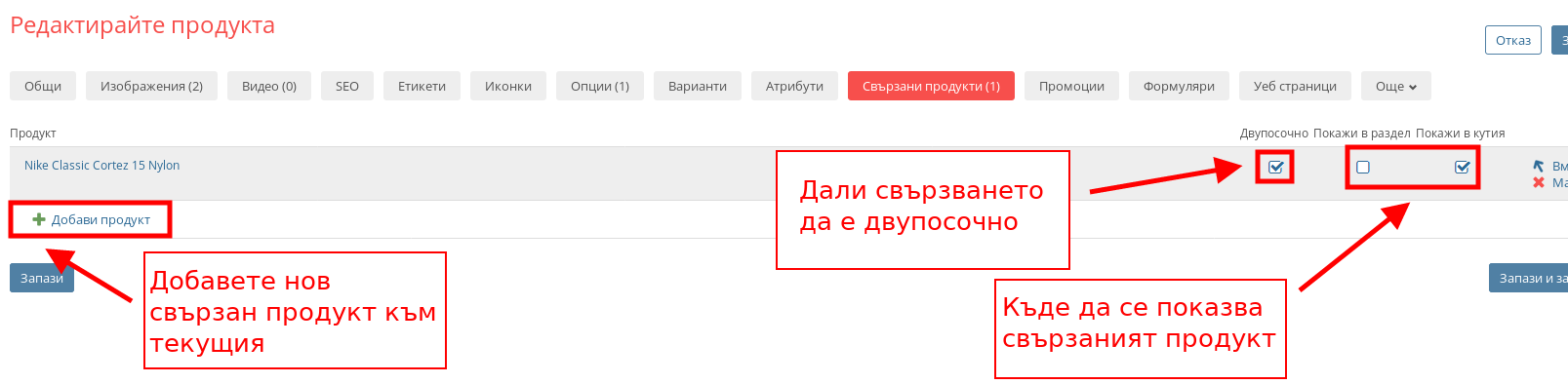
- С бутона “Добави продукт” можете да добавяте продукти, които да бъдат маркирани като свързани за избрания от Вас продукт и да се визуализират в неговата продуктова страница. Това е функция, която се използва за да показвате Вашите продукти, докато клиентът разглежда друг.
Подменю Промоции:
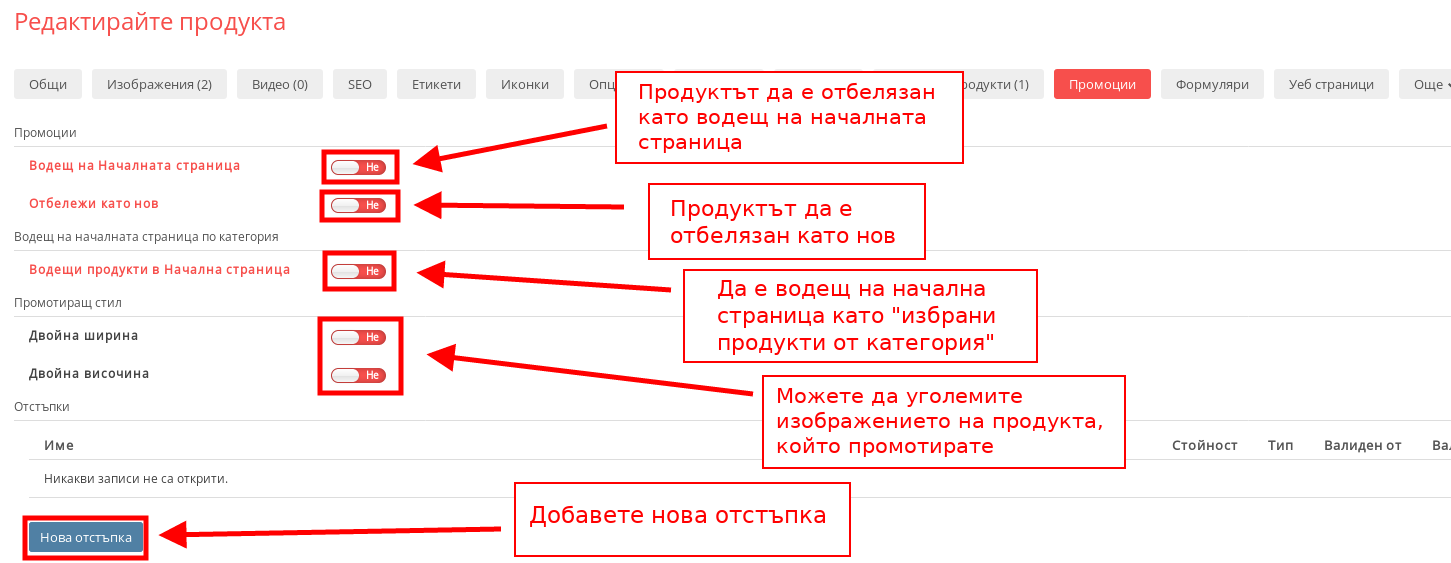
- С настройката “Водещ на Началната страница” настройвате продуктът да е показан като водещ продукт във Вашата начална страница.
- С “Отбележи като нов” продуктът се визуализира с малък текст, на който се посочва, че е нов продукт.
- С “Водещи продукти в начална страница” можете да настроите продукта да бъде визуализиран като водещ продукт от избраната от Вас категория като ще бъде показан като част от “Специална селекция от...”.
- С настройките в “Промотиращ стил” можете да увеличите размера на продуктовото изображение извън продуктовата страница.
- В “Отстъпки” можете да настроите какви отстъпки се прилагат върху продукта.
Подменю Формуляри:
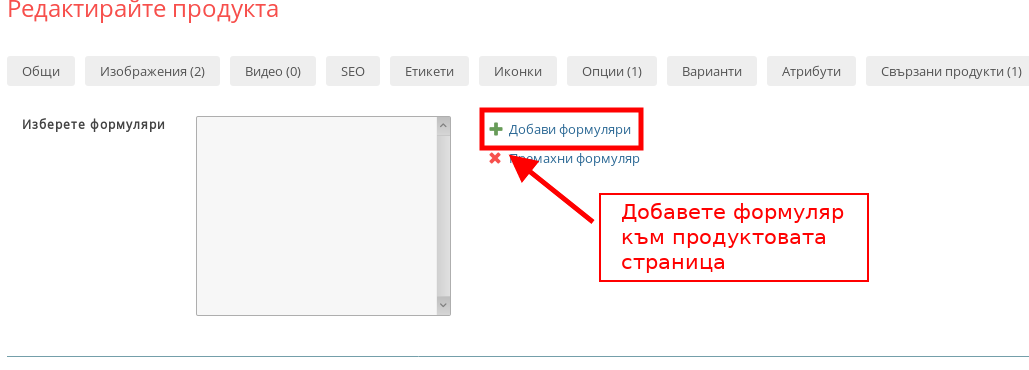
- С “Добави формуляри” можете да добавите формуляр към продукта, който да се визуализира в отделна секция в продуктовата страница.
Подменю Уеб Страници:
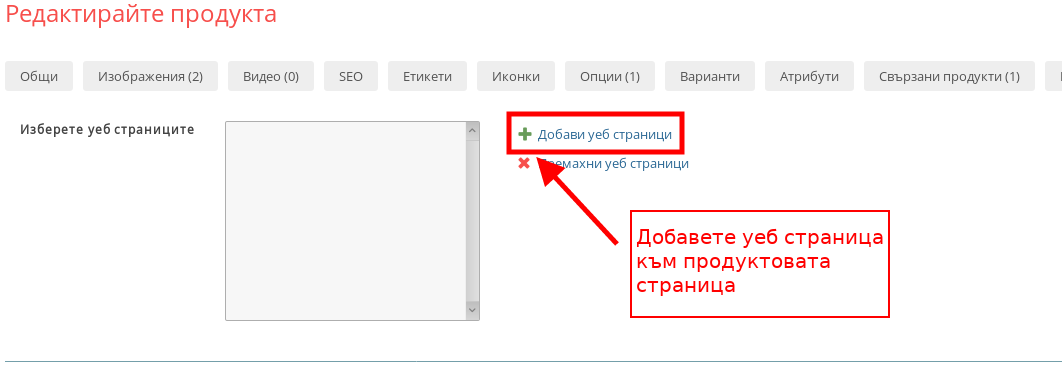
- С “Добави уеб страници” можете да добавите страница от Вашия магазин, която да се визуализира в отделна секция в продуктовата страница.
Подменю Бонус точки:
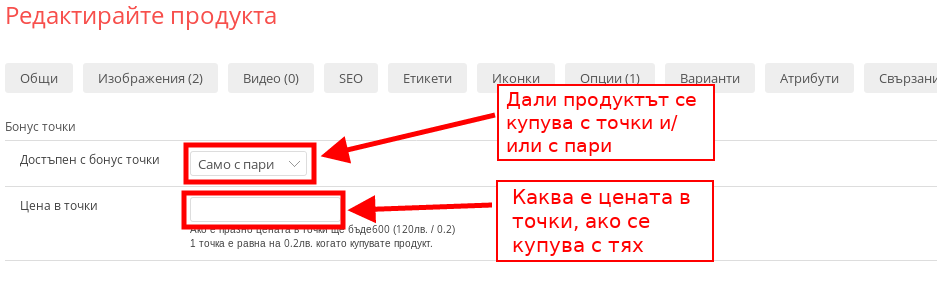
Бонус точките са инструмент, с който да награждавате лоялните си клиенти, като можете да зададете дали продукт може да се купува с бонус точки и колко бонус точки струва той.
- С “Достъпен с бонус точки” задавате дали продуктът може да бъде купен само с пари, с пари или с бонус точки или само с бонус точки.
- С “Цена в точки” задавате каква е цената на продукта в точки, ако може да бъде закупен с такива.
- Подменю Файлове:
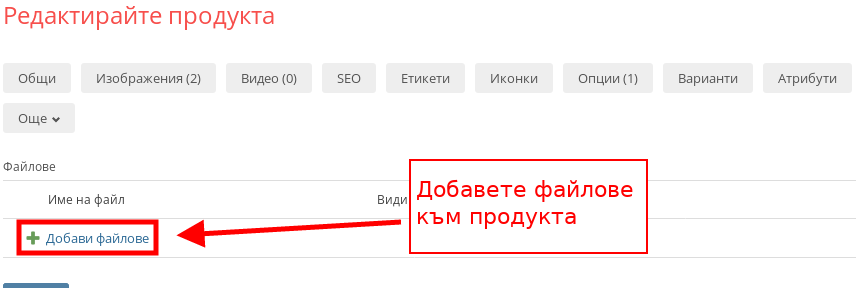
- С “Добави файлове” можете да добавяте файлове към продукта си.
Подменю Доставка:
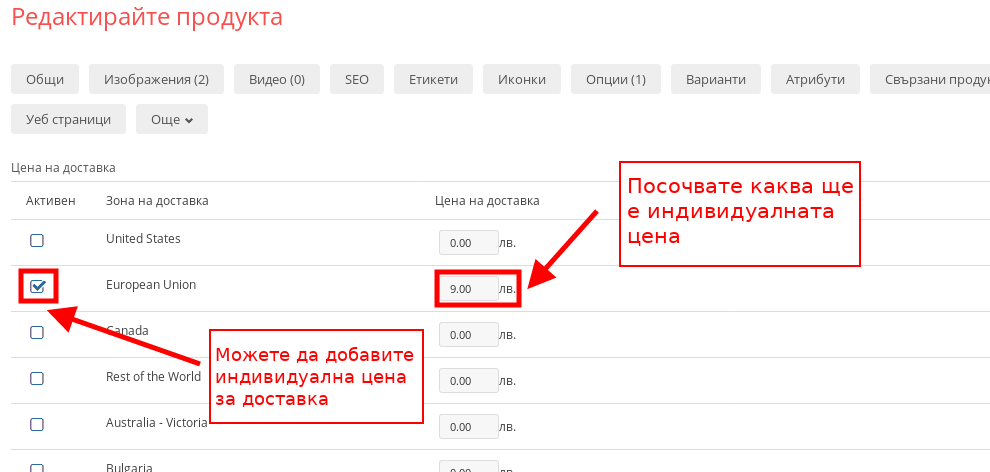
- Можете да зададете индивидуална цена за доставка на продукта в различните зони на доставка, ако имате настроен модул за доставка “Индивидуална цена за доставка”.
Подменю е-стоки:
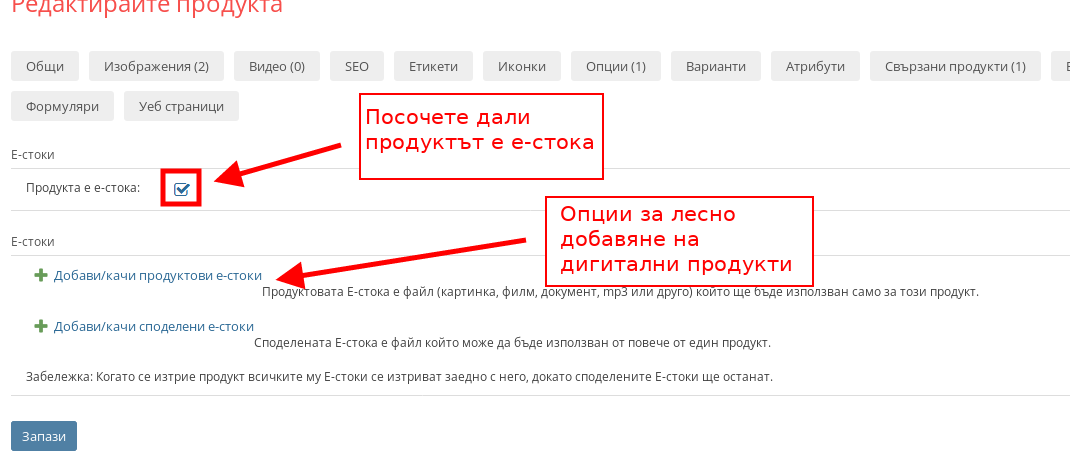
Чрез настройките в тази секция можете да създадете нефизически продукт. Ако продавате софтуер или дигитална услуга, то трябва да създадете продукта си чрез това подменю и да настроите дигитална доставка.
- С отметката на “Продукта е е-стока” задавате дали не е физически продукт.
- Ако натиснете отметката ще се появят бутони, чрез които да качите файловете си чрез удобен интерфейс.
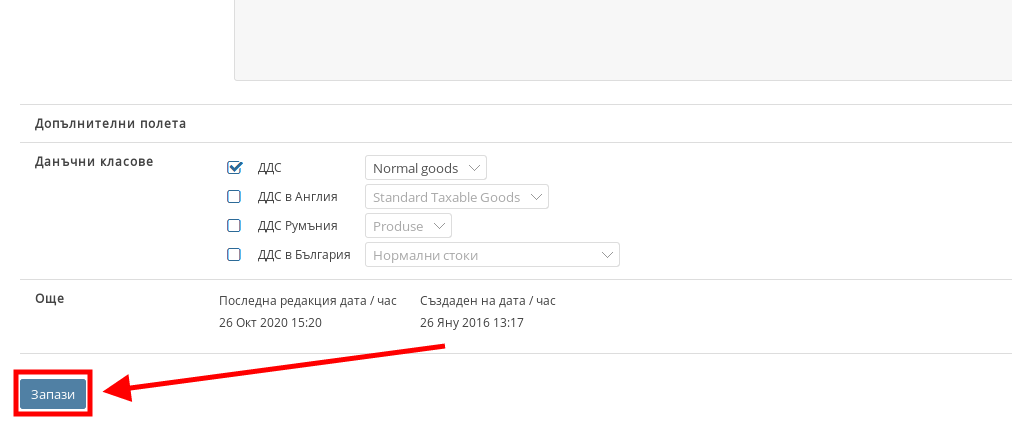
Когато сте готови с настройването на продукта, натиснете бутона “Създай” в долния ляв ъгъл.
II. Дублиране на продукт
Ако искате да направите копие на някой продукт, можете да направите това чрез дублиране на продукта, като единственото условие е да зададете различен SKU номер на дублирания продукт.
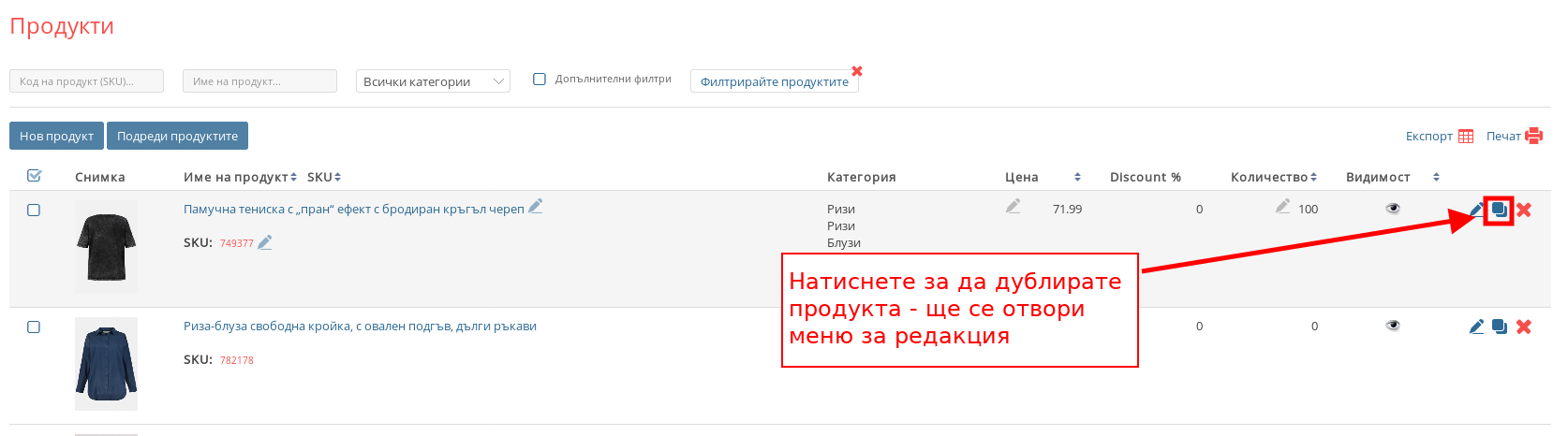
- В списъка Ви с продукти, намерете желания от вас продукт и в дясната част на реда му натиснете бутона намиращ се до червения хикс “Дублирай”.
Важно: Имайте предвид, че SEO настройките на продукта ще се дублират също. Препоръчваме да ги промените, тъй като все пак е отделен продукт.
Стига да сте сменили SKU номера на продукта, който ще създадете, натиснете бутона “Създай” в долния ляв ъгъл.
III. Изтриване на продукт
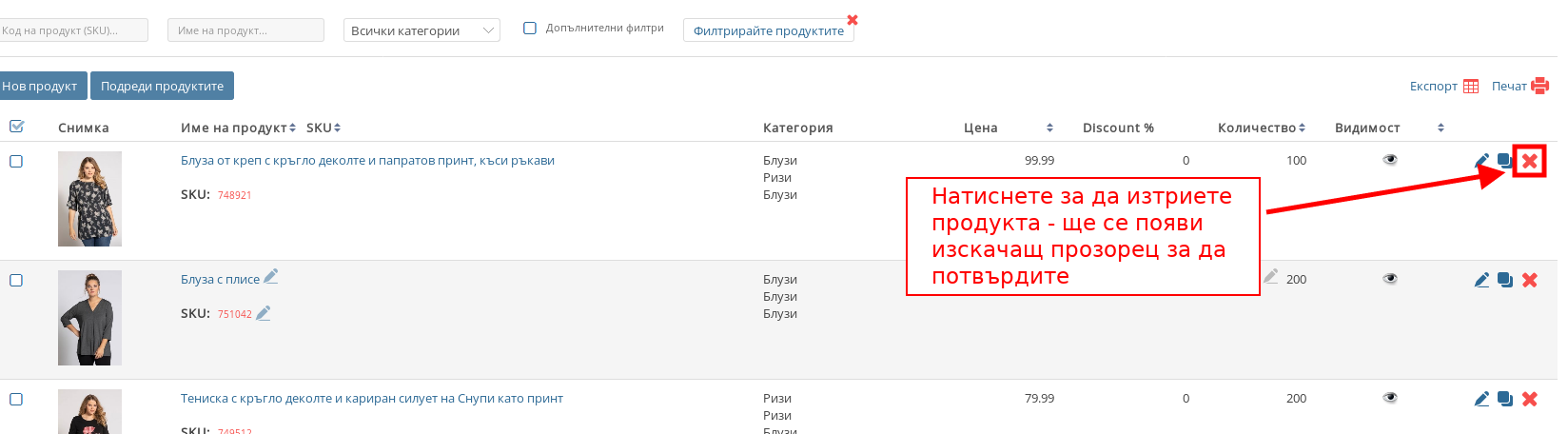
В списъка Ви с продукти, намерете продукта, който искате да изтриете и в дясната част на реда му натиснете червения хикс.
-
Код:Products_create