Управление на купони
Купоните са инструмент за промоции, с който клиентите Ви да получават отстъпка от стойността на определен продукт или на цялата поръчка, ако използват купона (код за отстъпка). Когато клиентът добави продукт в количката си, той може да приложи купона за отстъпка преди да продължи към плащането, като го впише в полето за купон.
I. Създаване на купони
Когато създавате купон за отстъпка, Вие можете да приложите условия за използването му, като можете да го ограничите според минимална стойност на поръчка, избрани продукти или категории, избрани клиенти или да има срок на валидност, след който е невалиден.
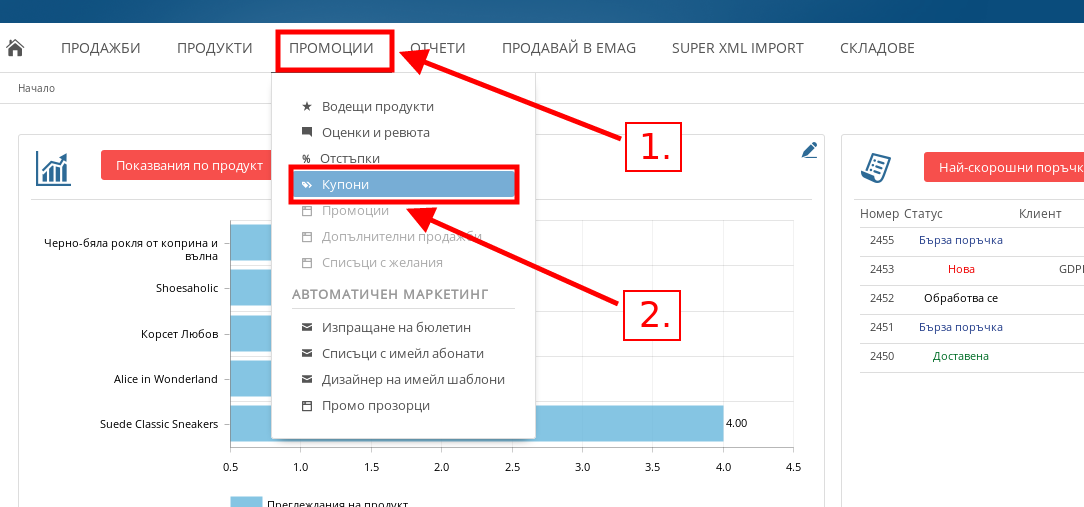
- За да създадете купон във Вашия административен посочете меню Промоции и натиснете върху “Купони”.
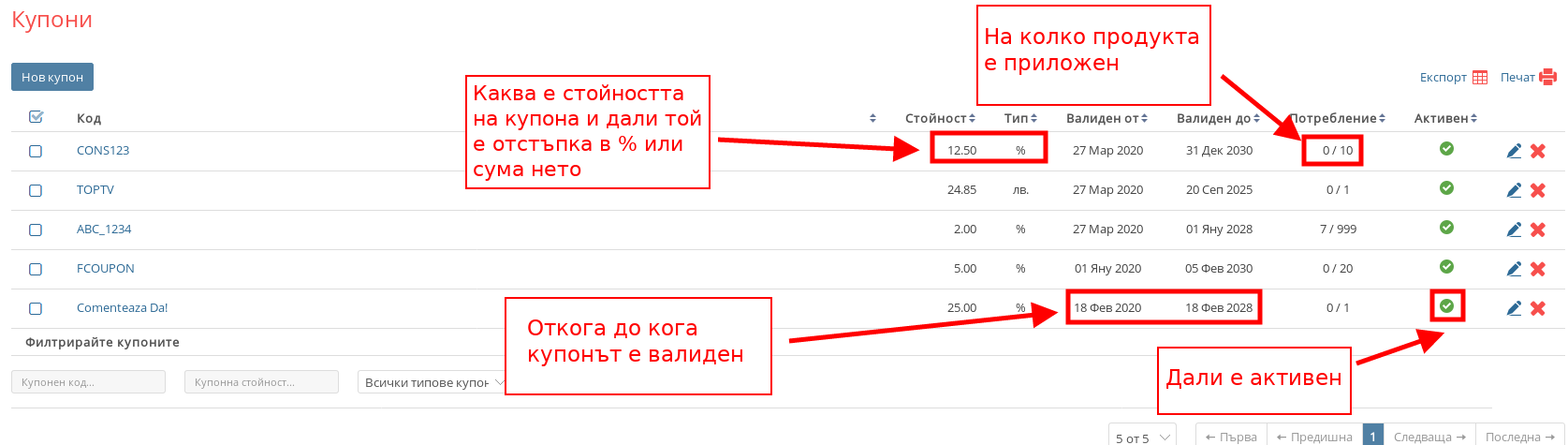
В списъка с купони можете да видите вече създадените и техните характеристики:
- Каква е стойността им;
- До кога са валидни;
- На колко продукта са приложени;
- Дали са активни.
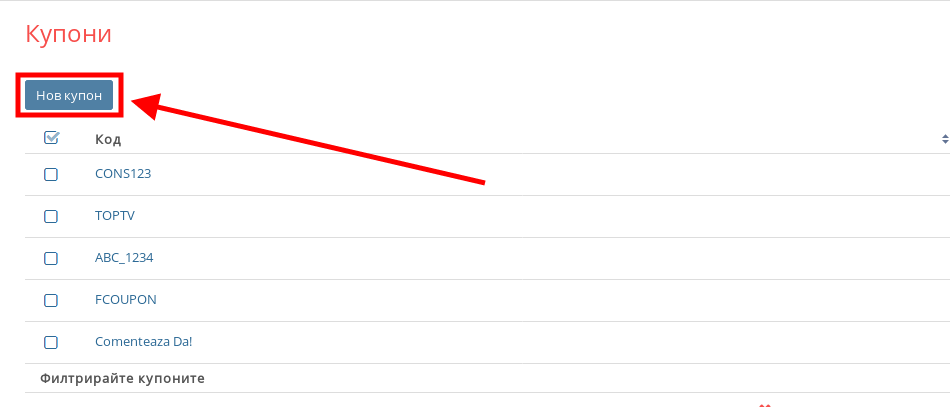
- Натиснете бутона “Нов купон” за да влезнете в менюто за създаване на купон.
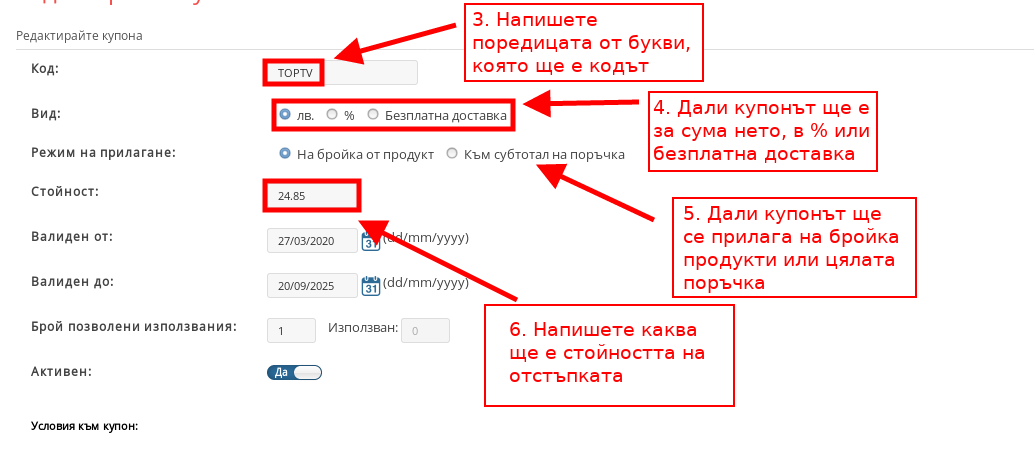
- В поле “Код” напишете името на кода, което ще е видимо само за Вас в административна област. Поредицата от букви, която ще напишете в него е и кодът, който клиентите ще използват за да прилагат отстъпка върху продуктите, след като получат достъп до него. Кодът може да изглежда като Christmas25 (-25% за Коледа) или случайна комбинация от букви и числа (A53DS59W).
Съвет: когато създавате купона, може да използвате името му да загатва за каква отстъпка той се използва. Примерно купон -30SUMMER може да се използва за 30% отстъпка на всички Ваши летни сезонни артикули.
- В поле “Вид” задавате дали купонът да е фиксирана сума в лв., % от цената на продукта/поръчката или да е за безплатна доставка.
- В поле “Режим на плащане” избирате дали купонът да се прилага за продукт или пък за цялата стойност на поръчката.
- В “Стойност” задавате каква да е стойността на отстъпката. Ако използвате фиксирана сума, то ще напишете каква е стойността, която ще се прилага върху всички продукти (Примерно 50 ще прилага -50 лв. върху продуктите, независимо от тяхната сума. Ако използвате отстъпка в %, то вписвате с колко % искате да правите намаление на продуктите.
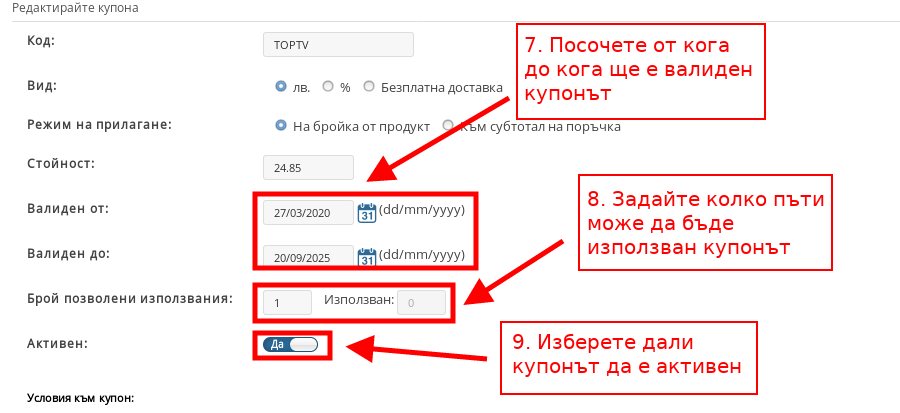
- В полетата “Валиден от” и “Валиден до” въвеждате каква да е началната и крайната дата на валидността на купона.
- В “Брой позволени използвания” вписвате колко пъти може да бъде използван купонът.
- С бутона “Активен” можете да включвате и изключвате купона, независимо какви други настройки са приложени за него.
II. Условия за използване на купон
Чрез условията за купон прилагате ограничителни мерки върху купона – определяте върху кои продукти и за кои клиенти той да бъде приложим. Можете да прилагате условия както поотделно, така и да ги комбинирате, като клиентите ще могат да използват купона, само ако отговаря на условията.
Можете да прилагата условия за употреба на купон чрез раздели Поръчка, Категории, Продукти, Клиенти, Марки, Отстъпки, Вариантни опции и Discount From / Discount To.
Раздел Поръчки:
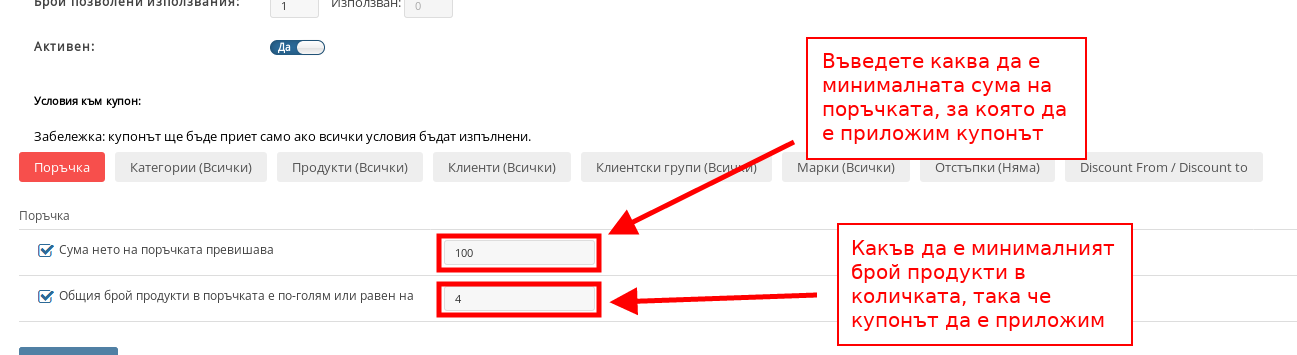
В този раздел можете да управлявате каква е минималната нетна сума, върху която да е приложим купонът, както и какъв е минималният брой артикули в поръчка за да може той да се прилага:
- Със “Сума нето на поръчката превишава” Вие въвеждате каква да е минималната сума, за която да е приложим купонът. Тоест, ако в полето за текст въведете 100, то отстъпката ще може да се прилага само ако сумата в количката е 100 лв или повече.
- С “Броят на артикулите в поръчката надвишава” Вие въвеждате какъв да е минималният брой артикули в количката за да може да се приложи купонът. Тоест, ако в полето за текст въведете 4, то купонът ще е приложим само за колички, в които има 4 или повече продукта.
Раздел Категории:
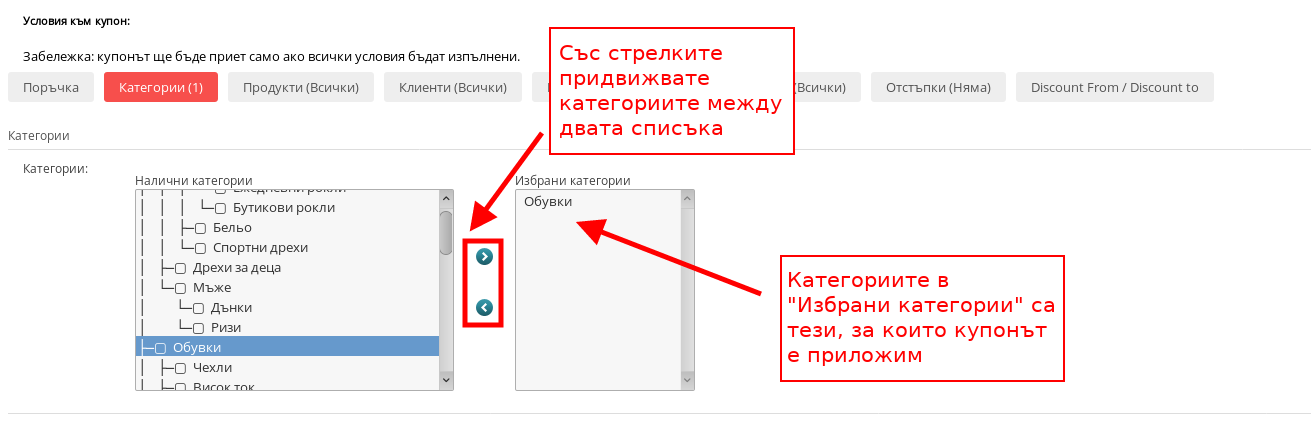
Тук посочвате за кои категории да е приложим купонът. Ако оставите полето празно, купонът ще е приложим за всички категории във Вашия магазин, а ако добавите конкретни категории, то той ще е приложим само към тях (тези в списък “Избрани категории”).
Можете да използвате купоните само за определени категории като добър маркетингов инструмент за продажбата на сезонни продукти.
Раздел Продукти:
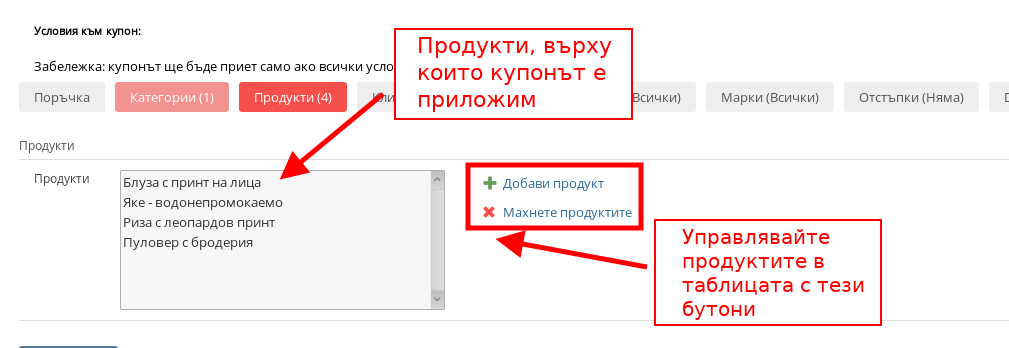
В раздел “Продукти” управлявате купонът и задавате той да е приложим само и единствено върху избрани от Вас продукти.
Раздел Клиенти:
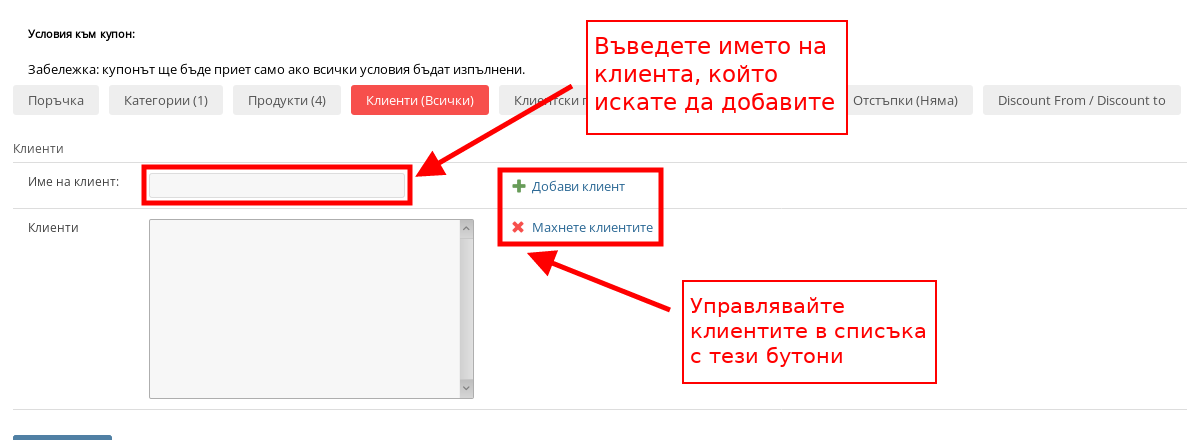
В раздел “Клиенти” можете да настройвате купонът да е използваем само за конкретни клиенти, като можете да ограничите той да важи само за един клиент или за повече. а да използвате условието, напишете име на клиент (цяло или част от него) в текстовото поле и системата ще визуализира всички клиенти, които отговарят на въведените от Вас данни. Натиснете върху желания клиент и след това натиснете върху бутона “Добави клиент”.
Раздел Клиентски групи:
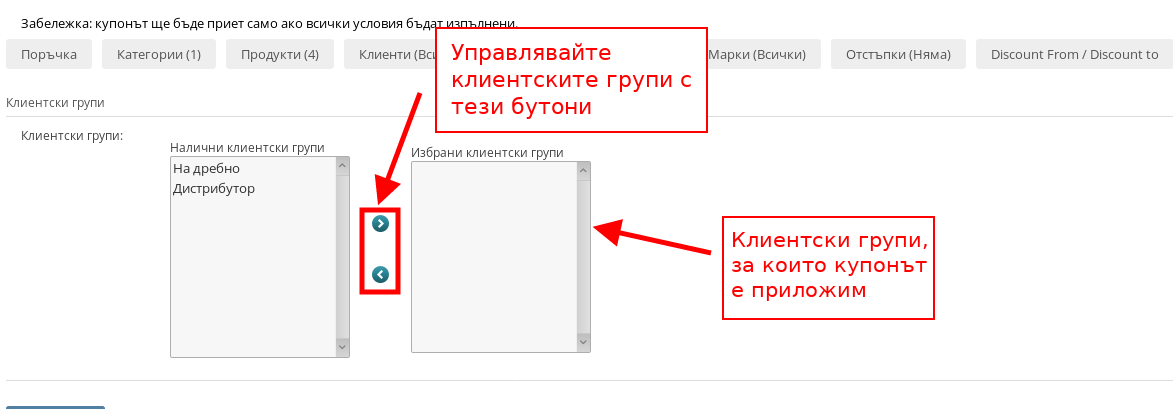
В раздел “Клиентски групи” можете да настроите купонът да е приложим само за избрани от Вас клиентски групи.
Раздел Марки:
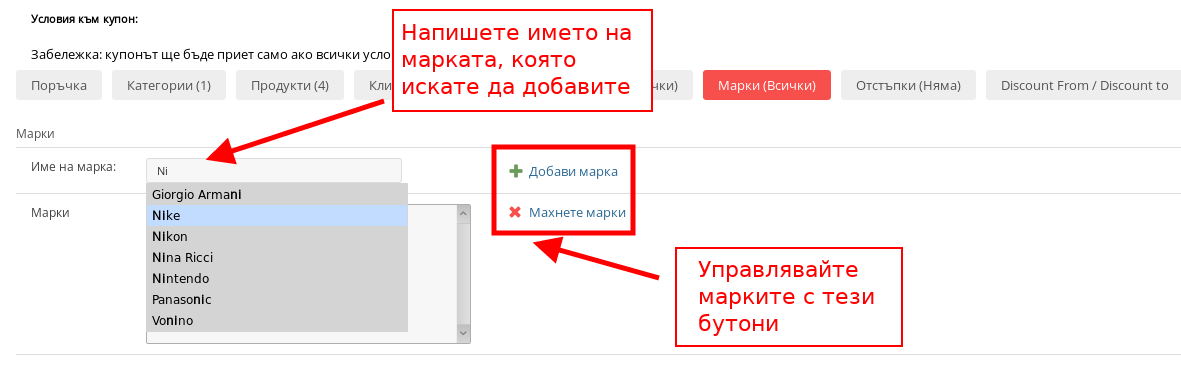
В раздел “Марки” избирате дали купонът да важи само за избрани от Вас марки, примерно ако искате да предлагате купон за -25% за всички артикули на Nike за определен период от време. За да използвате условието, напишете името на марка (цяло или част от него) в текстовото поле и системата ще визуализира всички марки, които отговарят на въведените от Вас данни. Натиснете върху марката, която искате да добавите и след това натиснете върху бутона “Добави марка”.
Раздел Отстъпки:
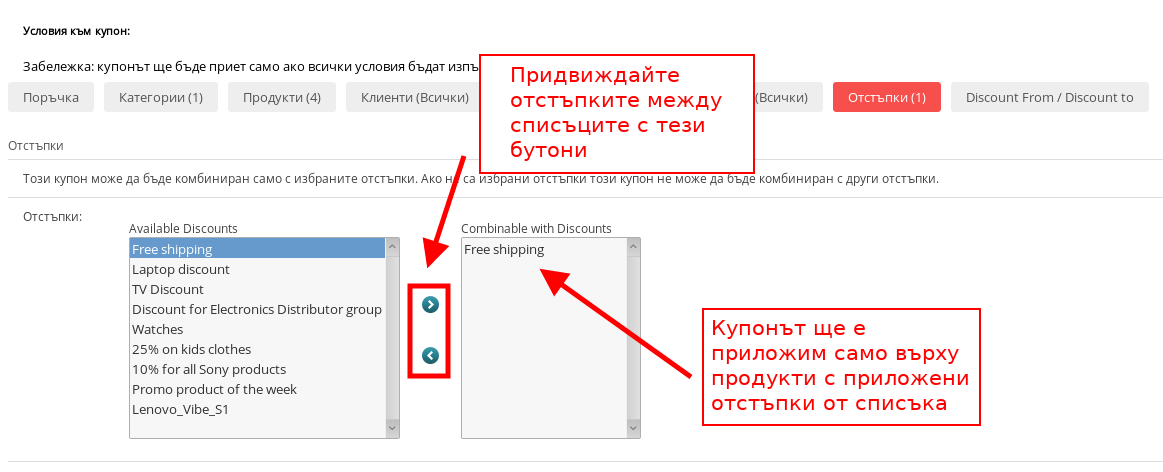
В условие “Отстъпки” избирате с кои отстъпки да може да бъде комбиниран купонът. Примерно, ако създавате купон за -20% на избрани продукти, можете да добавте да е приложим само върху продукти, които имат зададена отстъпка “Безплатна доставка”, ако изберете тази отстъпка в списъка.
Раздел Discount From / Discount To:
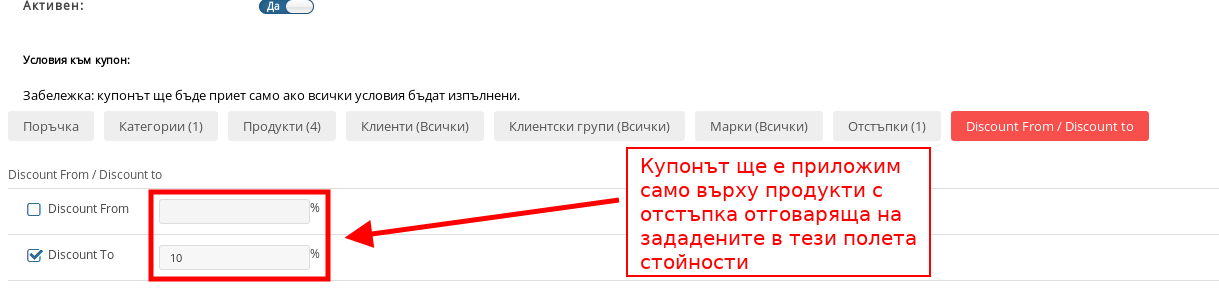
С това условие можете да настроите купонът да е приложим само върху продукти, които имат процентно намаление отговарящо на стойностите, които Вие посочите. Ако искате купонът да е приложим върху продукти намалени с -10% или по-малко в условието ще приложите стойност “Discount to: 10%”.
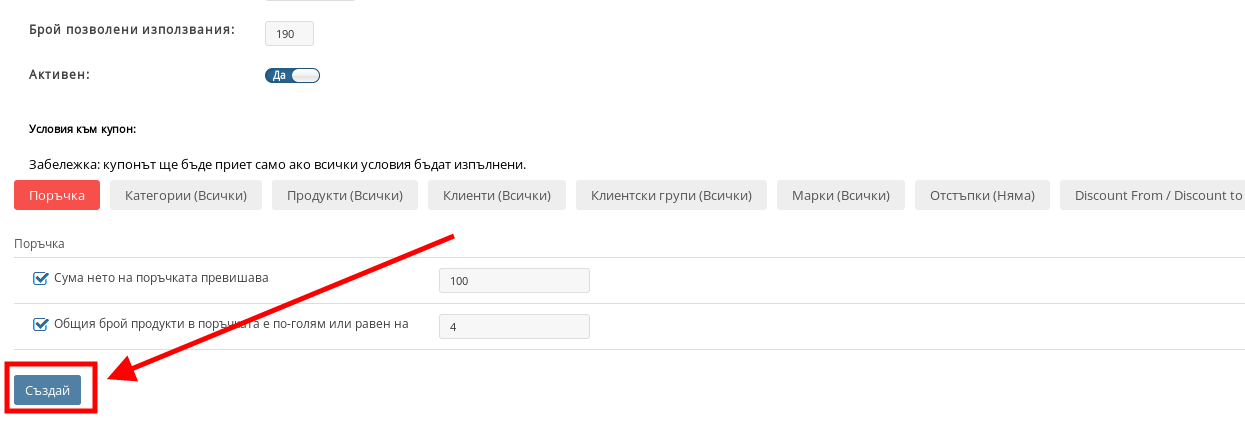
След като сте готови с настройването на купона, натиснете бутона "Създай" в долния ляв ъгъл за да го създадете.
III. Изтриване на купон
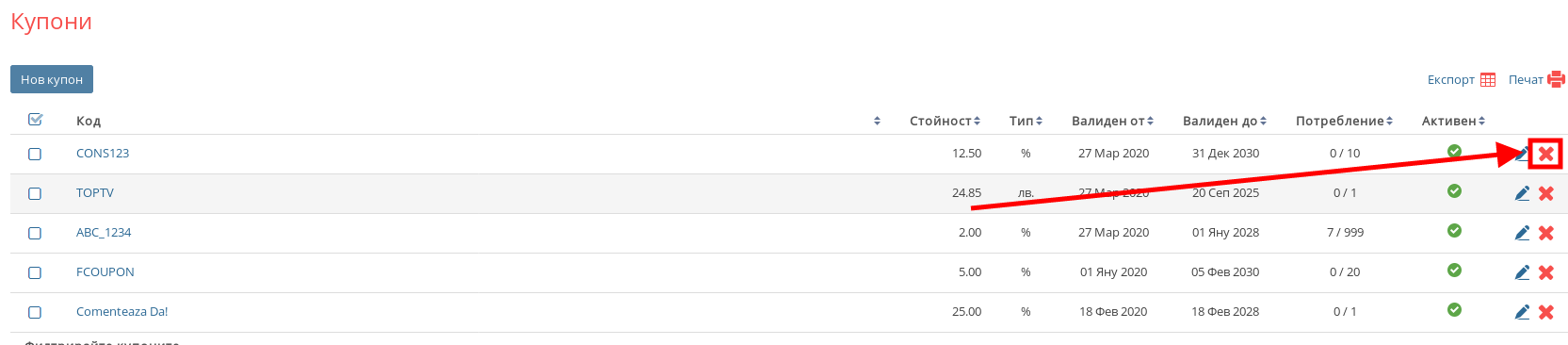
За да изтриете купон, в списъка Ви с купони намерете този, който желаете да премахнете и в дясната част на реда му натиснете червения бутон хикс.
-
Код:discountcode_create