Импортиране на продукти чрез CSV или XLSX файл
Този метод за обновяване на Вашите продукти се използва, когато трябва да добавите или обновите голям брой продукти във магазина Ви. Чрез него Вие можете на един път да обновите цялата информация на всичките Ви продукти.
Какви данни на продуктите можем да обновим чрез този метод: Име на продукта, Марка, Категория, Кратко описание, Детайлно описание, Продуктови класове, Количество, Цена, Тегло, Снимки на продукта и Е-стоки.
Данни на продуктите, които не можем да обновим чрез този метод: SEO данни, Допълнителни категории, Етикети за наличност, Опции, Цени за клиентски групи, Атрибути на продуктов клас, Варианти, Свързани продукти, Бонус точки, Комплект, Файлове и Доставка.
Как да обработим .CSV или .XLSX файл
Можете да създадете таблица с продуктите, които искате да обновите с разширение .CSV (Comma Separated Value) или .XLSX (Excel Microsoft Office Open XML Format Spreadsheet).
За обработката на таблици с разширение .CSV препоръчваме да използвате LibreOfficeCalc или OpenOfficeCalc (и двата офис пакета са напълно безплатни).
Създаване на таблица за да добавите нови продукти:
Можете да изтеглите актуална таблица със задължителните полета вече попълнени в нея от Вашия Seliton онлайн магазин. За да направите това:
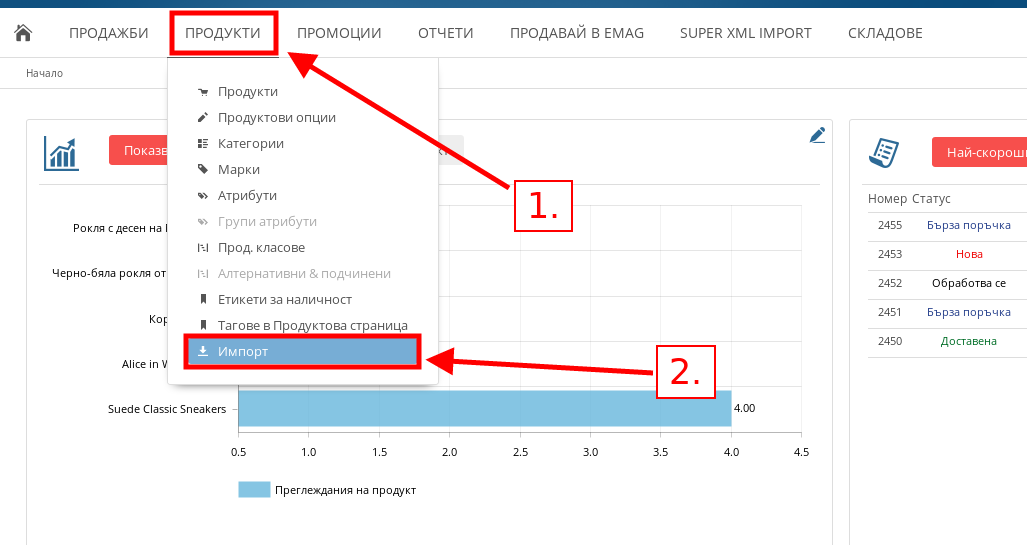
- Във Вашия административен панел посочете Продукти и натиснете върху меню “Импорт”, което се намира на най-долния ред от списъка с менюта.
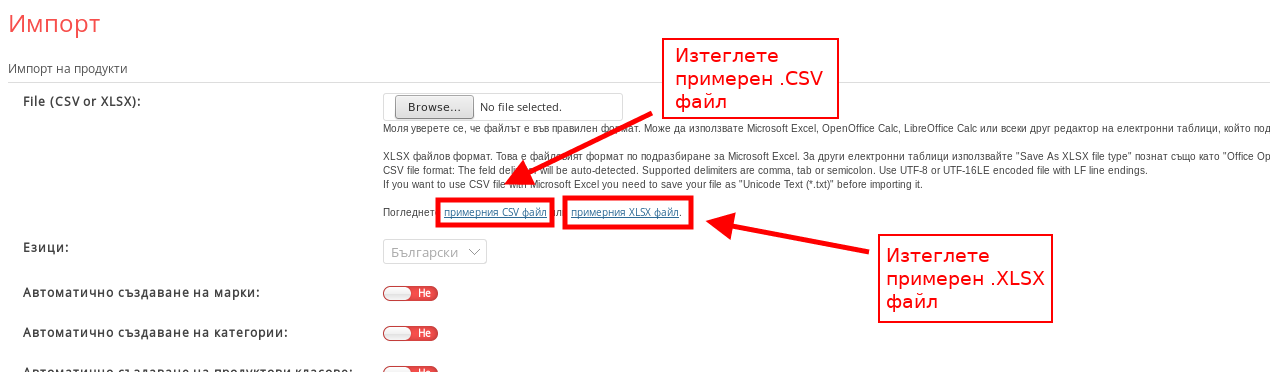
- Под бутона “Browse” има две текстови полета оцветени в синьо. От първото поле можете да изтеглите примерен .CSV файл, а от второто примерен .XLSX файл.
Ако искате да обновите продуктите във Вашия магазин:
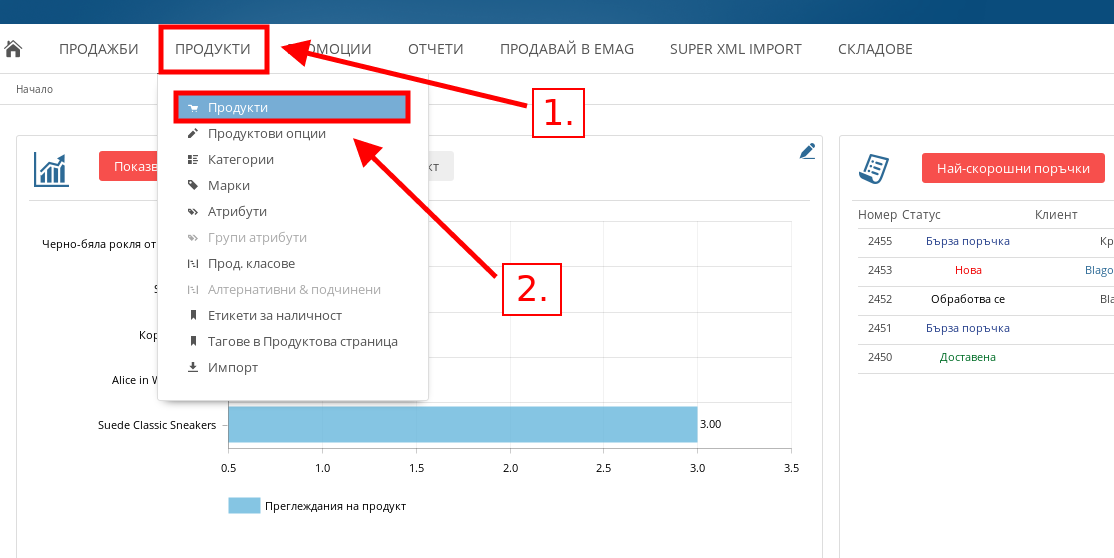
- Във Вашия администратитен панел посочете Продукти и натиснете върху меню “Продукти”.
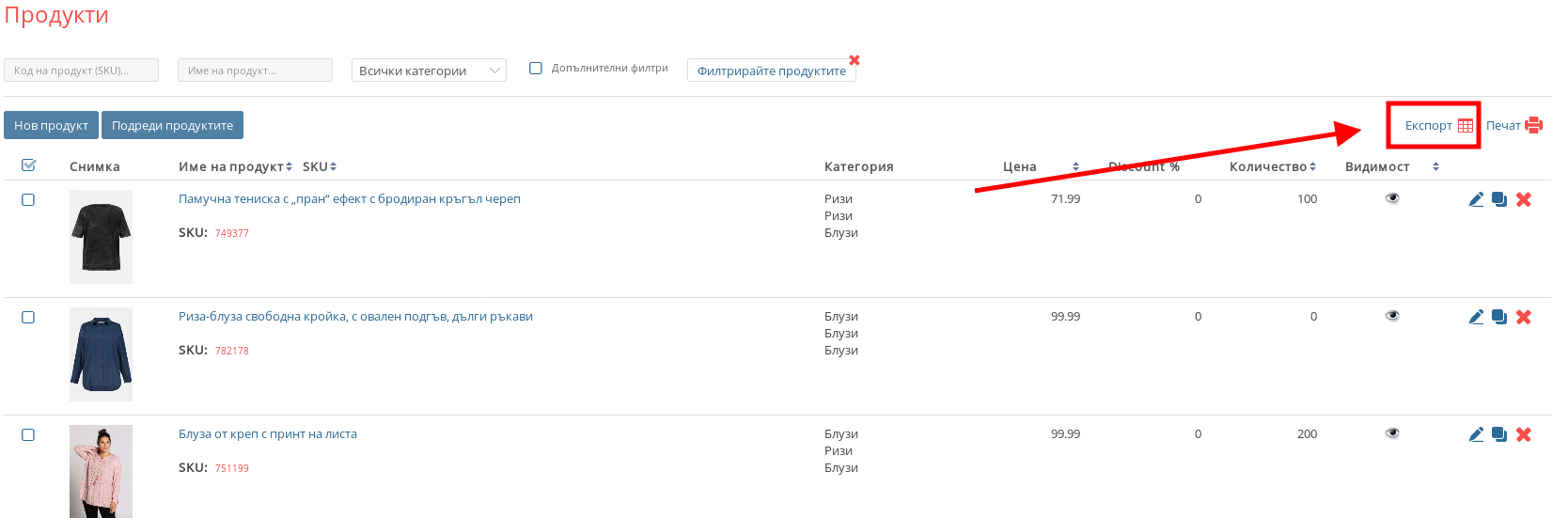
- Можете да изтеглите таблица с информацията за всички Ваши продукти от бутона “Експорт”, който се намира в горната дясна част на списъка Ви с продукти.
Ако желаете сами да създадете .CSV или .XLSX файл:
- Създайте нов табличен файл, като ако ще създавате таблица с разширение .csv препоръчваме да използвате LibreOfficeCalc или OpenOfficeCalc, а ако ще е файл с разширение .xlsx можете да използвате и Microsoft Excel.
- За да е валиден Вашият файл и импортът да е успешен, на първия ред трябва да въведете следните задължителни колони:
- ProductCode - SKU кода на продукта, който трябва да бъде уникален. Ако присъства на повече от едно място във файла, то всеки последователен продукт ще обновява предходния, който има същия код;
- ProductName – Името на продукта;
- CategoryName – Името на категорията, към която продуктът принадлежи;
- ProductPrice – Цената на продукта.
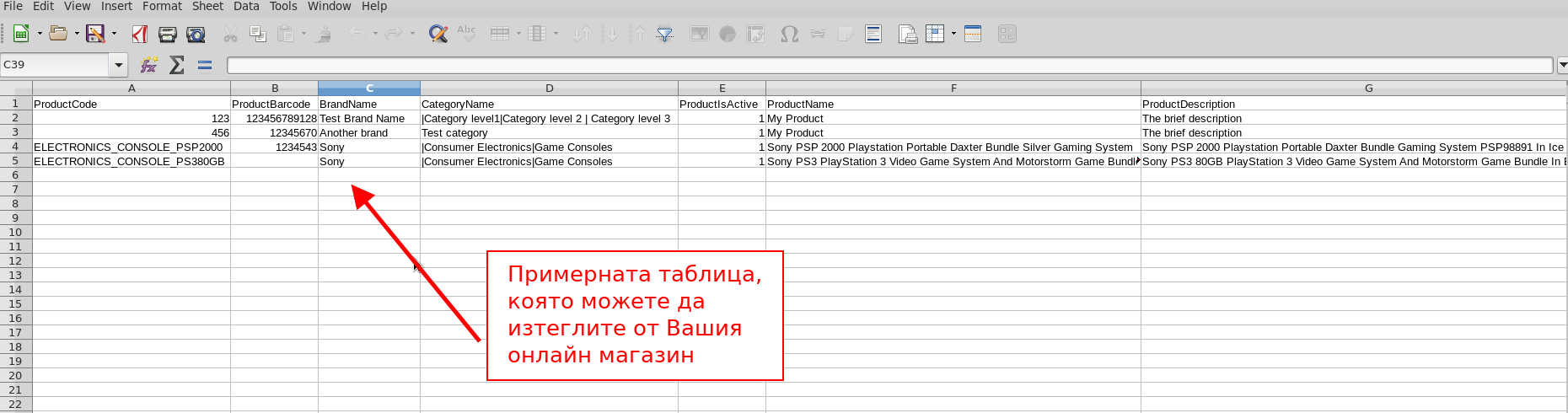
Останалите колони макар и незадължителни са силно препоръчителни:
- ProductBarcode – Ако продуктът има баркод;
- CategoryBranch – Ако използвате подкатегории;
- BrandName – Името на марката на продукта;
- ProductIsActive - Статусът на продукта, като се използват следните стойности: 0 – Не, напълно скрит; 1 – Да; 2 – Скрит, но продаваем; 3 – Само каталог; 4 – Запази като архив за SEO;
- ProductDescription – краткото описание на продукта, препоръчва се да е до 160 символа;
- ProductDetailedDescription - детайлното описание на продукта;
- ProductDistributorPrice – ако искате да включите дистрибуторска цена към продукта;
- ProductWeight – какво е теглото на продукта;
- ProductQuantity – каква е наличността на продукта;
- ProductIsEgood – ако продуктът е е-стока;
- ProductClassName – името на продуктовия клас, към който принадлежи.
Освен изброените, можете чрез CSV файл да импортирате и:
- Атрибути;
- Продуктов вариантен баркод;
- Цена на продукта с отстъпка;
- Дали продуктът е вариант;
- Продуктни вариантни опции;
- Доставна цена;
- Изображение на продукт;
- Допълнителни изображения на продукт;
- Допълнителни категории;
- Цена на едро;
- Мета ключови думи;
- Мета описание;
- SKU код за еМаг;
- Фиксирана цена в Евро;
- Фиксирана цена в Долар.
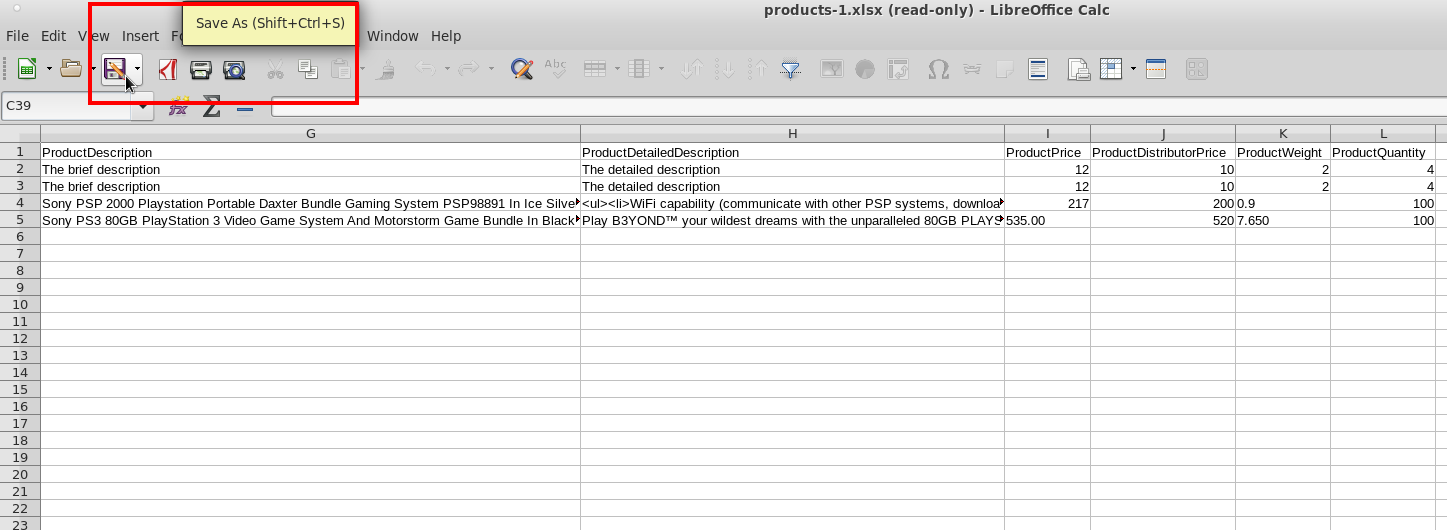
- Когато сте готови с таблицата я запазете - в лявата част на програмата, която използвате натиснете бутона “File” и след това изберете “Save as” или натиснете Ctrl+Shift+S като комбинация на Вашата клавиатура.
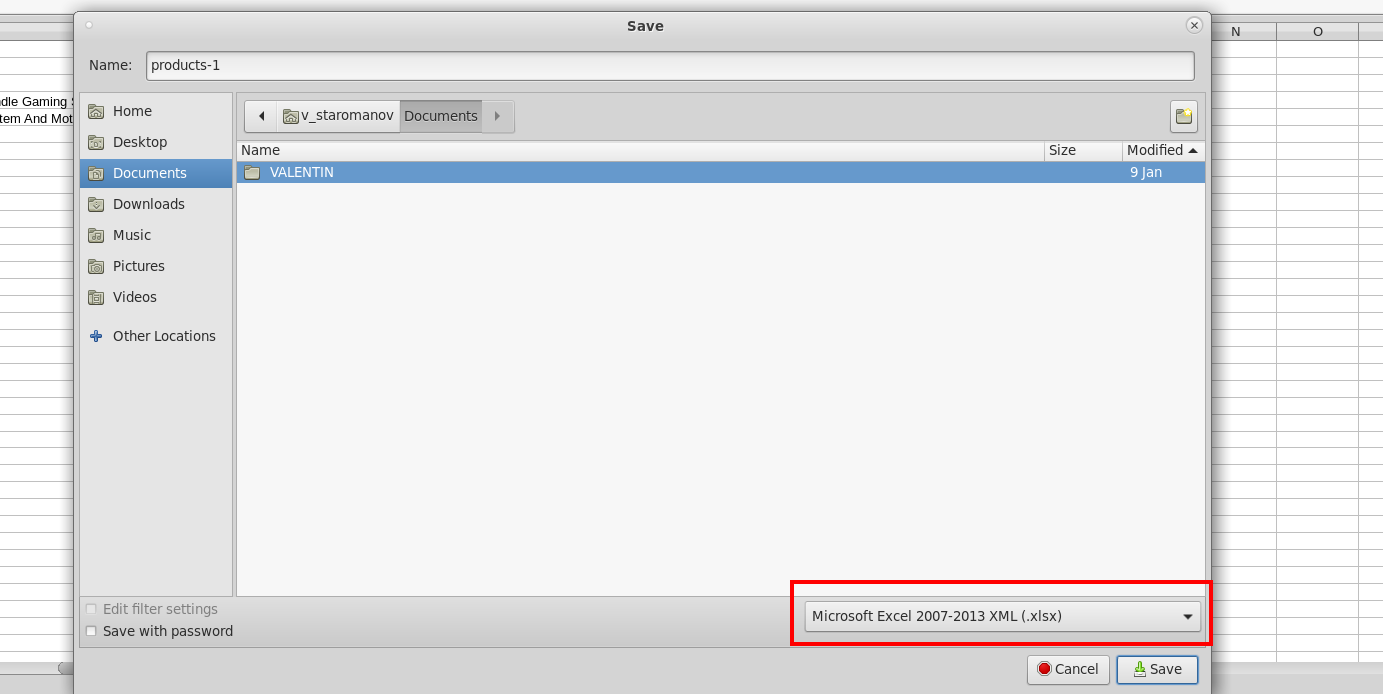
- Задължително запазета файла с разширение .csv или .xlsx
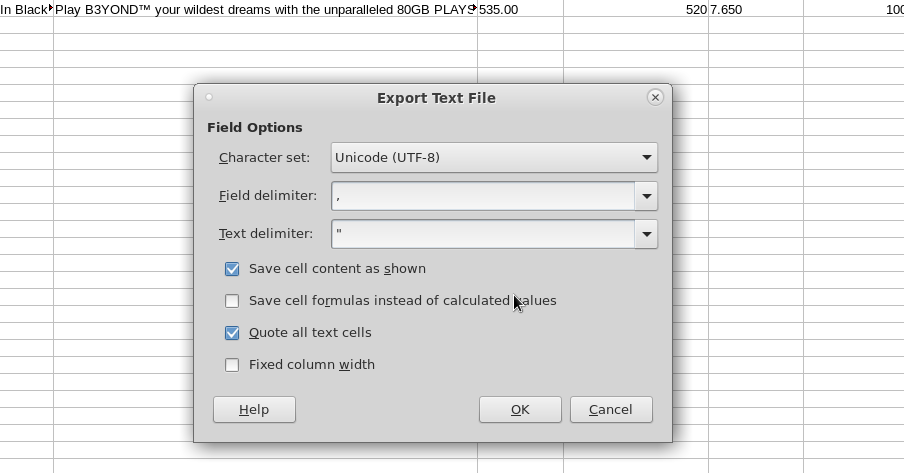
- Ако запазвате файла като .csv се осигурете, че настройките на експорта са идентични с тези на картинката.
Съветваме да вземете готовия файл от Seliton за да сте сигурни, че не пропускате никое поле и няма допуснати грешки.
Как да импортирате продукти във Вашия Seliton магазин
- Във Вашия административен панел посочете Продукти и натиснете върху меню “Импорт”.
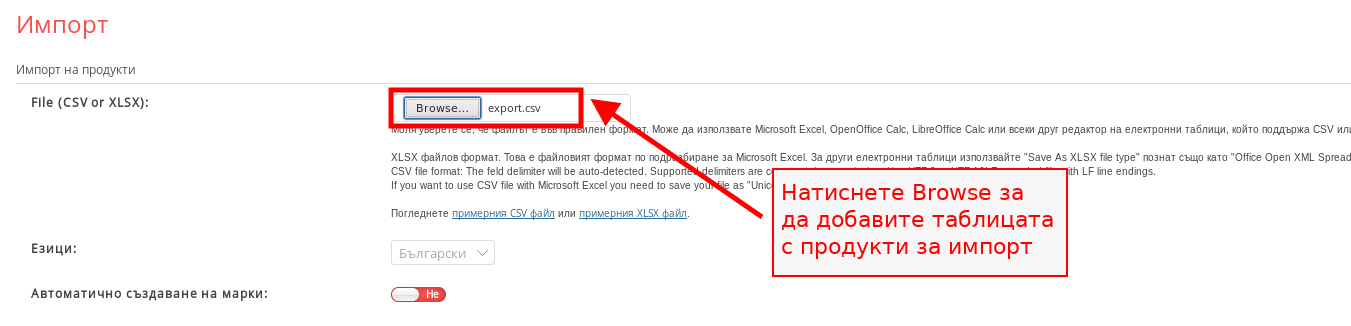
- За да добавите Вашия .csv или .xlsx файл натиснете върху бутона Browse на първия ред.
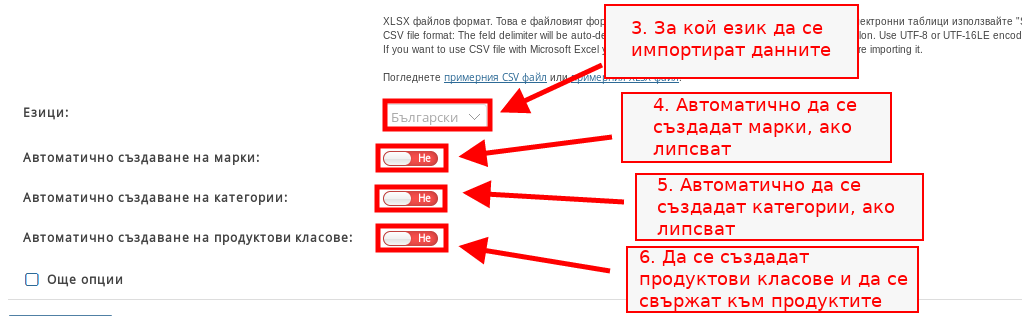
- В поле “Езици” изберете за кой език да внесете информацията от таблицата, като можете да изберете и всички езици. В падащото меню са включени езиците, активни за Вашия магазин.
- С бутона “Автоматично създаване на марки” системата ще вземе всички брандове, въведени в колоната „BrandName“ и ако някои от тях липсват, ще ги създаде.
- С бутона “Автоматично създаване на категории” - системата ще вземе всички категории, които са въведени в колоната “CategoryName” и ако някои от тях липсват, ще ги създаде. Ако имате и подкатегории чрез колоната “CategoryBranch” и някои от тях липсват, ще бъдат създадени подкатегориите.
- С бутона “Автоматично създаване на продуктови класове” - системата ще създаде продуктови класове и ще ги свърже към продукта, но няма да добави атрибутите към самия продуктов клас.

- Ако сложите отметка на “Още опции” ще можете да изберете и настройката “Изтриване на всички продукти преди импорта” - системата първо ще изтрие всички продукти налични във Вашия магазин преди да започне импорта.
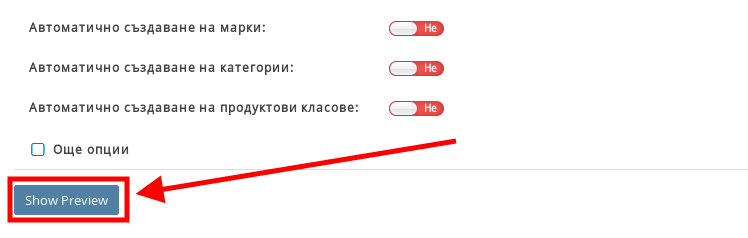
- Когато сте готови с настройките натиснете бутона “Show Preview”.
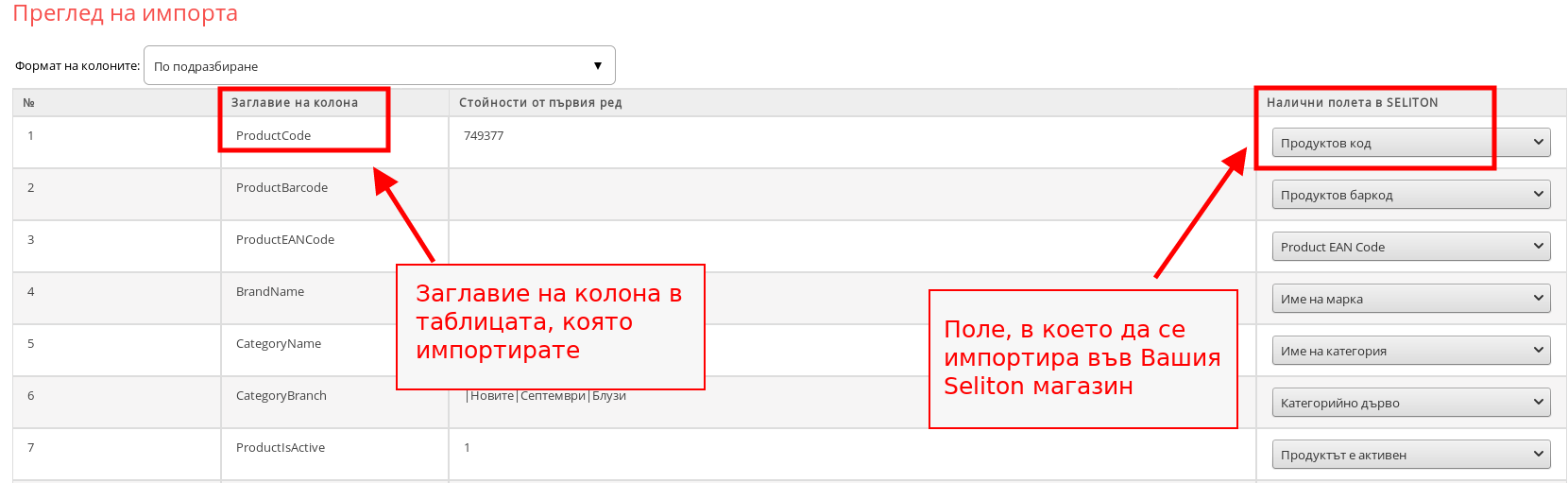
- Ще се отвори списък, в който да настроите формата на колоните – можете да видите дали всяко поле от таблицата отговаря на правилните данни от Вашия магазин и ако не – да го настроите.
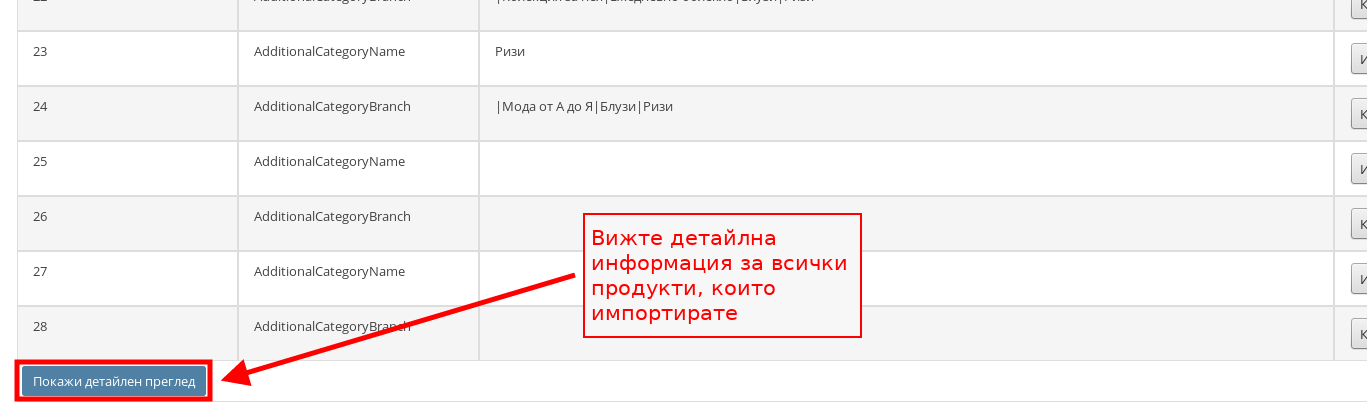
С бутона в долния ляв ъгъл “Покажи детайлен преглед” можете да видите информация за всички продукти, които се импортират от таблицата.
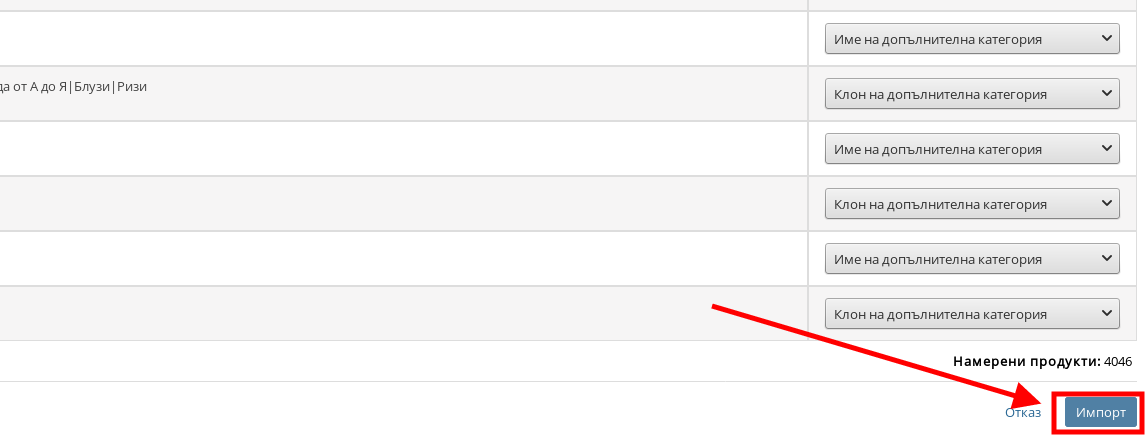
Ако сте готови с настройването на формата на колоните натиснете бутона “Импорт” в долния десен ъгъл за да започнете процеса по импортиране и изчакайте процесът да стигне 100%.
-
Код:CSV_File_Import