Поръчки
В страница поръчки Вие можете да управлявате всички направени поръчки във Вашия онлайн магазин. В нея проверявате дали са направени нови поръчки, можете да актуализирате статуса на вече направени поръчки, да пускате фактури, да разпечатвате товарителници и да повикате куриери за изпълнението им.
Най-новите поръчки се визуализират най-отгоре в страницата с поръчки.
I. Управление на поръчки
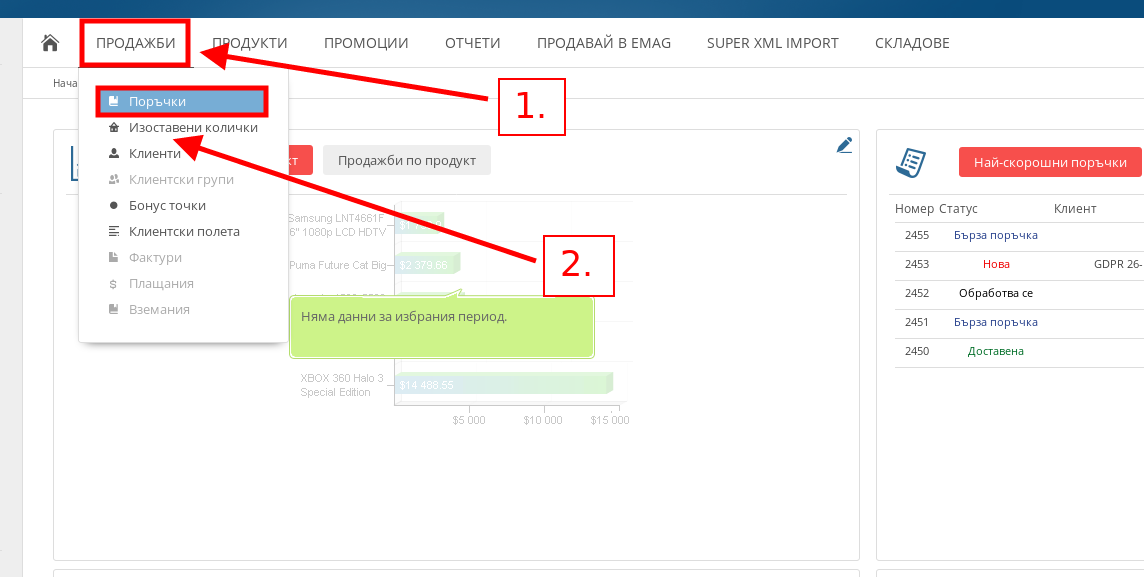
- За да отидете в списъка си с поръчки, трябва да посочите Продажби във Вашия административен панел и да натиснете върху меню “Поръчки”.
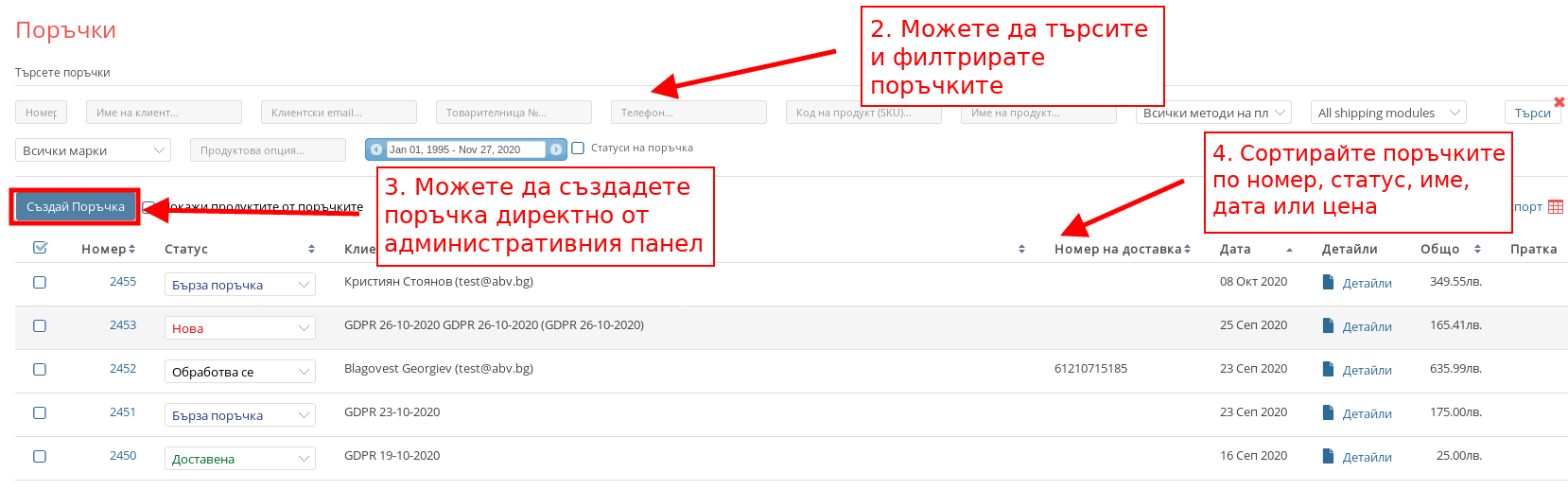
- В най-горната част на страницата с продукти имате меню за търсене и филтриране на поръчки, като можете да търсите поръчките по:
- Номер;
- Име;
- Email;
- Товарителница;
- Телефон;
- SKU код;
- Методи на плащане;
- Методи на доставка;
- Период на направени поръчки.
След като зададете параметрите, натиснете върху бутона “Търси”.
- Можете да създадете за някой клиент, ако се налага с бутона “Създай Поръчка”.
- Можете да сортирате поръчките по няколко параграфа:
- Номер на поръчката;
- Статус на поръчката;
- Име на клиента;
- Дата на поръчката;
- Сума на поръчката.
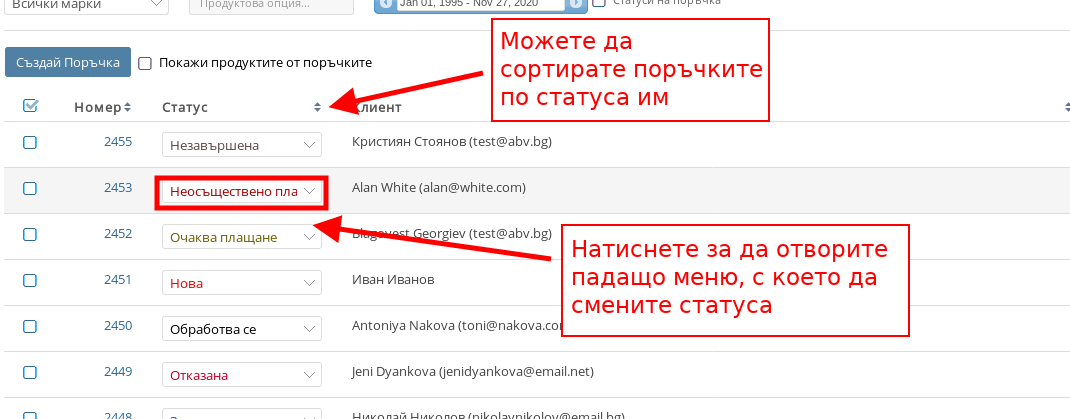
- Всяко поръчка има падащо меню “Статуси на поръчка” от което да можете да наблюдавате развитието на поръчката. В системата има общо 11 предварително създадени статуси, като можете да създадете и допълнителни статуси на поръчка чрез меню Настройки >> Конфигурация на магазин >> Статуси.
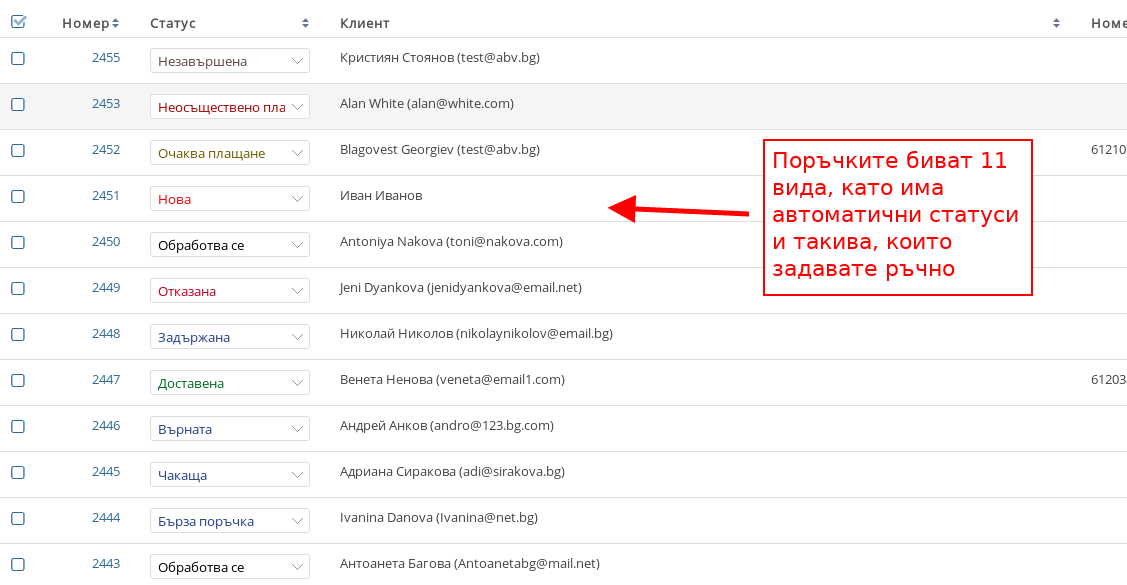
Предварително зададените статуси са:
|
Незавършена |
Автоматичен статус, който се задава от системата. Той показва, че клиентът е заявил поръчка и тя е била препратена към системата за разплащане. Ако не използвате система за разплащане, няма да получите този статус. |
|
Неосъществено плащане |
Автоматичен статус, който се задава след “Незавършена”, ако паричната транзакция е била неуспешна. |
|
Очаква плащане |
Автоматичен статус, която се задава след “Незавършена”, ако системата за разплащане все още обработва плащането. Препоръчително е да изчакате паричната транзакция да е успешно завършена преди да изпратите поръчката. |
|
Нова |
Автоматичен статус, който се задава, когато поръчката е успешно заявена. Ако използвате система за разплащане, това означава, че транзакцията е била успешна. |
|
Обработва се |
Този статус се задава ръчно от администратор. Той показва, че поръчката е в процес на обработване. |
|
Отказана |
Този статус се задава ръчно от администратор. Показва, че администраторът ръчно е отказал поръчката на клиента. |
|
Задържана |
Този статус се задава ръчно от администратор. Той показва, че администраторът временно задържа поръчката да не се обработи. |
|
Доставена |
Статусът се задава ръчно. Показва, че поръчката е била успешно доставена. |
|
Върната |
Статусът се задава ръчно. Показва, че клиентът е върнал поръчката обратно. |
|
Чакаща |
Този статус се задава ръчно. Той показва, че магазинът в момента няма наличност от избрания продукт и трябва да зареди преди да изпълни поръчката. |
|
Бърза поръчка |
Автоматичен статус, задава се когато бъде направена бърза поръчка от клиента. |
II. Бутони за масово управление на поръчки
Можете да управлявате множество поръчки едновременно чрез бутоните за масово управление, използвайки отметки, с които да ги изберете.
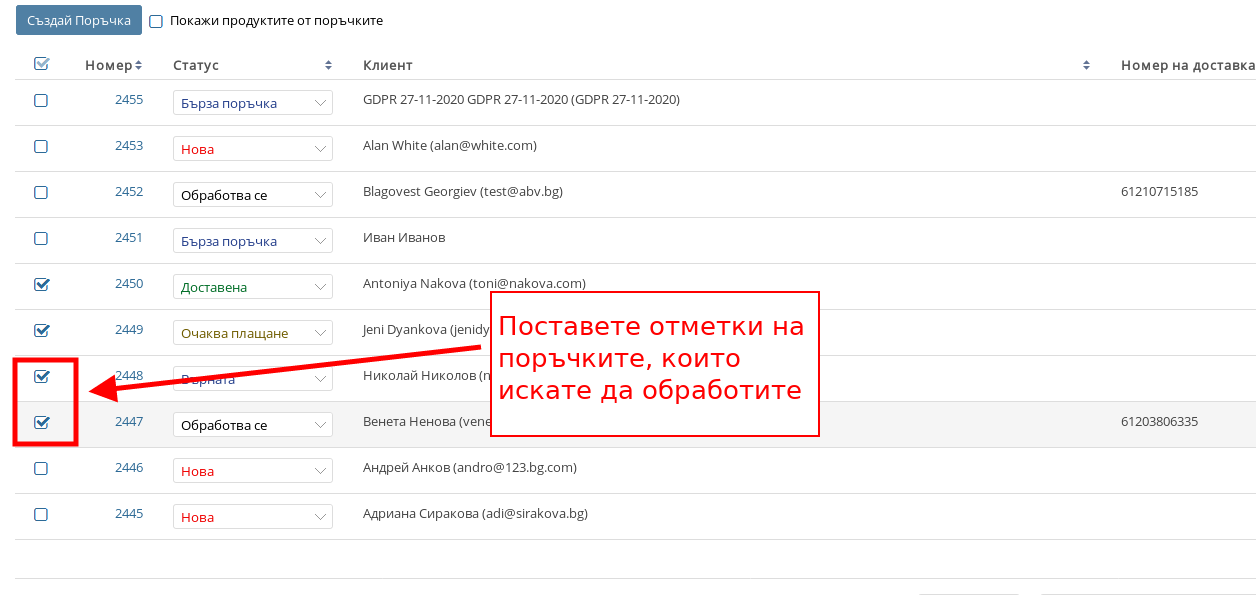
- Поставете отметка в лявата част на поръчките, които искате да обновите.
- Под списъка с поръчки има бутони, с които можете да ги обновите:
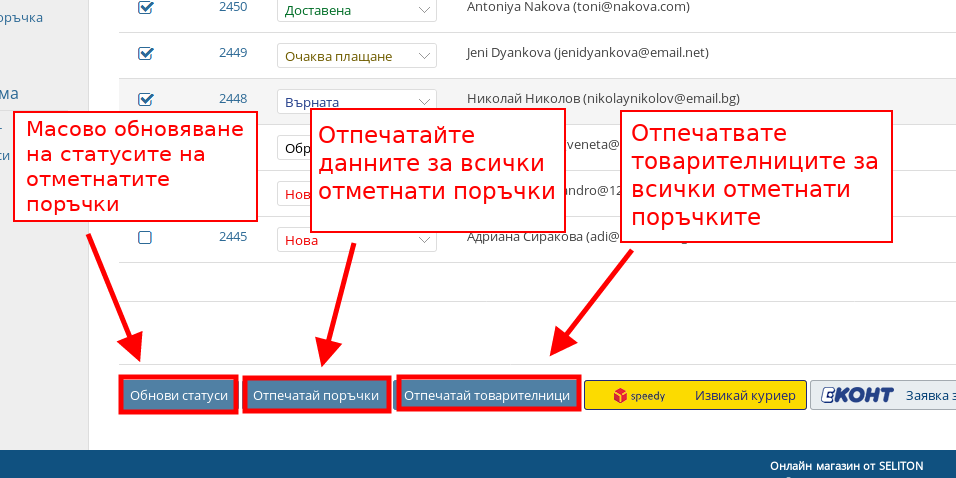
- Обнови статуси – с този бутон задавате новите статуси, които сте избрали за отметнатите от вас поръчки;
- Отпечатай поръчки – като натиснете този бутон отпечатвате данните за поръчките, които сте отметнали;
- Отпечатай товарителници – като натиснете този бутон отпечатвате товарителниците за поръчките, които сте отметнали;
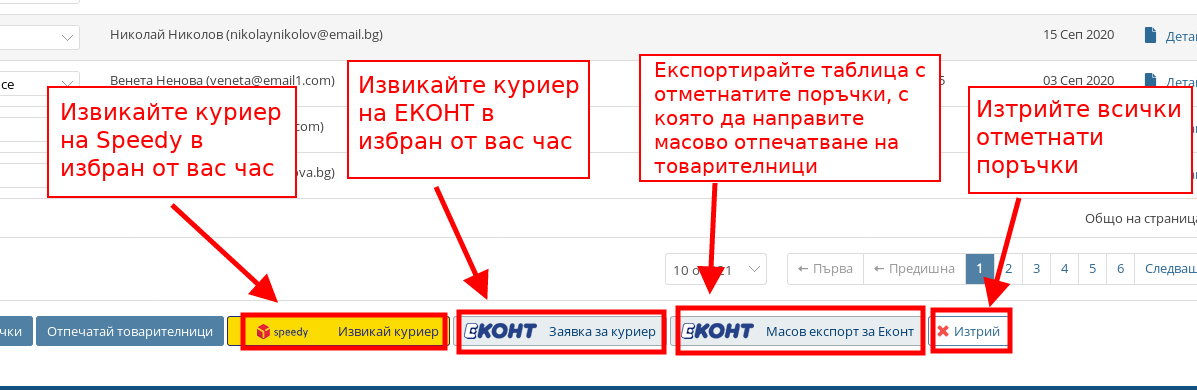
- Speedy Извикай куриер – след като сте отпечатали товарителниците, с този бутон извиквате куриер от Speedy в избран от вас час за да изпратите поръчките с товарителниците;
- ЕКОНТ Заявка за куриер – след като сте отпечатали товарителниците, с този бутон правите заявка за куриер на ЕКОНТ да дойде в избран от вас час за да изпратите поръчките си;
- ЕКОНТ Масов експорт за Еконт- с този бутон експортирате таблица с избраните от вас поръчки, която можете да качите в сайта на ЕКОНТ и да направите масово отпечатване на товарителници;
- Изтрий – с този бутон изтривате всичките поръчки, които сте отметнали.
-
Код:Orders