Детайли на поръчките
Можете да разгледате всяка поръчка подробно, както и да редактирате информацията в нея, ако клиентът е допуснал грешка при попълването на данните си чрез полето “Детайли”, което се намира в дясната част на реда на всяка поръчка.
I. Детайли на поръчка
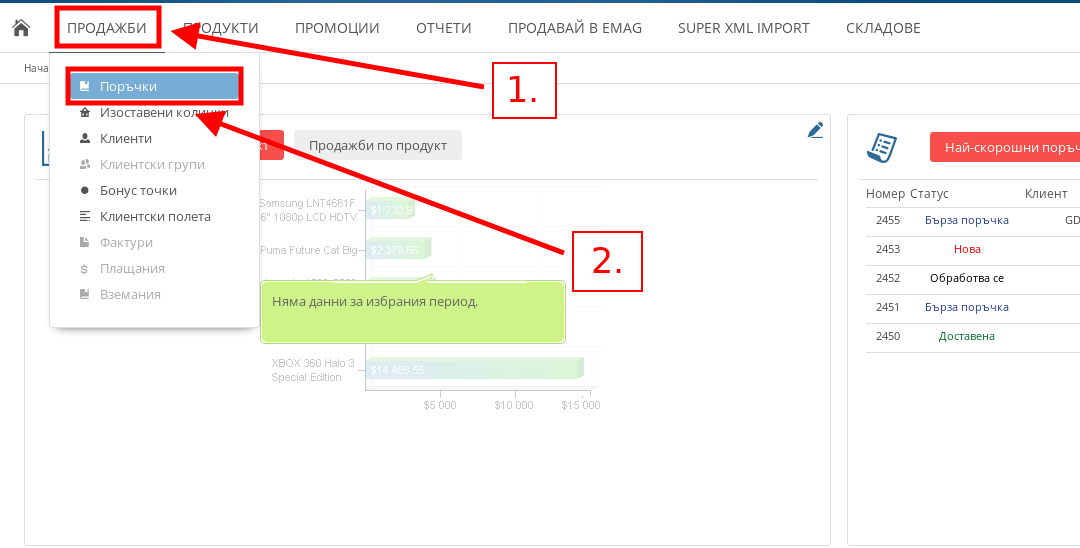
- За да отидете в “Детайли”, трябва първо от Вашия административен панел да посочите Продажби и да натиснете върху меню “Поръчки”.
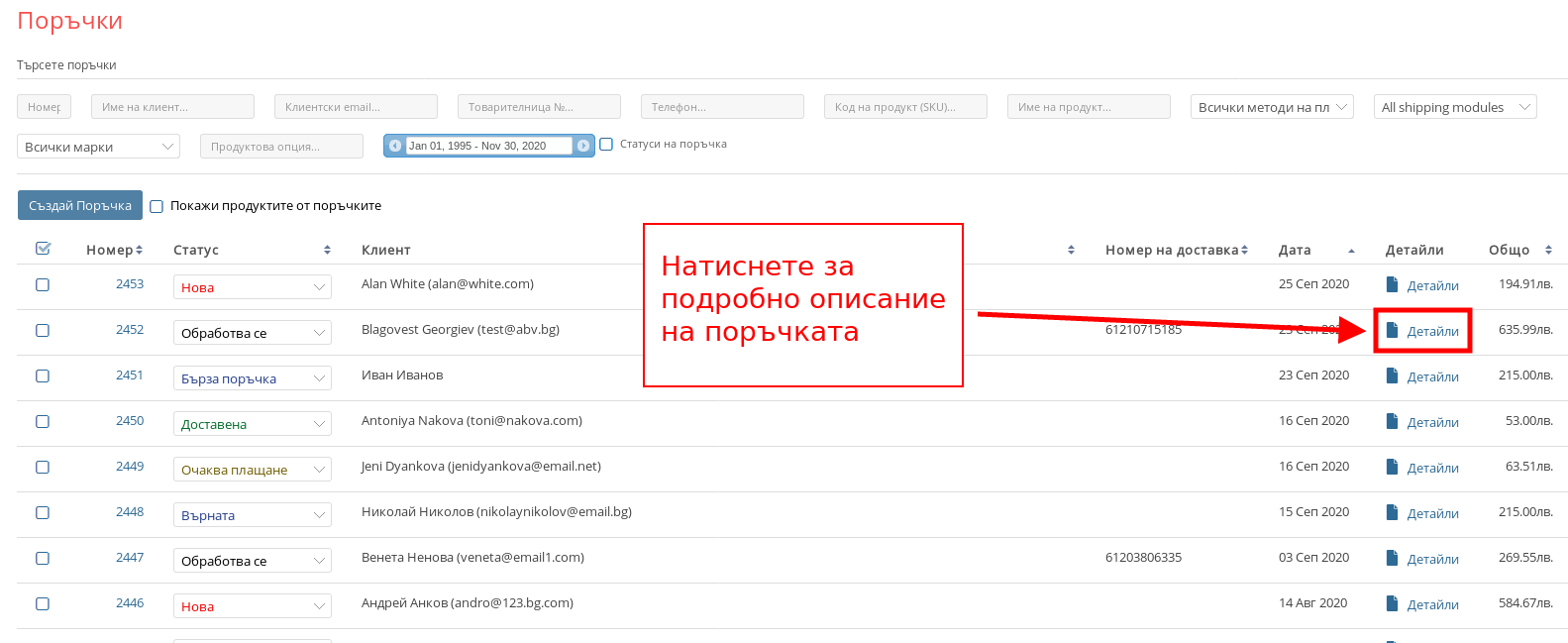
- За да отидете в детайлите на избраната от вас поръчка трябва да натиснете бутона “Детайли” в дясната част на реда на поръчката.
В страница “Детайли на поръчката” можете да видите всичката информация свързана с идентификация на поръчката, да проверите всички поръчани продукти, да направите справка на разходите, да актуализирате статуса на поръчката и да редактирате данните за доставка на клиента.

- В горната дясна част на менюто има 3 бутона, които можете да използвате:
- Отпечатай товарителница, с който ще отпечатате товарителницата за поръчката;
- Редактирай поръчка – ще се отвори меню, в което можете да редактирате данните за платеца, данните за доставка на клиента, метода за доставка, метода за плащане, както и да добавяте, изтривате и редактирате продуктите в поръчката;
- Печат на поръчка, с който да разпечатате данните за поръчката.

- В първите редове можете да видите:
- Номер на поръчката;
- Дата и час, в които е направена поръчката;
- Имейл за връзка с клиента;
- IP адресът, от който е направена поръчката.
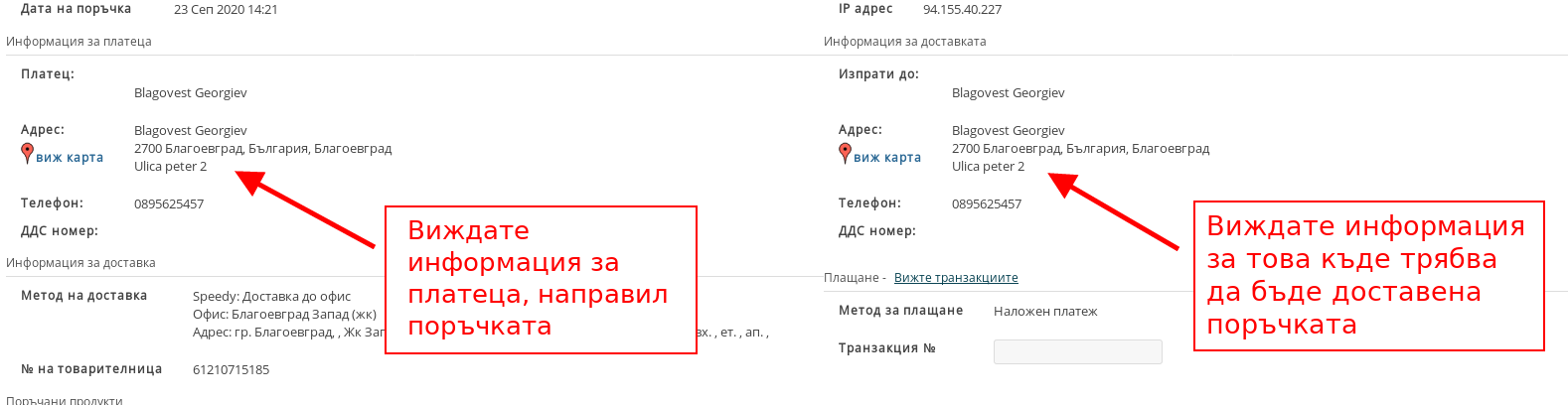
- В следващите полета можете да видите:
- Информация за платеца, където е показано името на клиента направил поръчката, адреса от който я прави, телефон за връзка;
- Информация за доставка, където е показано до кого трябва да бъде изпратена поръчката, както и какъв е адресът за доставка.
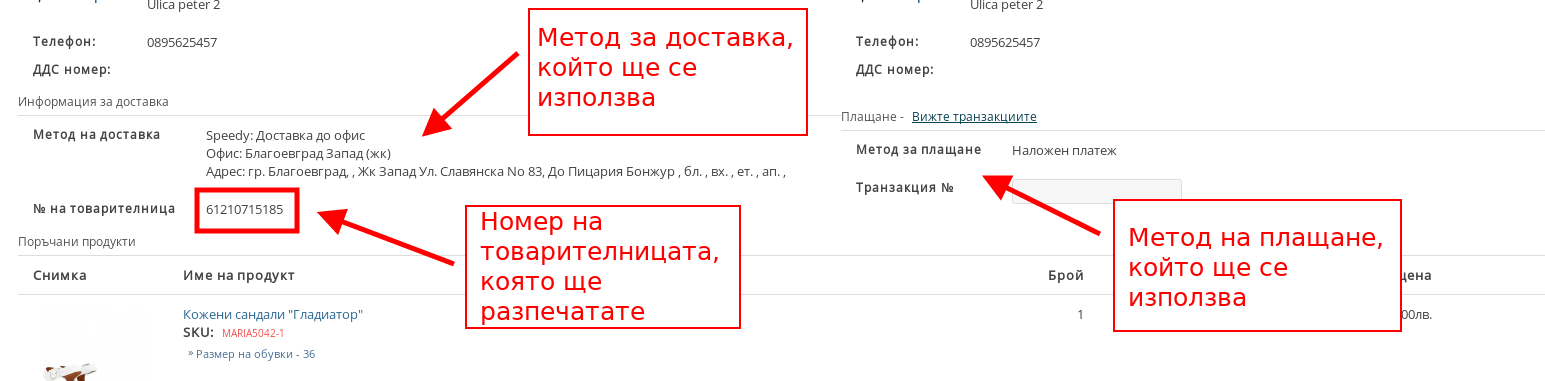
- В следващите полета са вписани избраните методи за доставка и плащане:
- В метод на доставка клиентът е посочил с кой куриер и какъв метод на доставка иска да получи поръчката;
- Номер на товарителница е номерът на товарителницата на поръчката;
- С метод на плащане е вписано какъв метод за плащане е избрал клиентът.
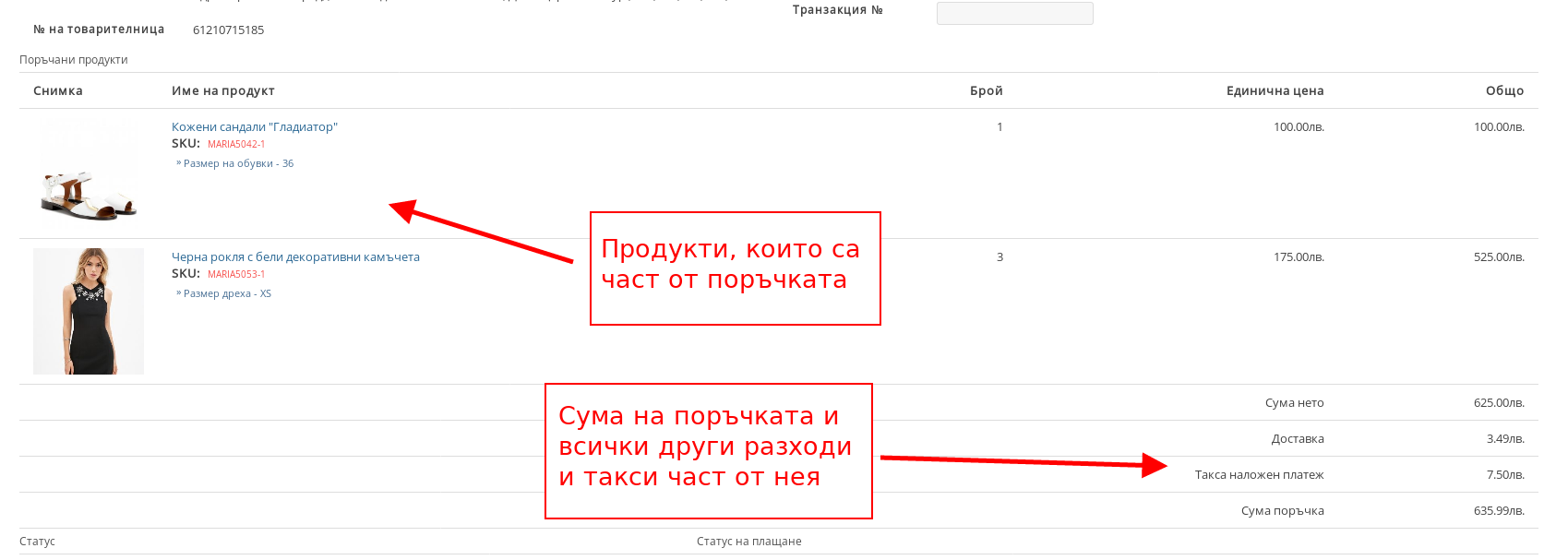
- В поле поръчани продукти ще видите кои продукти са част от поръчката, каква бройка е била поръчана, каква е цената им, както и сумата на поръчката с всички разходи.
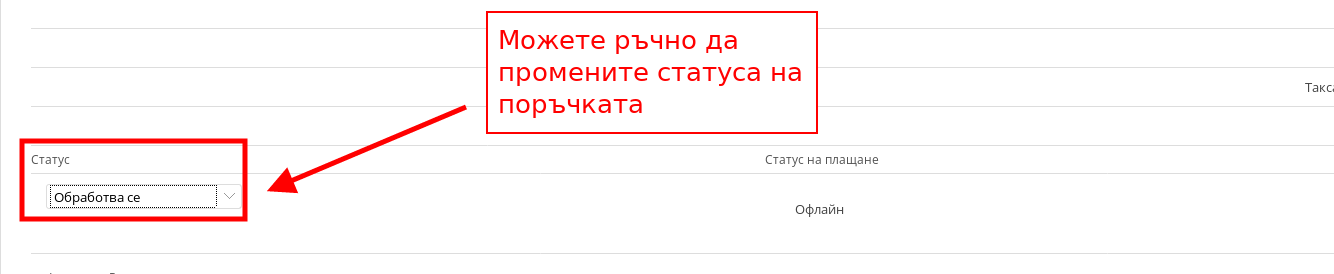
- В поле “Статус” можете ръчно да промените статуса на поръчката.
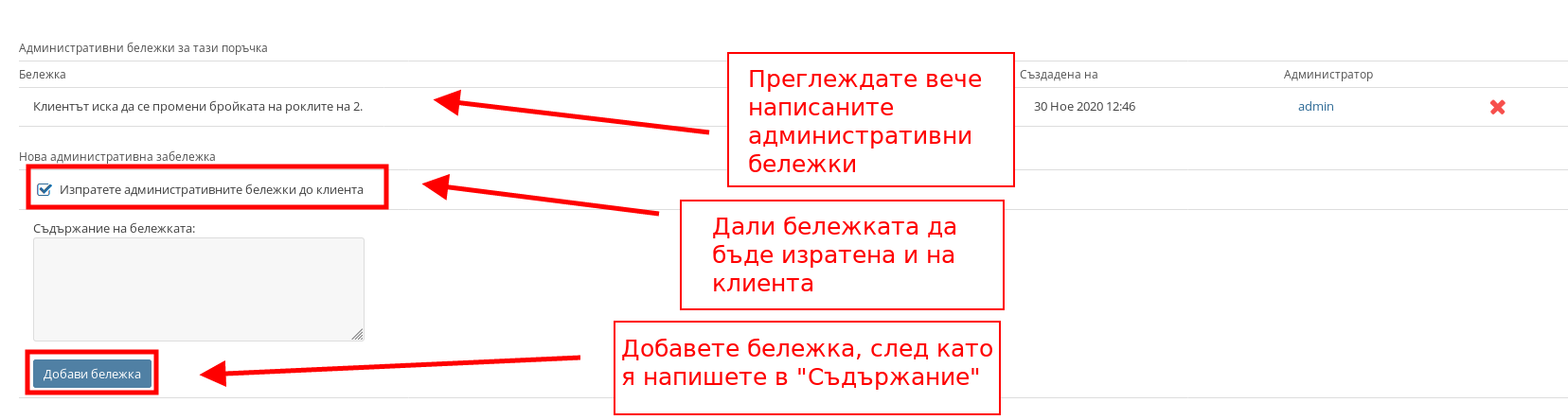
- В поле "Административни бележки" можете да добавяте и преглеждате административните бележки за поръчката, както и да избирате дали те да бъдат изпращани до клиента.
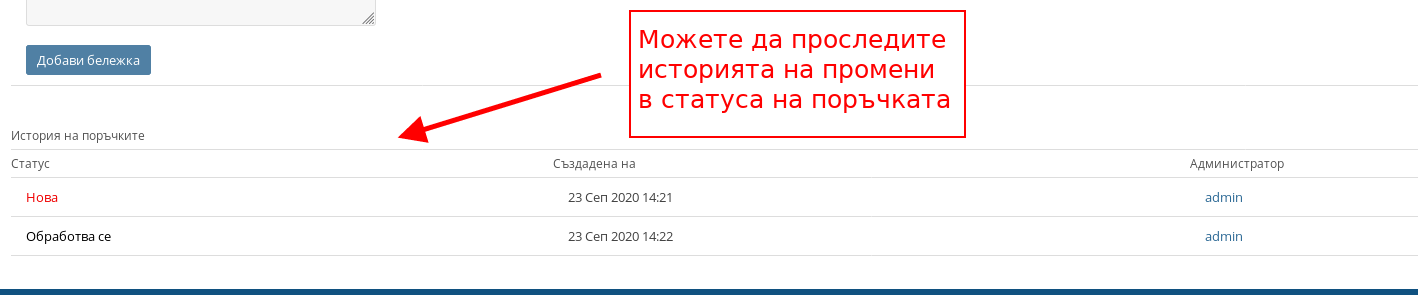
- В най-долното поле можете да видите история на поръчката, в която се отбелязват промените по статуса ѝ.

Когато сте готови с нанасянето на промени по поръчката натиснете бутона “Обновяване” под полето “Статус на поръчката”.
II. Редакция на поръчката
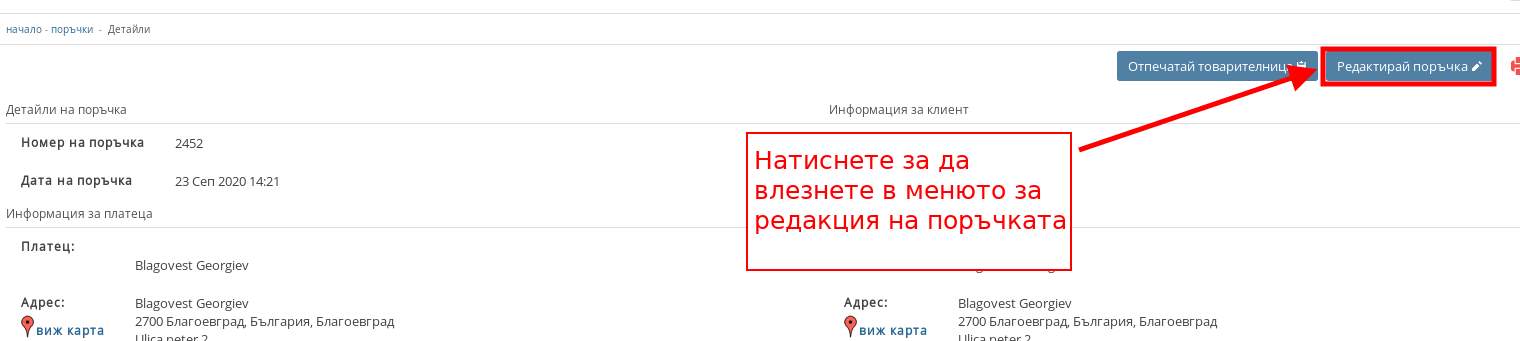
- За да редактирате поръчката, в горната дясна част на “Детайли на поръчката” натиснете бутона “Редактирай поръчка”.

- В най-горния ред можете да редактирате имейла на клиента.
- В поле информация за платеца, можете да редактирате всичката информация за клиента:
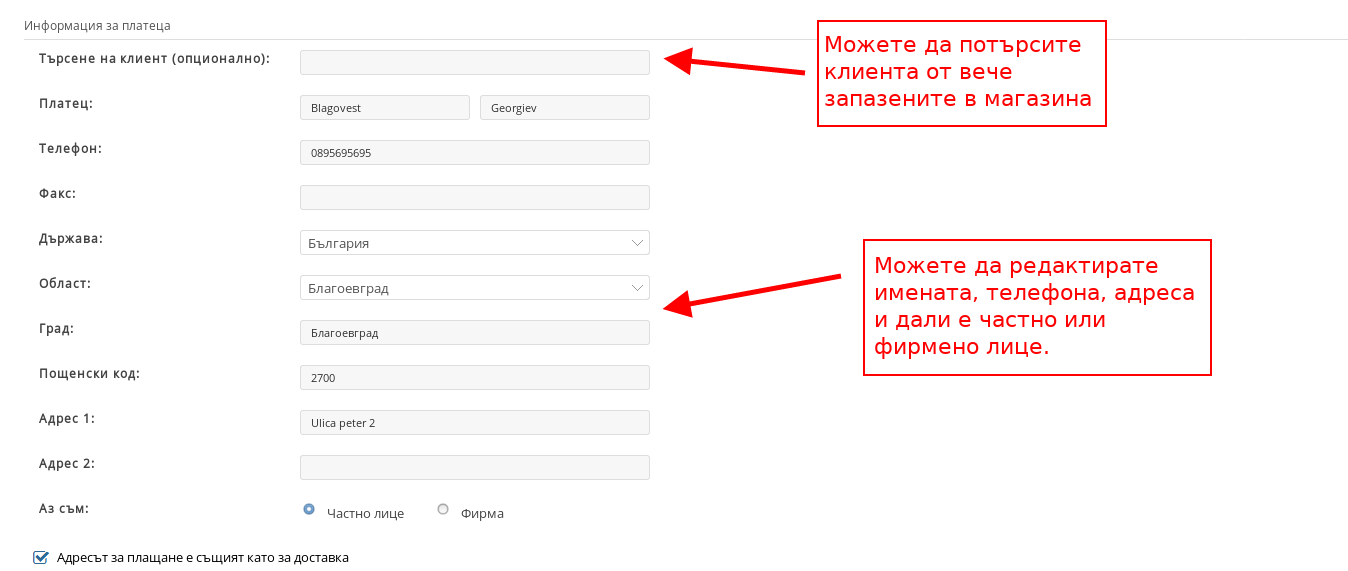
- В най-горното поле можете да потърсите данните на клиента от вече запазените в магазина Ви;
- В следващите полета можете да редактирате името, номера, адреса и дали клиентът е частно лице или фирма;
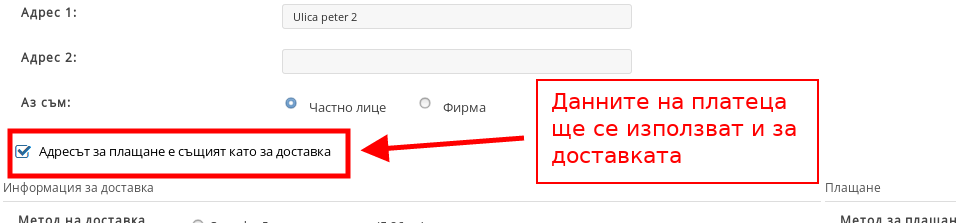
- Ако оставите отметка на “Адресът за плащане е същият като за доставка” данните за платеца ще се използват и като данни за доставката.
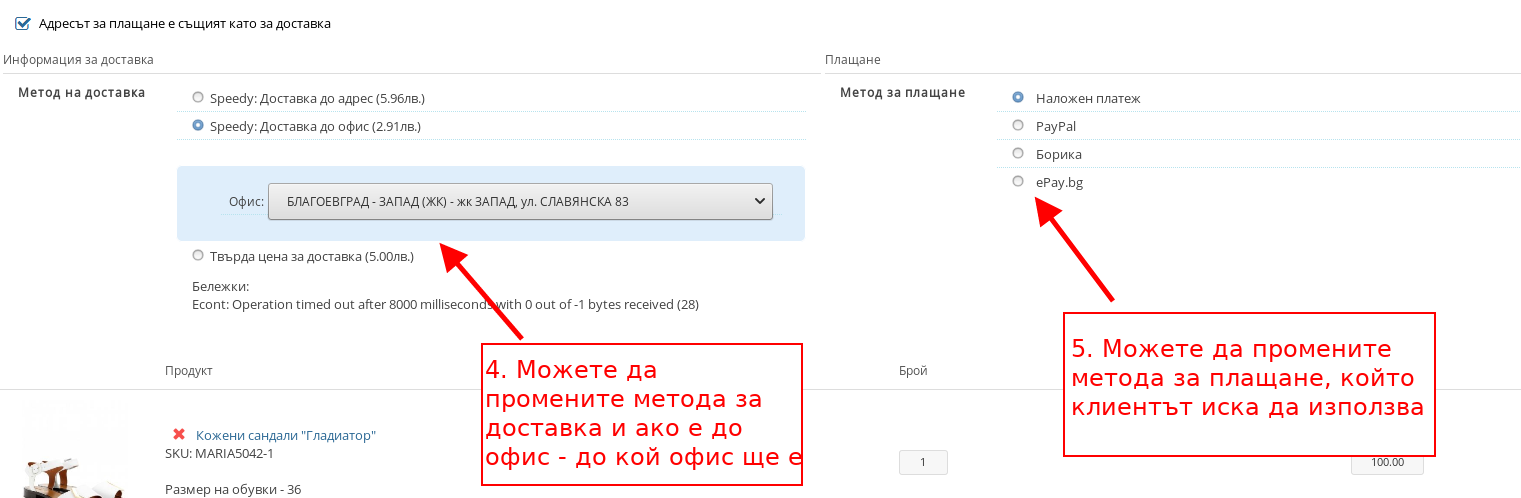
- В поле “Метод за доставка” можете да редактирате какъв метод за доставка ще използва клиентът, както и да промените до кой офис ще се доставя, ако е доставка до офис.
- В поле “Метод за плащане” можете да промените метода за плащане, който клиентът използва.
- В полето с продукти можете да редактирате:
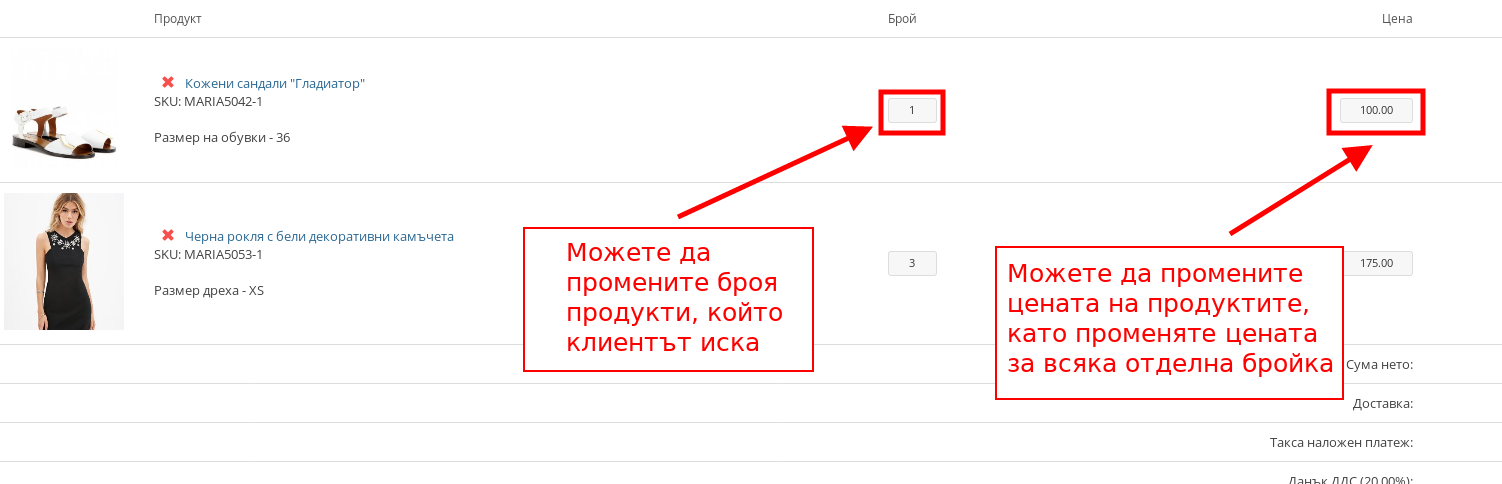
- Какъв брой от избрания артикул клиентът иска да се изпрати;
- Каква е цената на всяка бройка от артикулите;
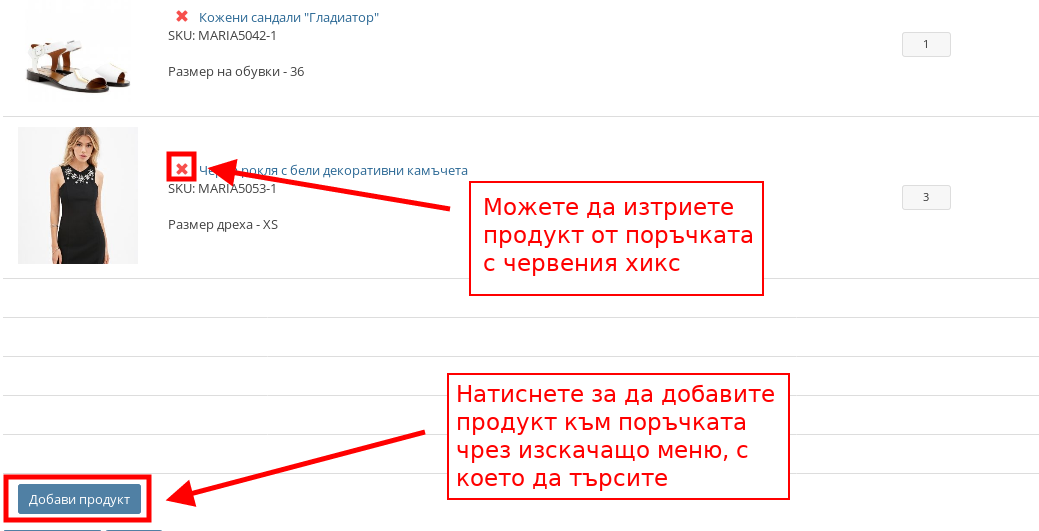
- Можете да добавите продукти към поръчката като натиснете бутона “Добави продукт” с който ще ви се отвори изскачащ прозорец;
- Можете да изтриете продукт от поръчката като натиснете червения хикс до името му.
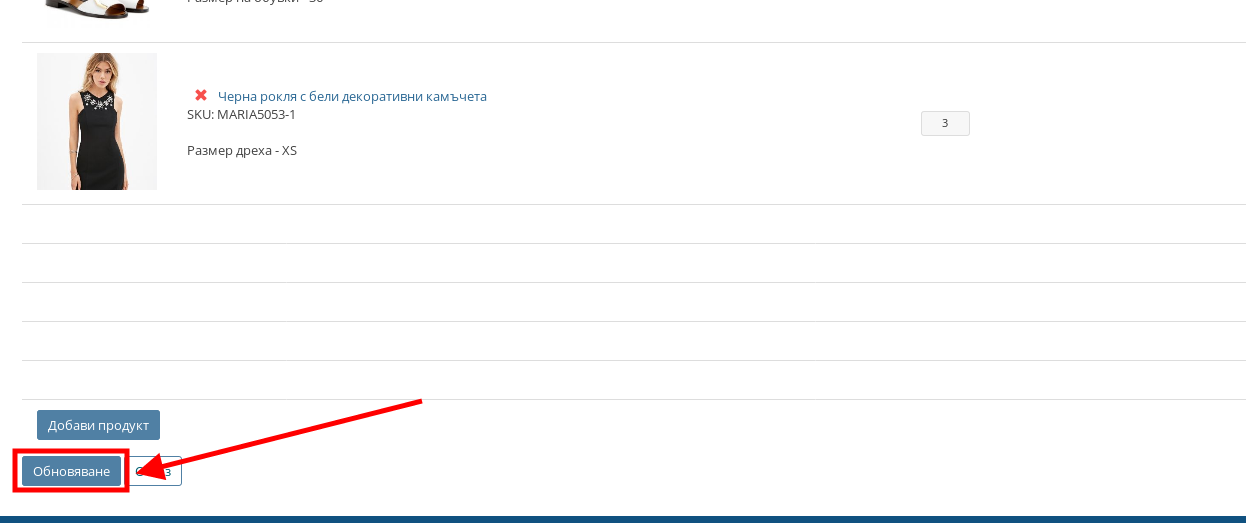
Когато сте готови с редакцията на поръчката натиснете бутона “Обновяване” в долния ляв ъгъл на страницата.
-
Код:Order_details