Управление на изоставени колички
Друг начин, по който можете да използвате изоставената количка е да се свържете с клиента и да създадете поръчката, отново с намалена цена, директно от административния панел.
Управление на изоставени колички
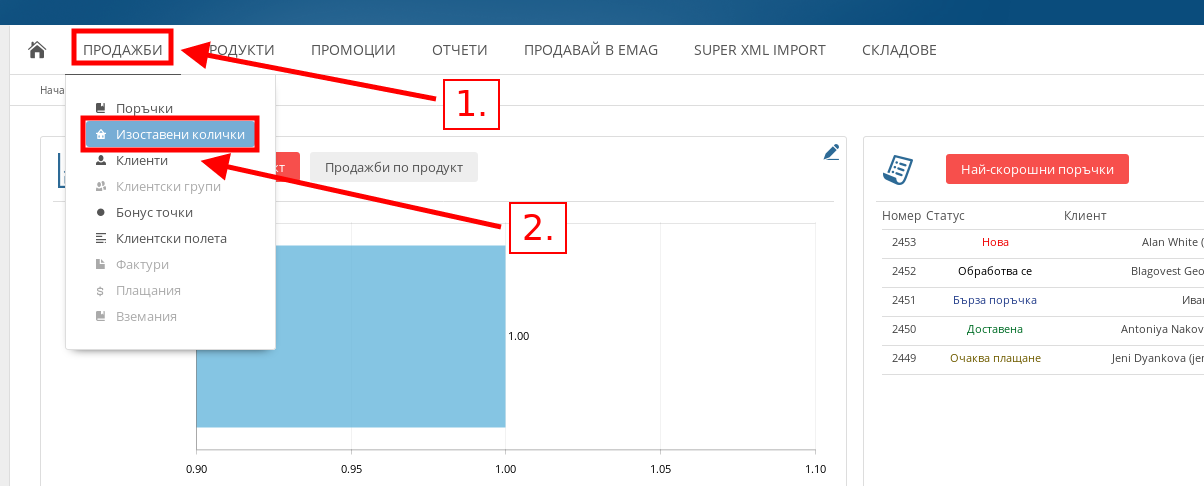
- В административния си панел посочете Продажби и натиснете върху меню “Изоставени колички”.
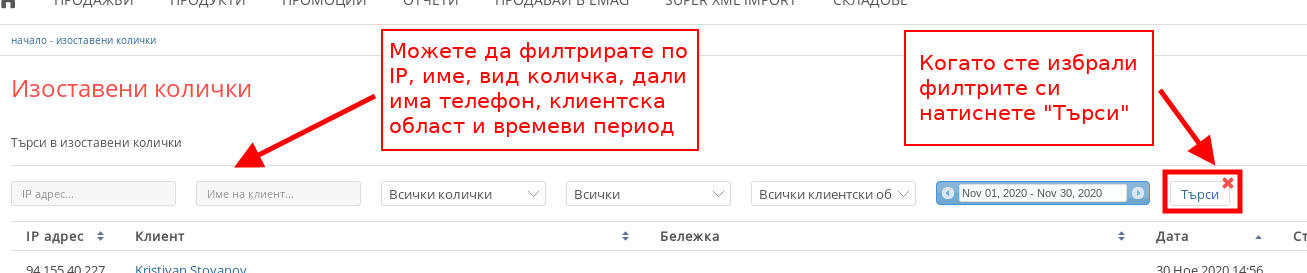
- Можете да филтрирате всичките изоставени колички по няколко параметри:
- IP адрес на клиента;
- Име на клиента;
- Изоставени или текущи колички;
- Колички с телефонен номер или без;
- По клиентска област;
- По времеви период на количката.
Когато сте готови с избора на филтри натиснете бутона “Търси”.
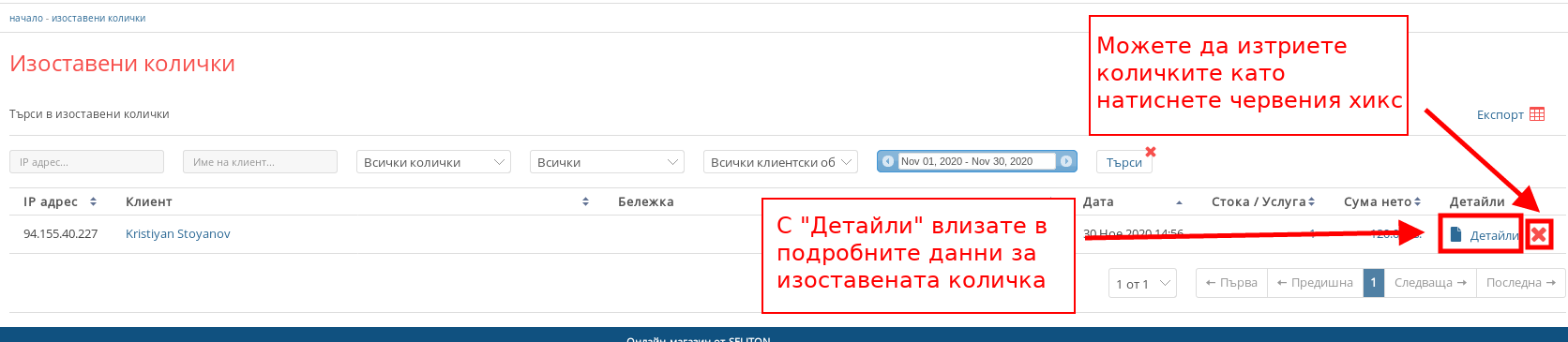
- Можете да управлявате изоставените колички с менютата в дясната част на реда на всяка количка:
- С червения хикс можете да изтриете изоставената количка;
- С “Детайли” можете да влезнете в подробните детайли на всяка количка.
- В “Обща информация” можете да видите информацията за профила на клиента, който е изоставил количката, както и за самата количка:
- Кога количката е била изоставена;
- Кой клиент е изоставил количката;
- Каква е сумата на изоставената количка;
- IP адреса на клиента;
- Имейлът за контакт на клиента;
- Дали е част от клиентска група;
- Дали са били добавени специални инструкции.
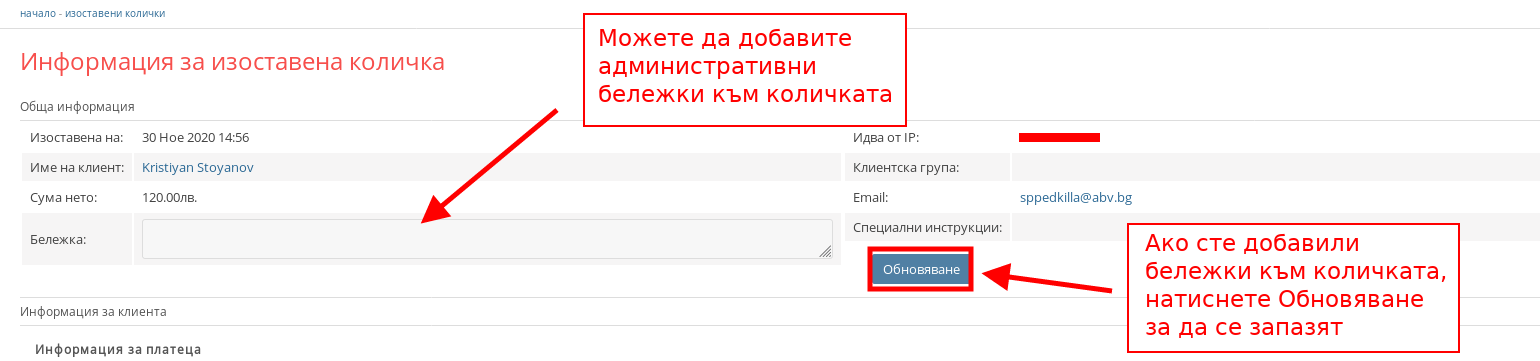
Освен това можете да добавяте и административна бележка към всяка изоставена количка.
Ако сте направили някакви промени по изоставената количка, натиснете бутона “Обновяване” отдясно на полето за въвеждане на бележки.
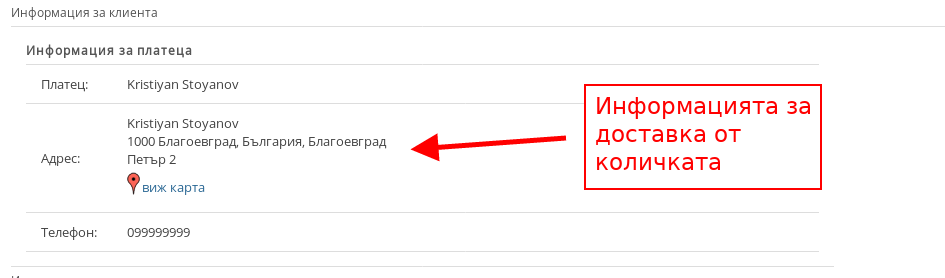
- В “Информация за клиента” можете да видите информация за платеца и ако информацията за плащане не е същата като тази за доставка, информацията за доставката:
- Името на платеца и ако има друг получател - информация за получателя;
- Адресът на плащане и ако не отговаря на този за доставката – адрес за доставка;
- Телефон за връзка с платеца и ако има друг за доставка – телефон за връзка за доставката.
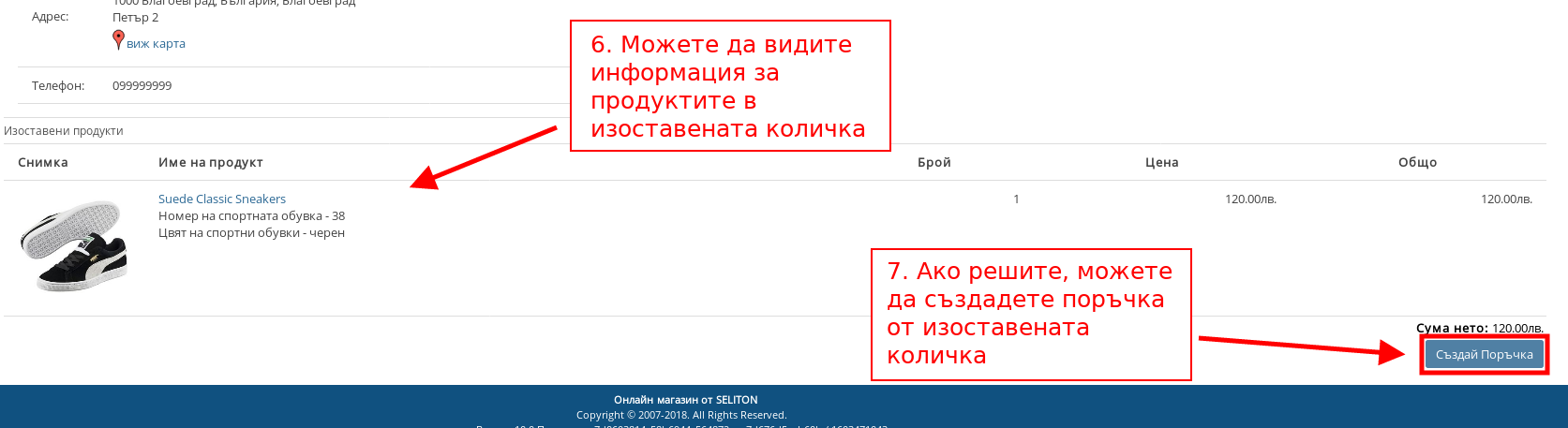
- Можете да видите информация за това кои продукти са били част от изоставената количка в “Изоставени продукти”.
- Можете да превърнете изоставената количка в поръчка чрез бутона “Създай поръчка”, ако примерно сте се свързали с клиента и той е пожелал да получи поръчката.
-
Код:Abandoned_cart