Управление на клиенти
Можете ръчно да управлявате профилите на всички клиенти, които са регистрирани във Вашия магазин. В страницата с клиенти можете да правите справка на цялата информация, която клиентите Ви са предоставили по време на престоя си във Вашия магазин, да виждате какви продукти са поръчвали и на каква цена, да добавяте ръчно клиенти и да редактирате съществуващи профили и дори да изтривате клиентски акаунти.
Когато нерегистриран клиент направи поръчка, автоматично се създава клиентски акаунт в административния Ви панел с неговите данни.
I. Управление на списъка с клиенти
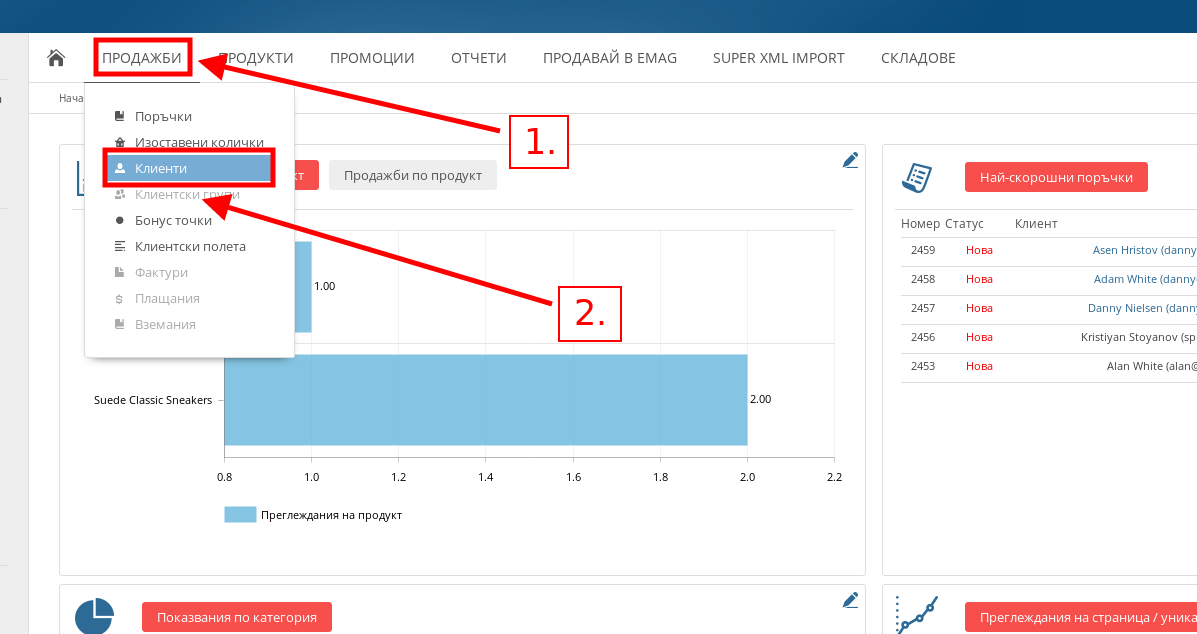
- За да отидете в менюто със списъка Ви с клиенти посочете раздел Продажби и натиснете върху меню “Клиенти”.
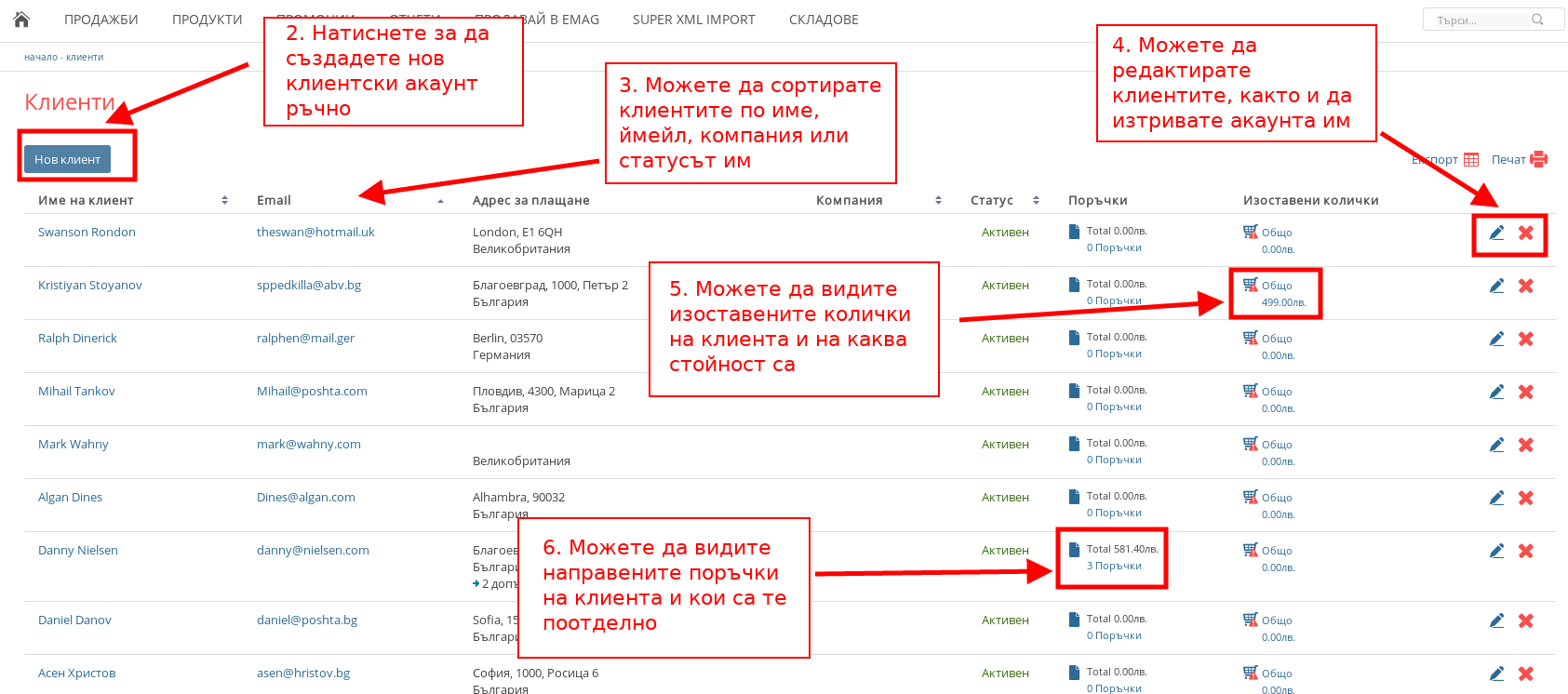
- С бутона “Нов клиент” можете ръчно да създадете нов клиентски акаунт във Вашия онлайн магазин.
- Можете да сортирате клиентите си по:
- Име на клиенти;
- Email;
- Статус на акаунта;
- Компания.
- С бутоните в дясната част на всеки ред можете да редактирате и изтривате клиентски акаунти.
- Под реда “Изоставени колички” можете да видите какви изоставени колички има клиентът и на каква стойност.
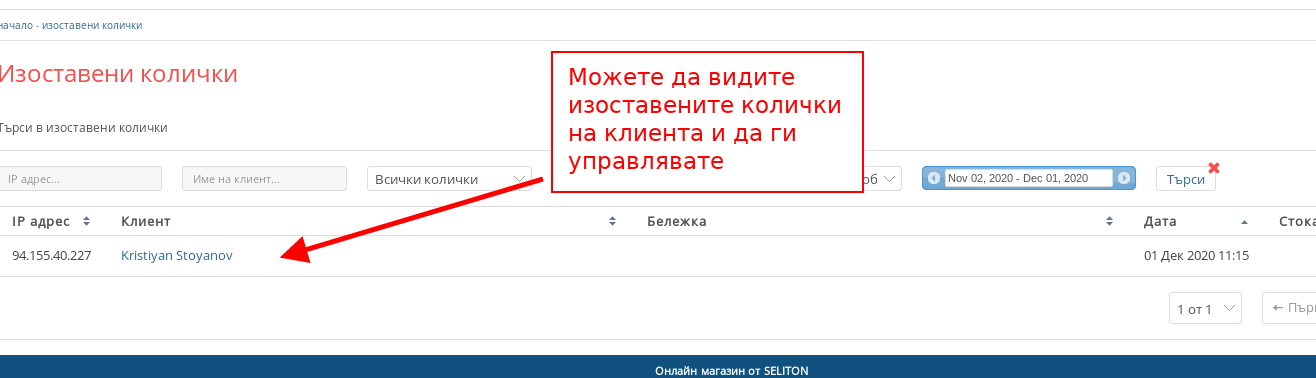
Ако натиснете върху изоставените колички, можете да видите изоставените колички, които клиентът има.
- Под реда “Поръчки” можете да видите информацията за всички поръчки, които е направил даден клиент.
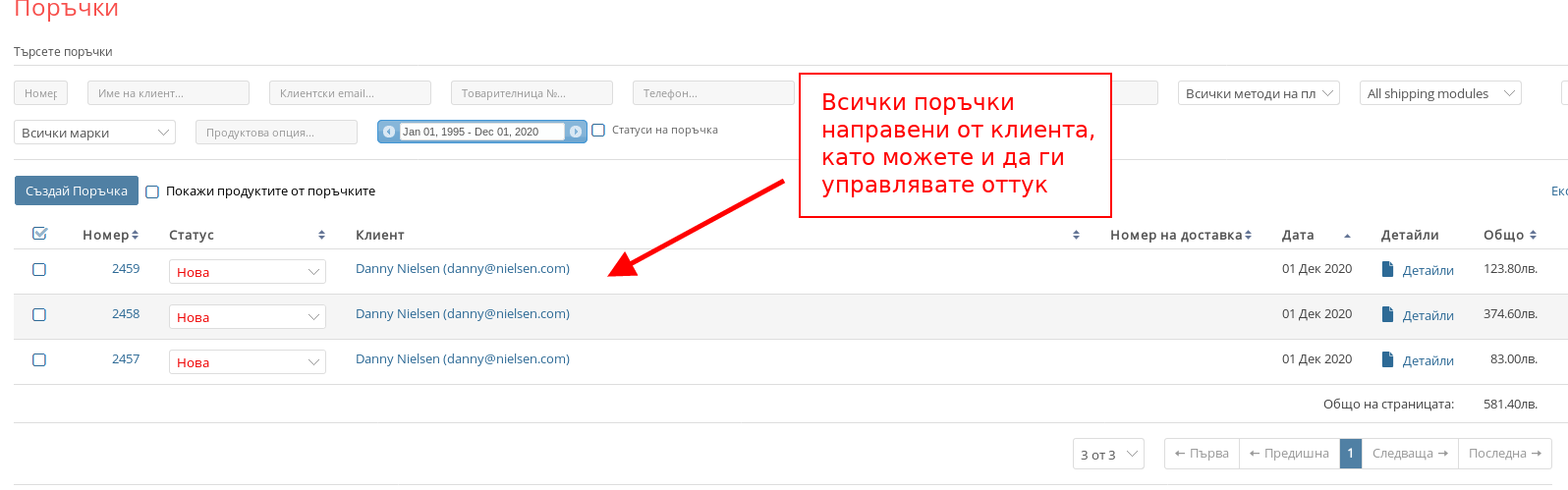
Ако натиснете върху броя направени поръчки, можете да видите цялата история на всички поръчки, които някога е направил клиентът.
- Филтриране на клиентите – ако търсите конкретен клиент в списъка, можете да филтрирате клиентите си по няколко показатели:
- Име на клиента;
- Клиентски email;
- Компания на клиента;
- От коя държава е клиентът.
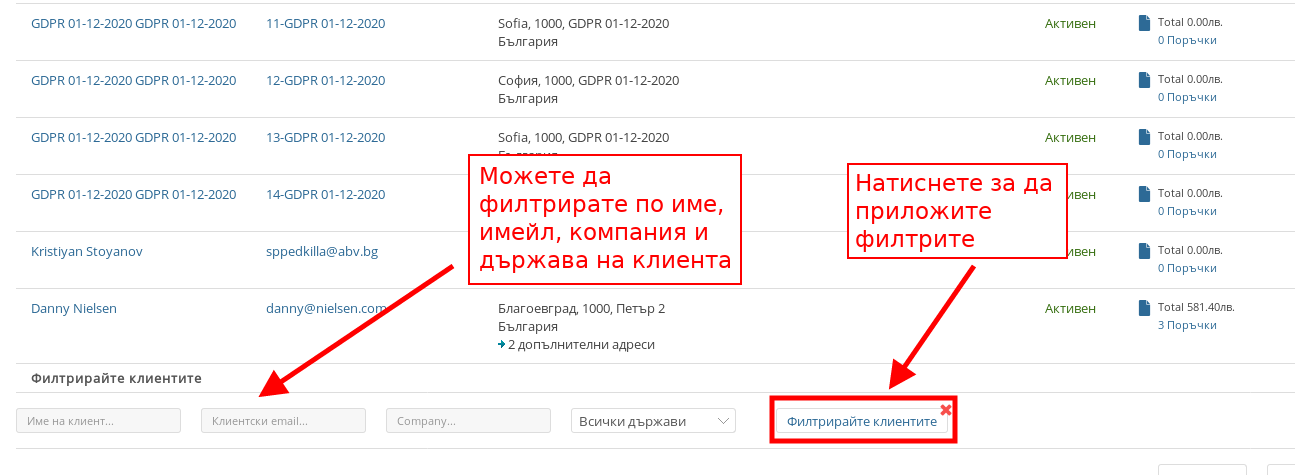
Когато сте избрали филтрите си, натиснете върху бутона “Филтрирайте клиентите”.
II. Създаване на нов клиент
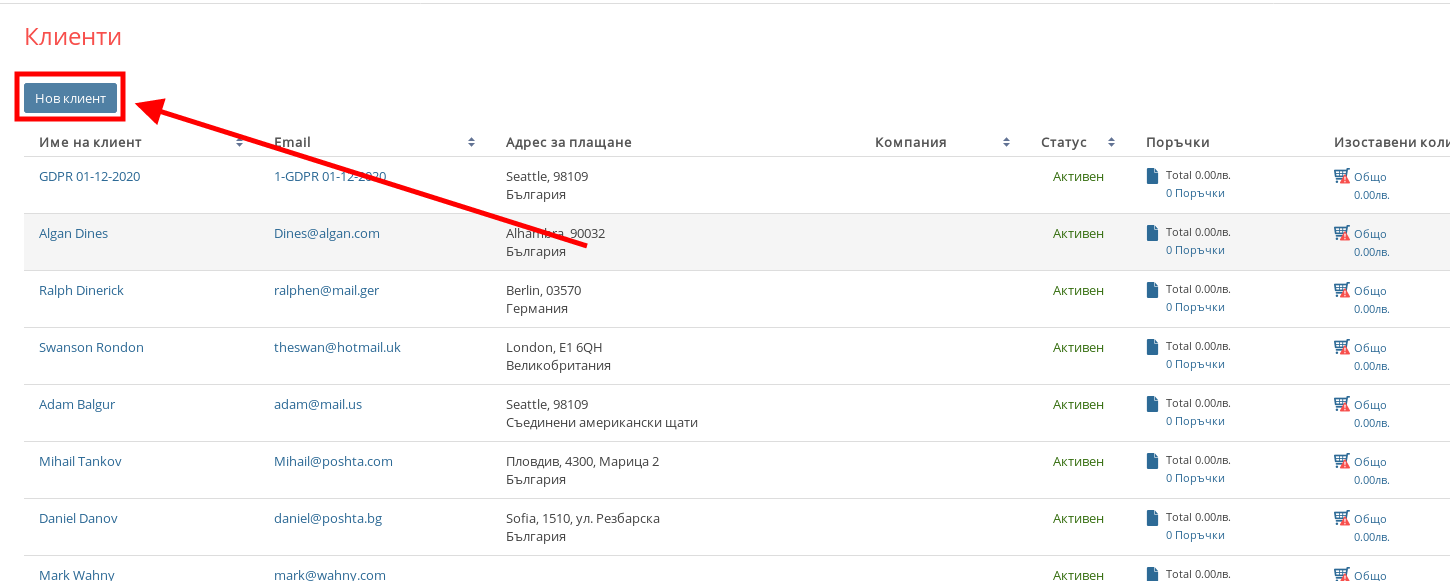
- За да създадете нов клиент, в списъка с настоящи клиенти натиснете върху бутона “Нов клиент”.
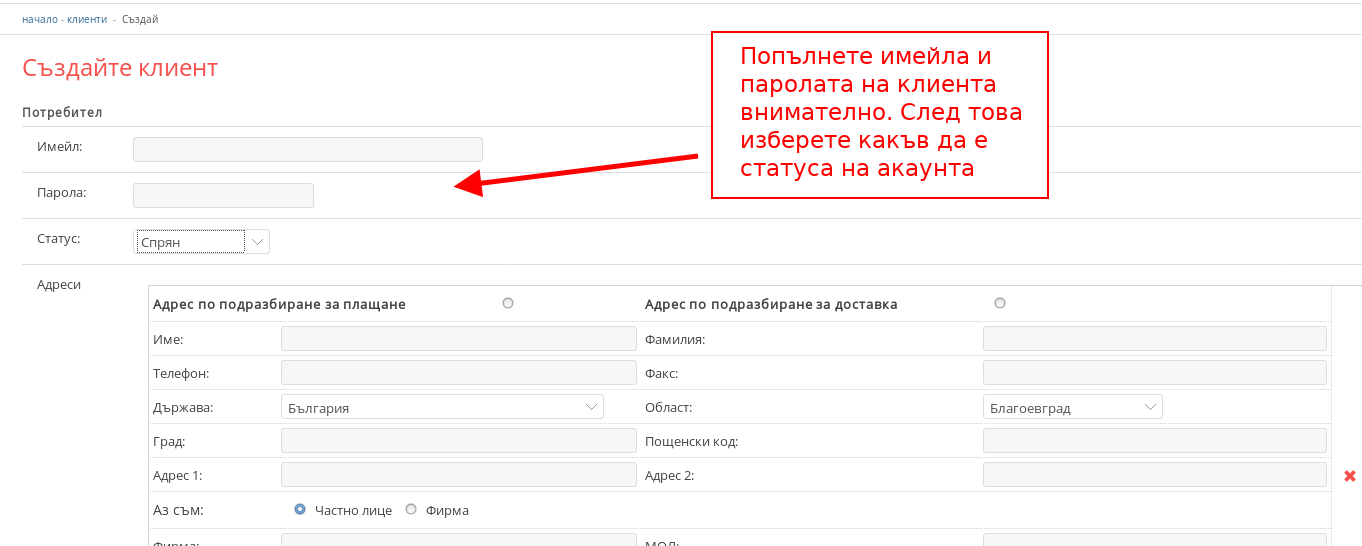
- Попълнете потребителските данни на клиента, като внимателно проверите имейла му и паролата му да са верни. От статус избирате какъв да е статусът на акаунта на клиента, като те биват:
- Спрян;
- Активен;
- Чака одобрение;
- Отказано.
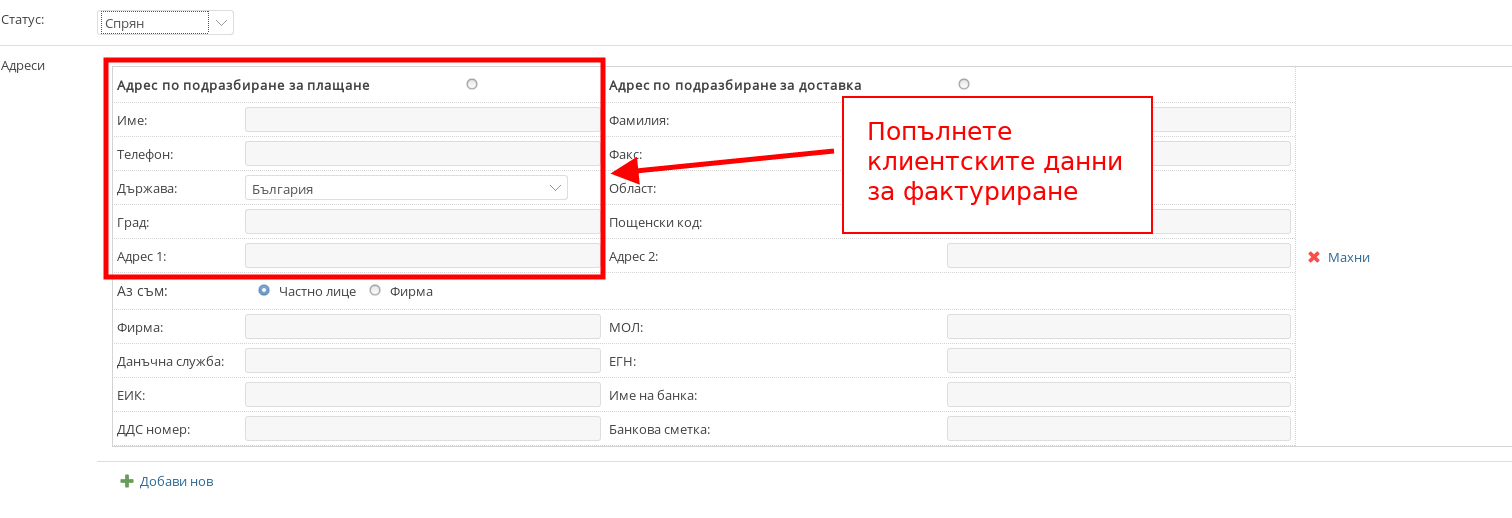
- Попълнете данните за адрес за фактура на клиента.
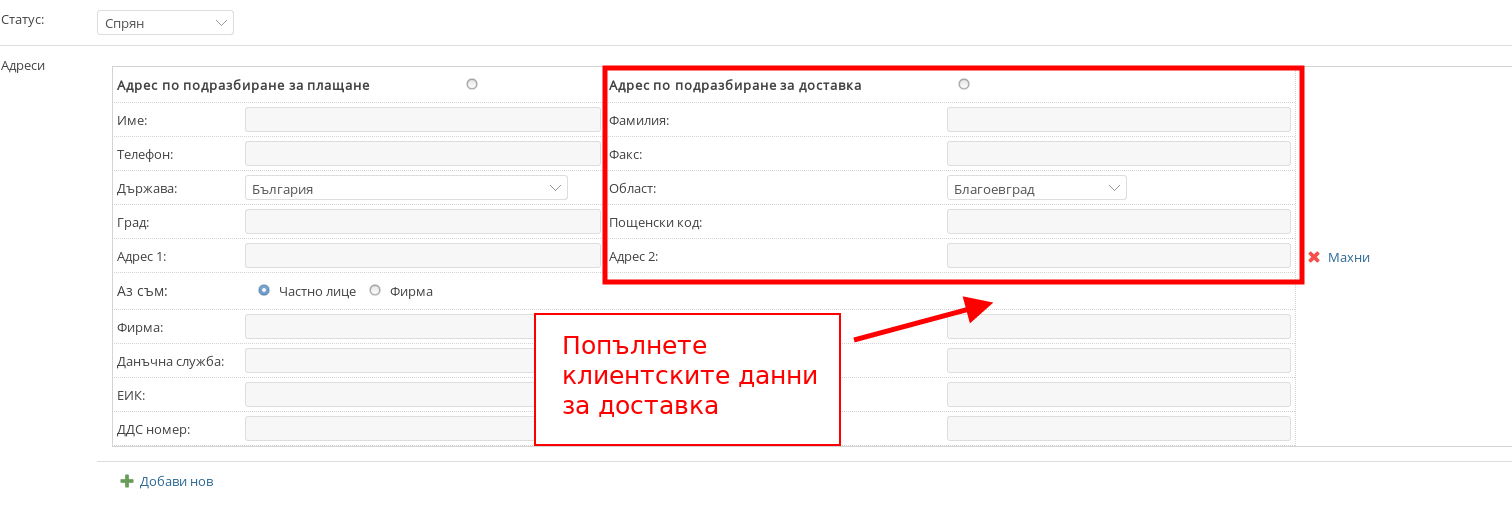
- Попълнете данните за адрес за доставка на клиента, като те могат да са същите като данните за фактура.
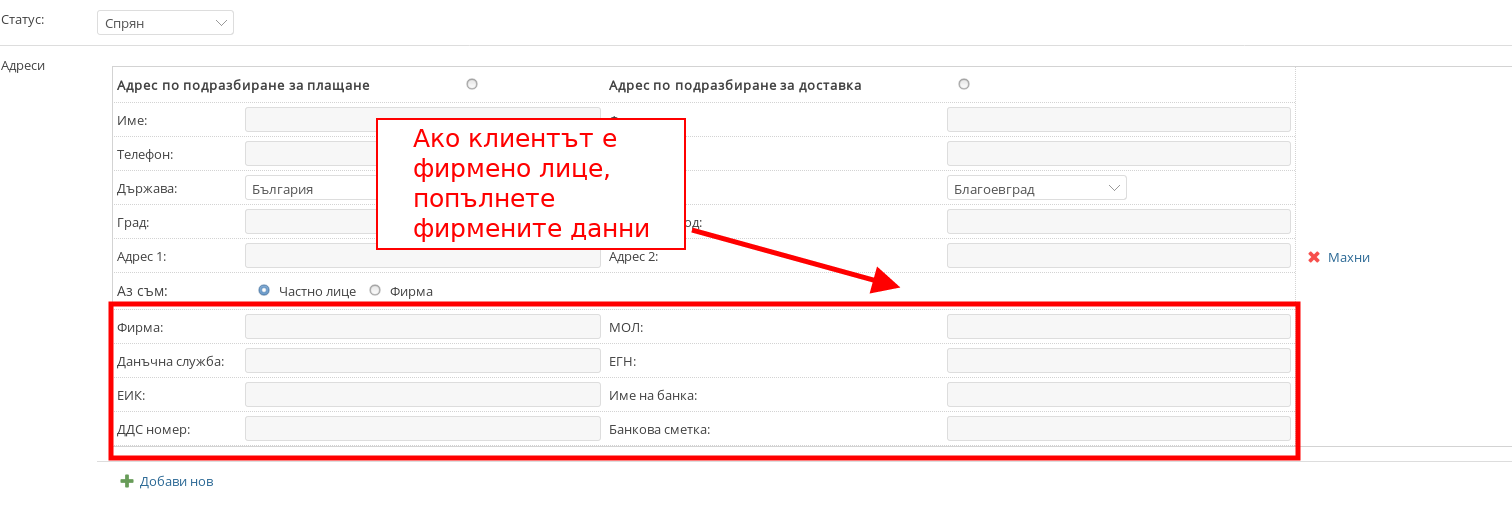
- Ако клиентът е фирмено лице, попълнете фирмените данни.
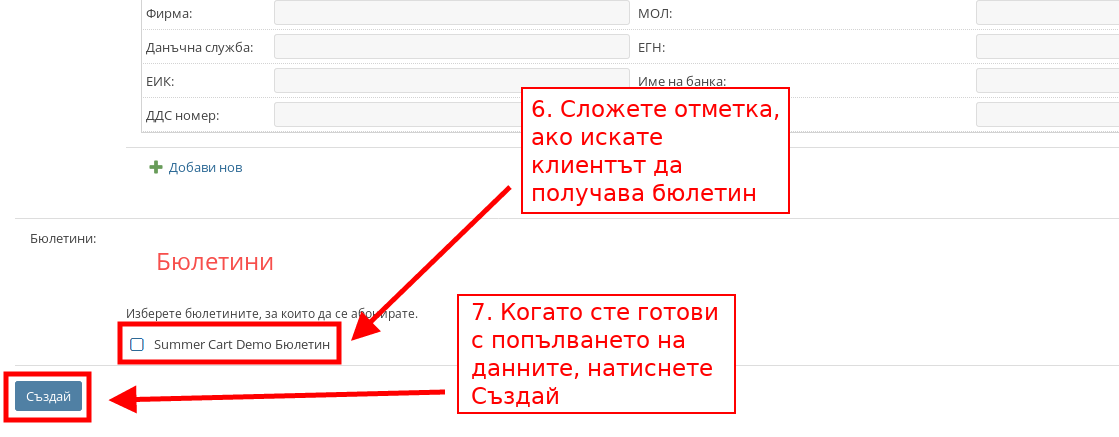
- Ако искате клиентът да е абониран за бюлетин, който изпращате, сложете отметка на кой бюлетин.
- Когато сте готови с попълването на всички клиентски данни, натиснете бутона “Създай” в долния ляв ъгъл.
-
Код:Client_accounts