Държави, области и зони за доставка
I. Управление на Държави
В страницата с държави Вие можете да видите всички държави в света и да настроите как магазинът Ви ще работи, когато клиент го посещава от различните държави. Държавите са ключови при настройването на зоните за доставка, както и на данъчните класове.
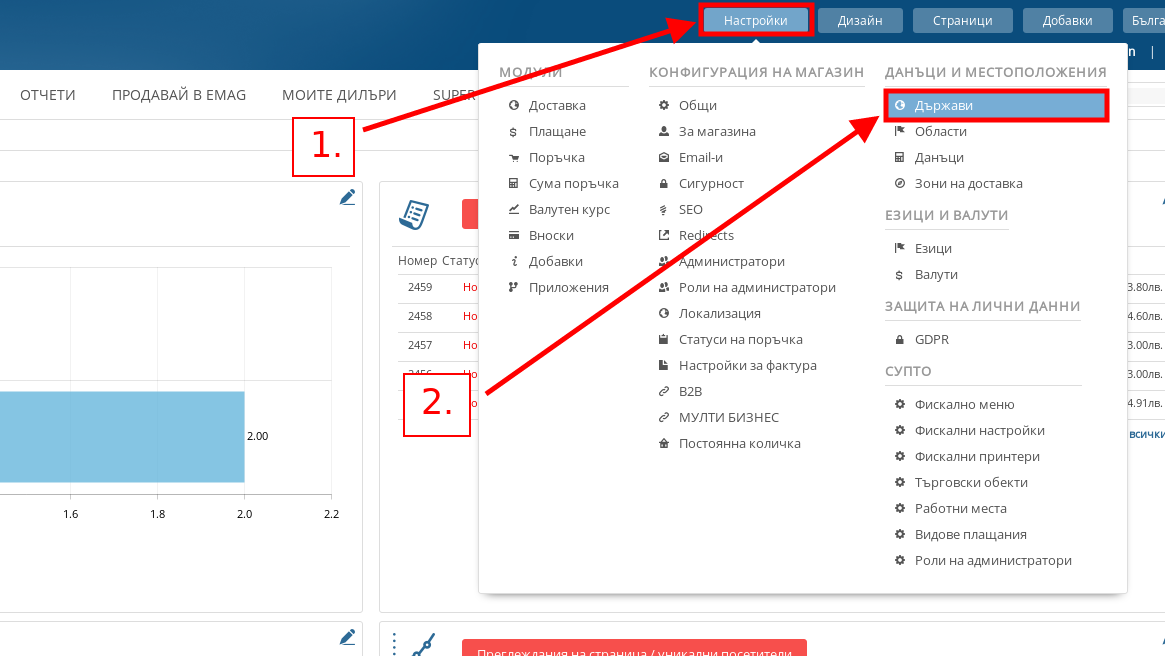
- За да отидете в списъка с държави, във Вашия административен панел посочете Настройки и натиснете върху меню “Държави”.
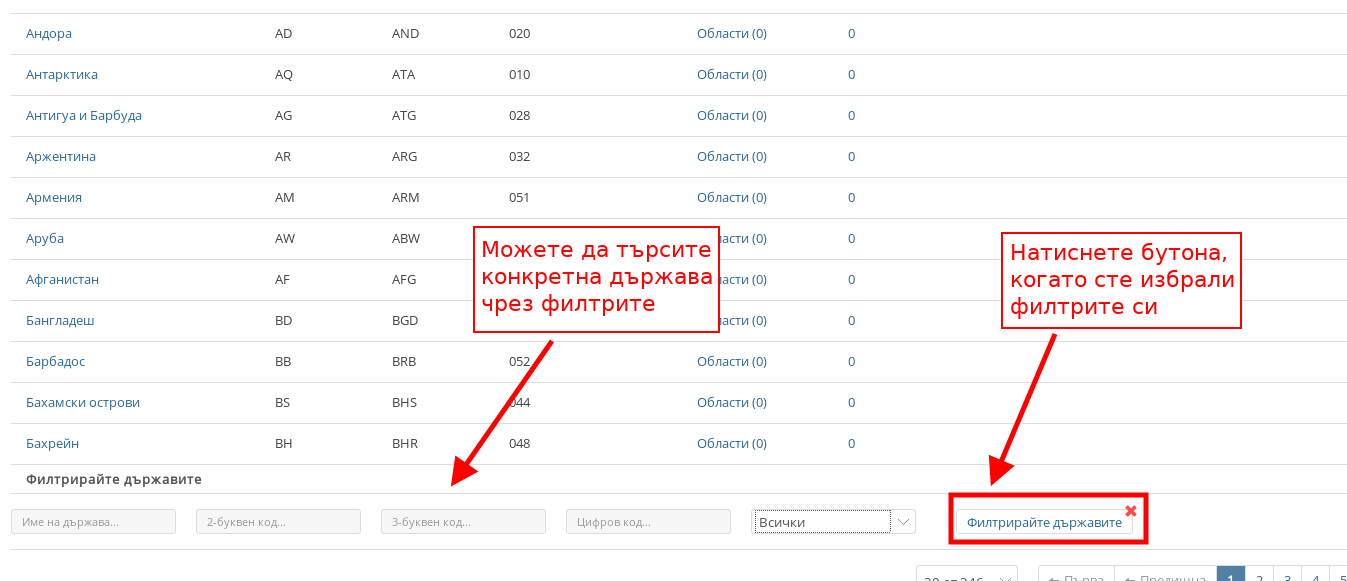
- Ако търсите конкретна държава, чийто настройки искате да промените, можете да я намерите чрез настройките за филтриране в долната част на списъка с държави. Можете да филтрирате по:
- Име на държавата;
- 2-буквен код;
- 3-буквен код;
- Цифров код;
- По активни или изключени в административния панел държави.
Когато сте избрали филтрите си, натиснете върху бутона “Филтрирайте държавите”.
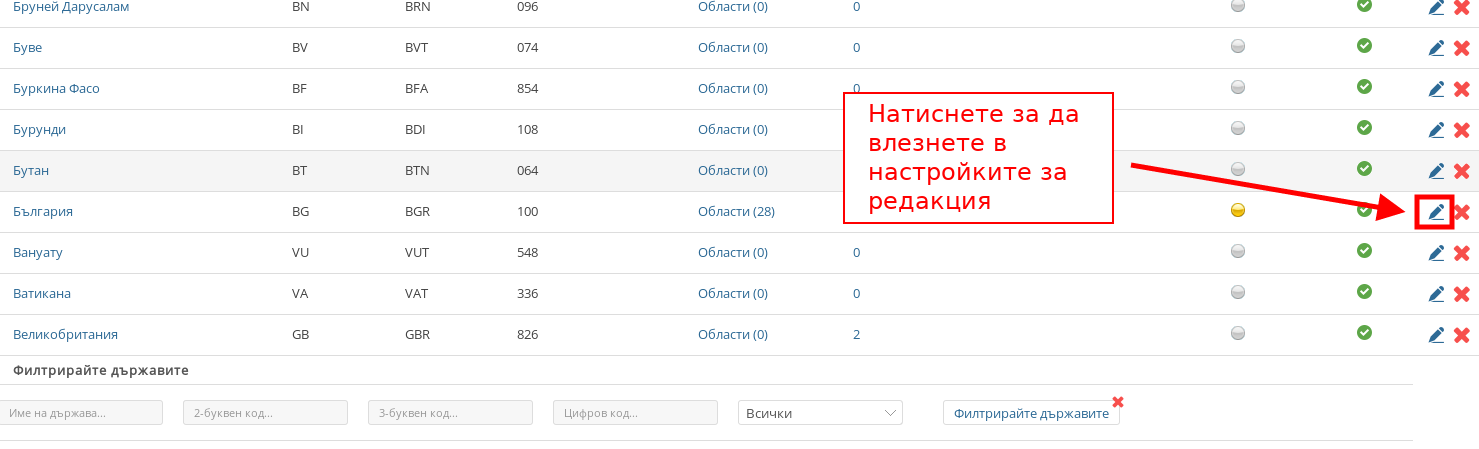
- За да влезнете в настройките за редакция на някоя държава натиснете върху синята писалка в дясната част на реда ѝ.
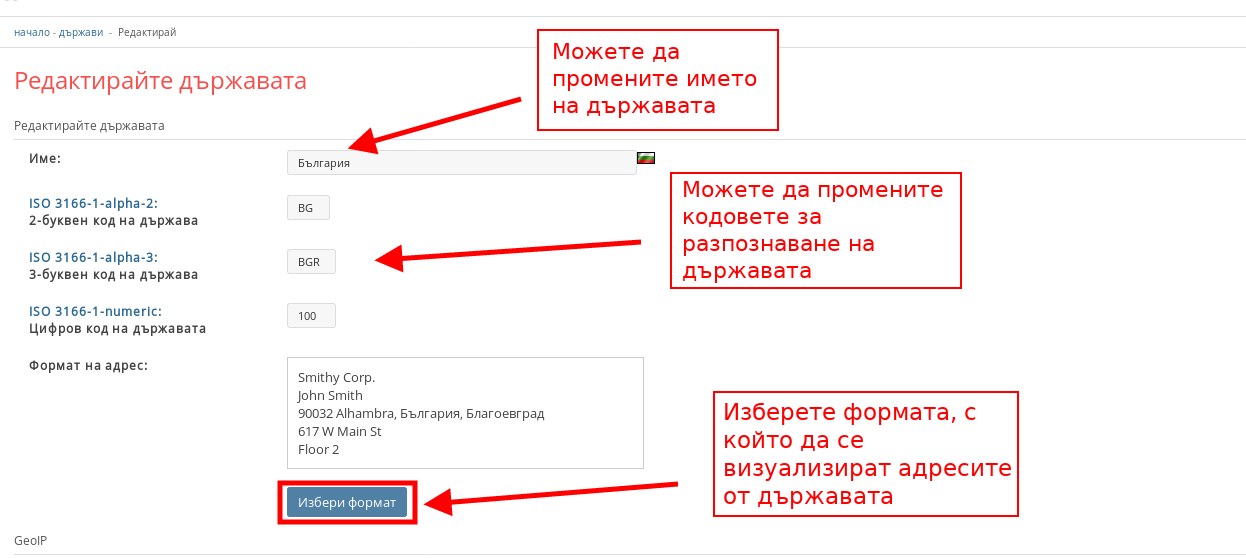
- Можете да редактирате името на държавата, както и кодовете ѝ за разпознаване – 2-буквен код, 3-буквен код и цифровия ѝ код.
- Можете да изберете формата на адреса, с който да се визуализират клиентските адреси на поръчки от конкретната държава.
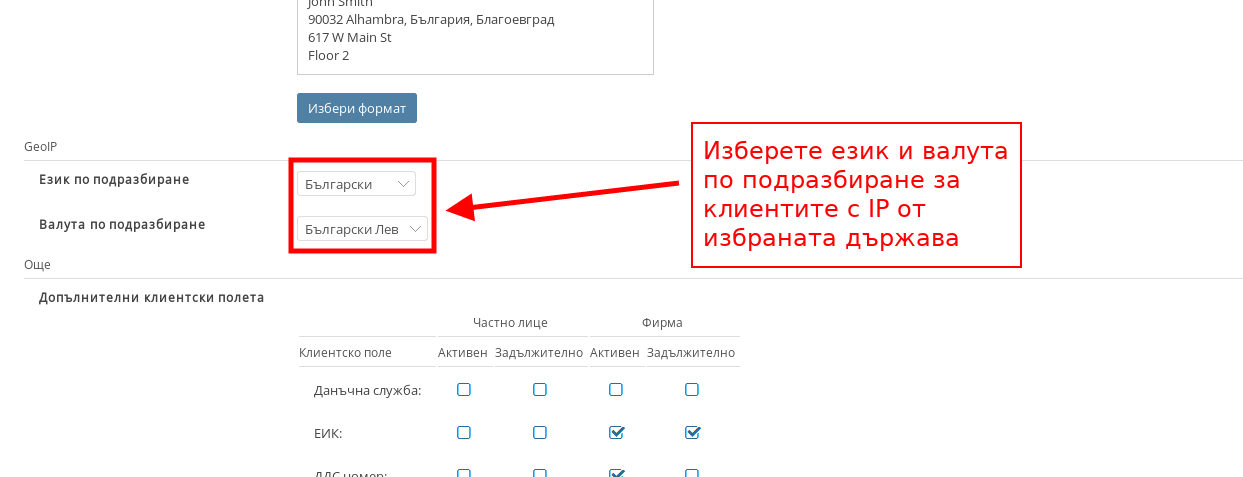
- С настройките под раздел GeoIP можете да настроите какъв език и валута да виждат клиентите от избраната държава, ако сайтът засече, че IP-то им се намира в нея.
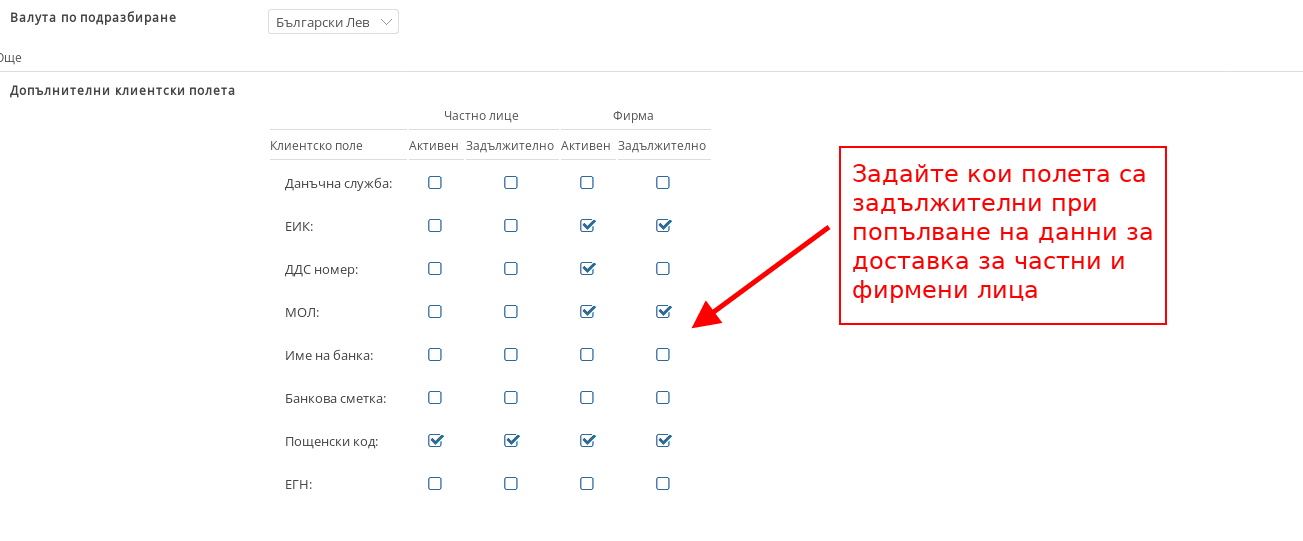
- Можете да изберете кои полета при попълване на данни за поръчка са задължителни за попълване от клиента в зависимост дали е частно лице или фирмено лице.
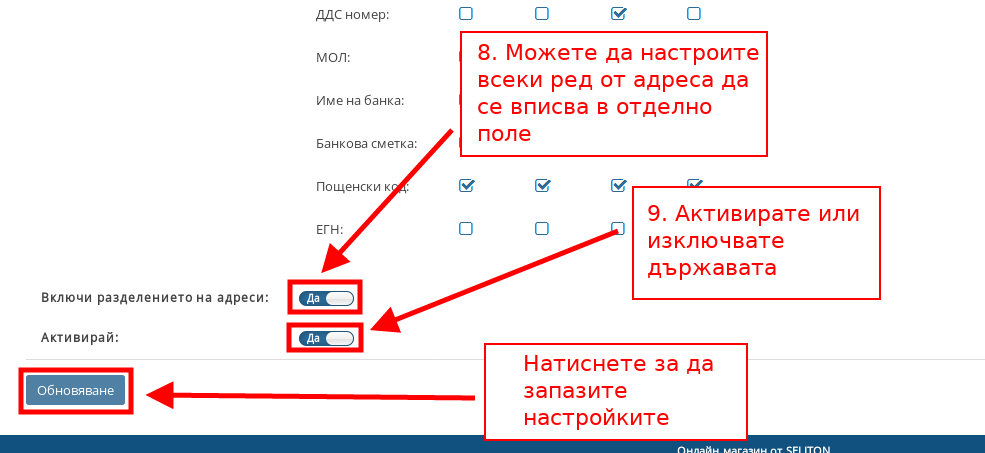
- С настройката “Включи разделението на адреси” можете да изберете всяка част от адреса да бъде на различен ред – вместо клиентът да пише целия си адрес в рамките на един ред, ще има отделни редове за квартал, улица, вход, етаж и т.н.
- С опцията “Активирай” можете да изключите или включите зоната за доставка в магазина Ви.
Когато сте готови с настройките натиснете бутона “Обновяване” в долния ляв ъгъл.
II. Управление на Области
В страницата с области можете да управлявате областите за доставка към държавите. Можете да използвате страницата за да добавяте, редактирате и изтривате области към държавите. При избора на зона за доставка можете да използвате различни куриери за различните области.
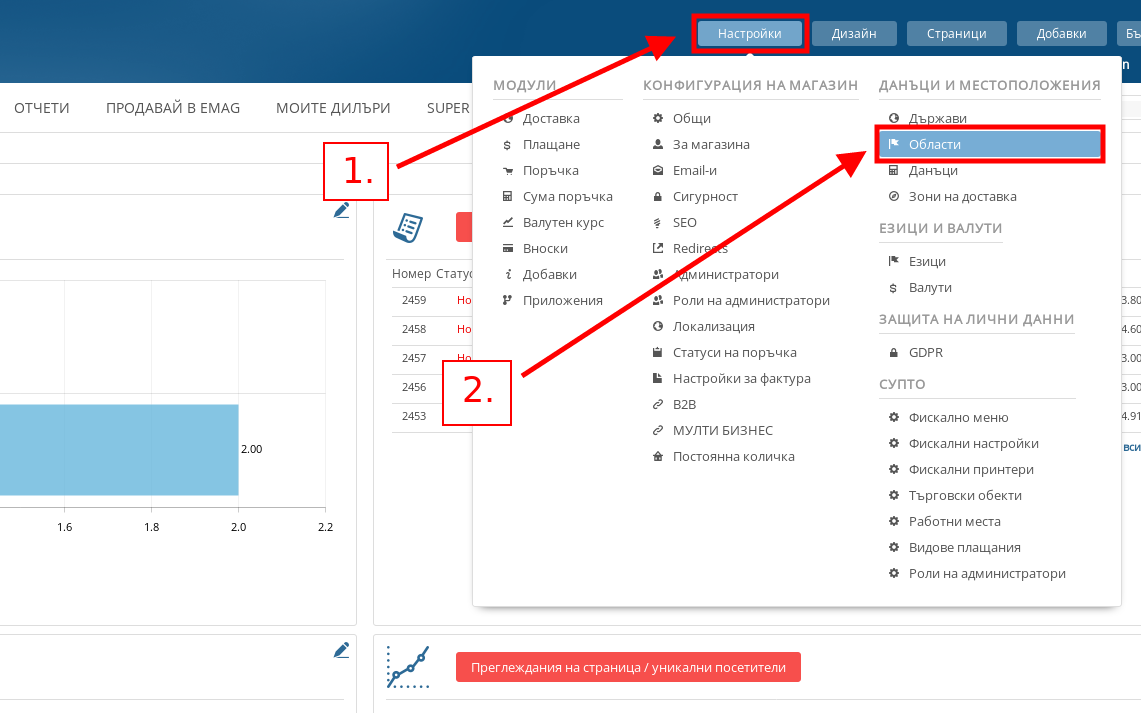
- Във Вашия административен панел посочете меню Настройки и натиснете върху “Области”.
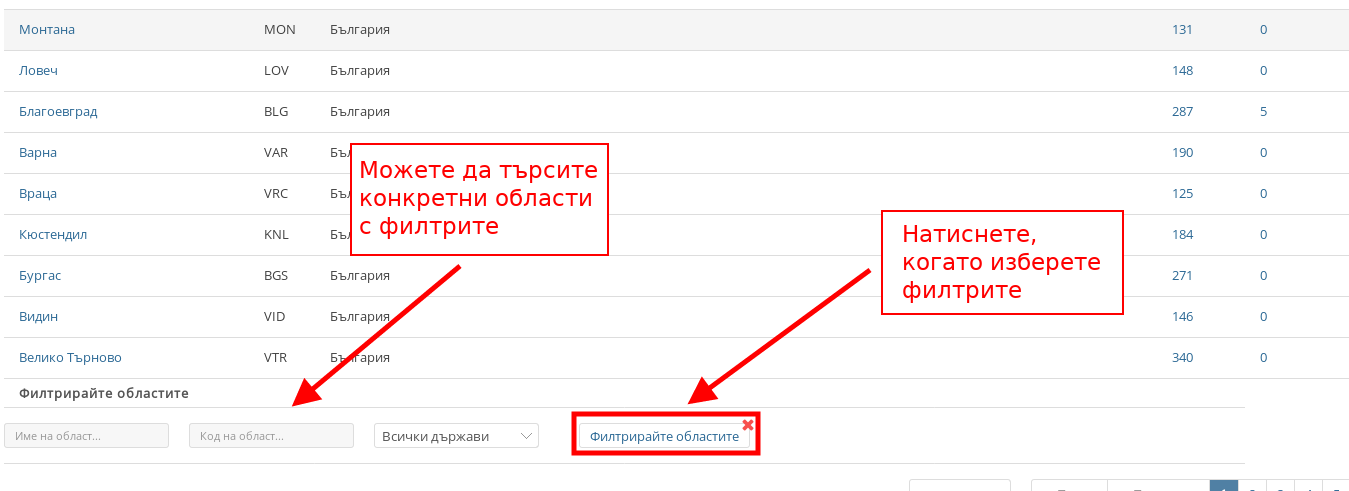
- Ако търсите конкретна област, която искате да редактирате, можете да използвате опциите за филтриране в долната част на страницата. Можете да филтрирате по:
- Име на област;
- Код на областта;
- Да изберете области от конкретна държава.
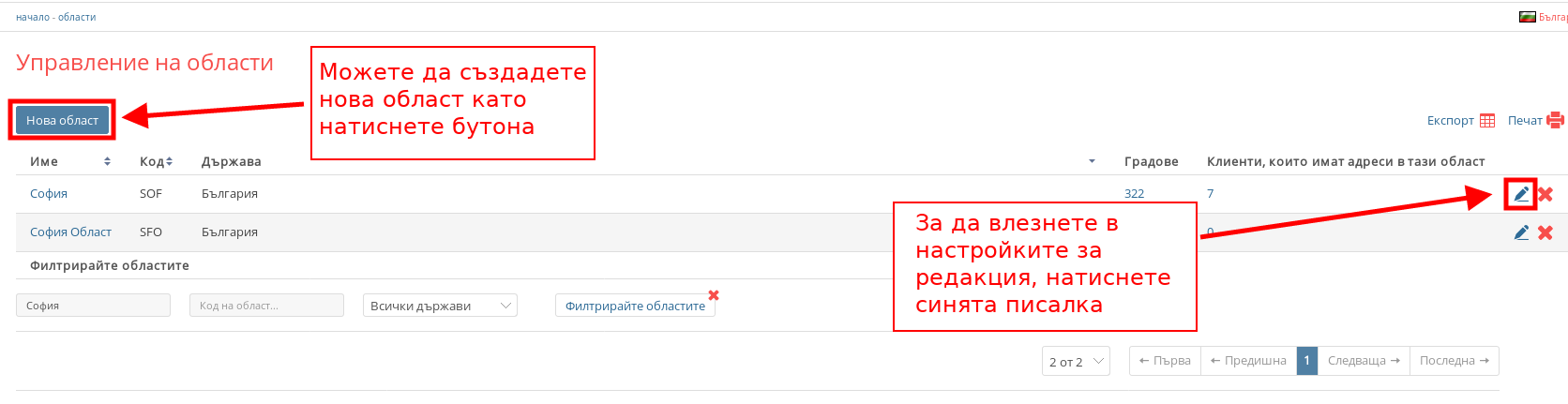
- За да редактирате избрана от вас област, натиснете върху синята писалка в дясната част на реда ѝ.
Можете да създадете нова област като натиснете бутона “Нова Област”, който се намира в горната част на списъка с области.
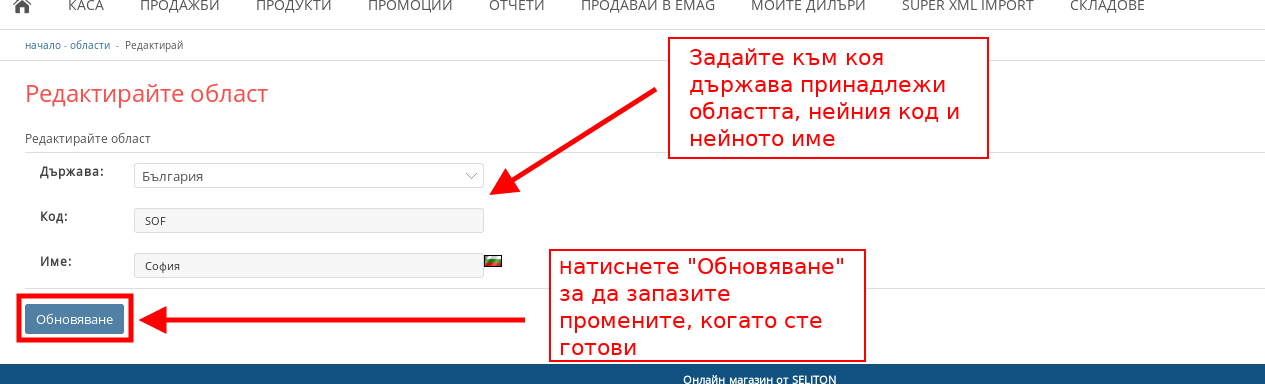
- В настройките за създаване или редакция на областите задавате:
- Към коя държава да принадлежи областта;
- Какъв ще е краткият ѝ код за разпознаване;
- Какво име ще има областта.
Когато сте готови с настройването на Областта натиснете върху бутона “Обновяване” в долната лява част на страницата с настройка.
III. Управление на Зони за доставка
Зоните за доставка са ключова част от модулите за доставка, тъй като те описват местата, до които Вашият магазин прави доставки. Точно и затова те трябва да бъдат конфигурирани внимателно и по правилния начин преди да активирате модулите си за доставка. В една зона за доставка групирате местонахожденията, за които предлагате един и същ метод за доставка.
Пример: Зоните за доставка са перфектни, ако извършвате безплатна доставка в Пловдив, но за всички други региони в България доставката струва 5 лв. С тях ще настроите зона за доставка в Пловдив, с която да изберете безплатна доставка и зона за доставка за останалата част на България, която да използвате за втората група.
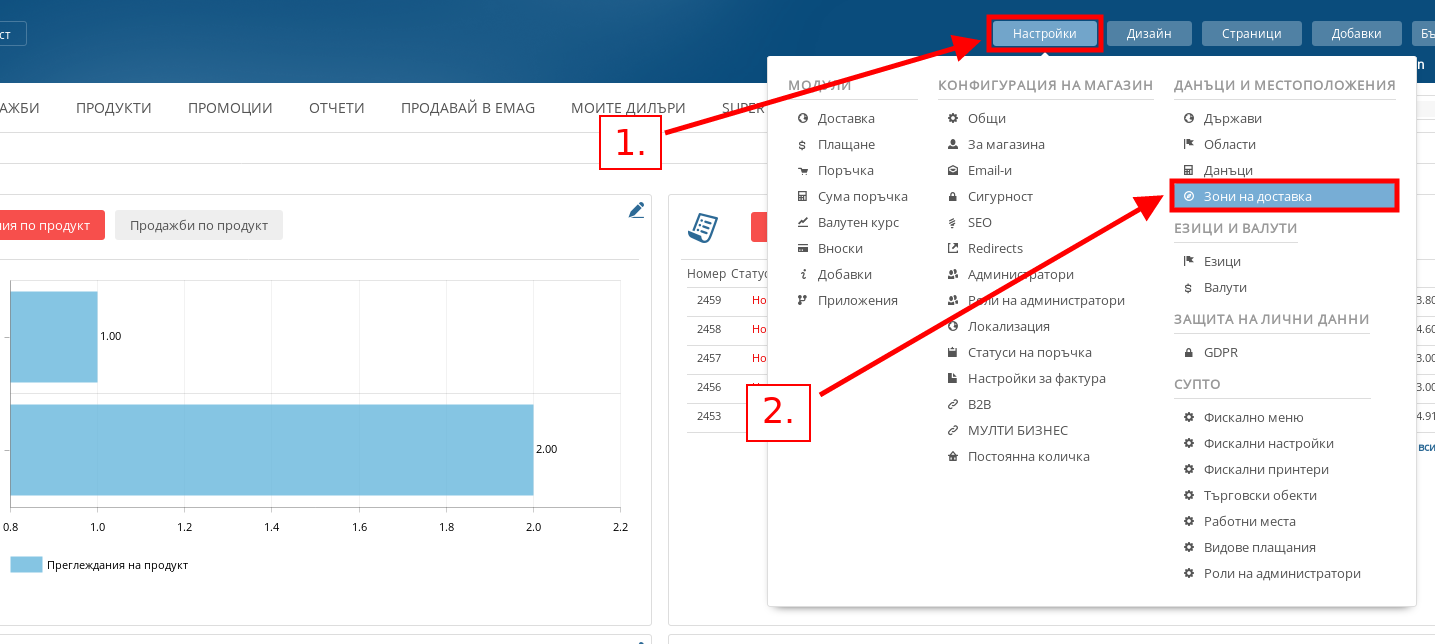
- За да отидете в списъка със зони за доставка, във Вашия административен панел посочете Настройките и натиснете върху “Зони за доставка”.
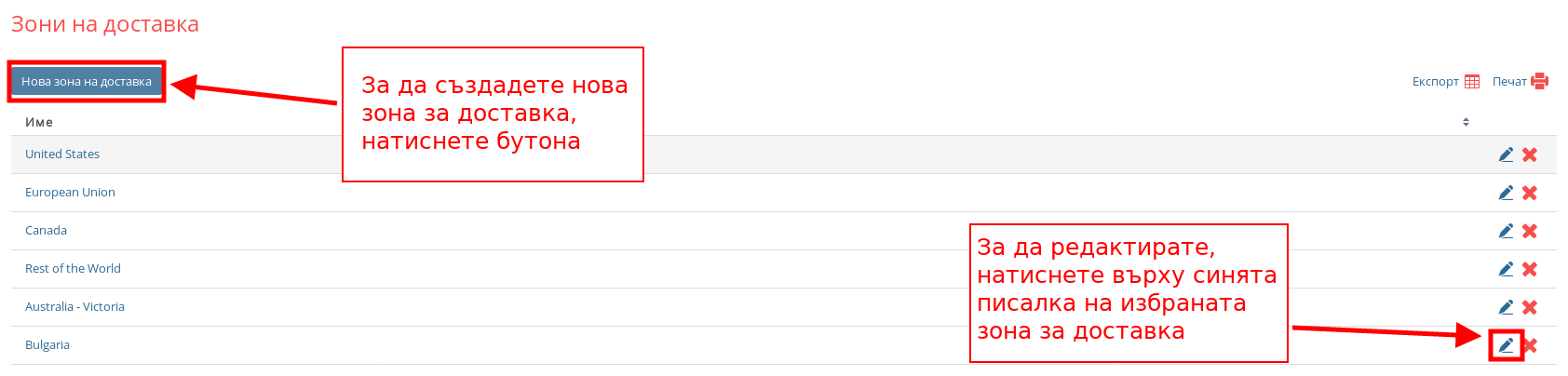
- Можете да създадете нова зона за доставка като натиснете бутона “Нова зона на доставка” над списъка със зони.
За да влезнете в настройките за редакция на зона за доставка, натиснете върху синята писалка в дясната част на реда ѝ.
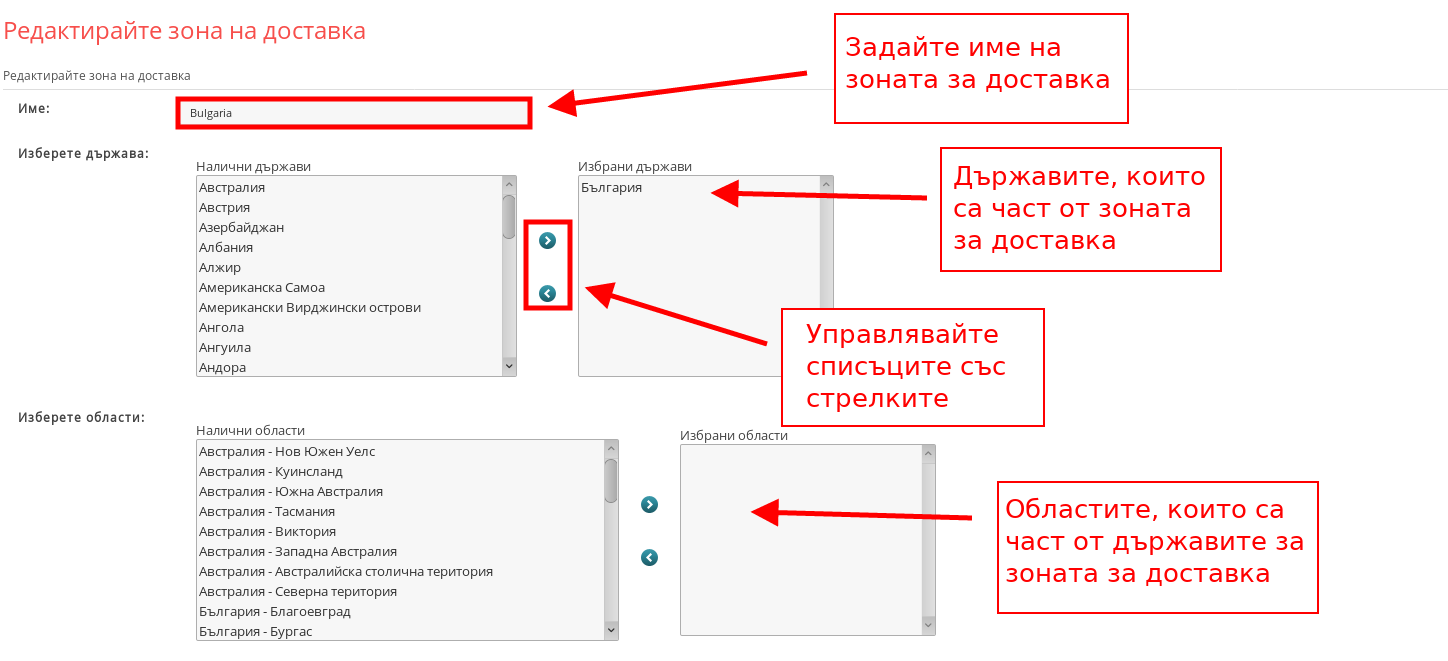
- В настройките на зоната за доставка можете да конфигурирате за коя държава и област тя ще се използва:
- Задавате име на зоната;
- Избирате към кои държави тя ще се прилага;
- Избирате към кои области в избраните от вас държави тя ще се прилага.
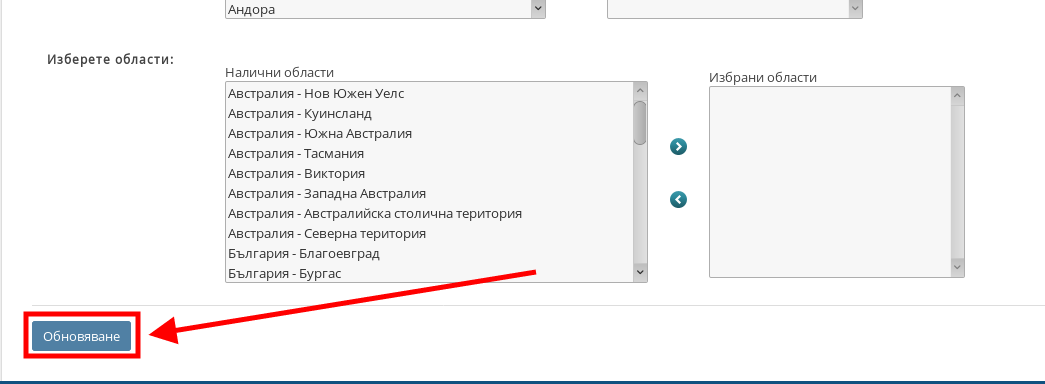
Когато сте готови с настройването на зоната за доставка, натиснете върху бутона “Обновяване” в долния ляв ъгъл на страницата за редакция.
IV. Задаване на Зона за доставка за куриер
Всеки модул за доставка може да бъде обвързан само с една зона за доставка. Когато крайният клиент прави поръчка и задава адреса си за доставка, адресът автоматично активира избраната от Вас зона за доставка, която да се използва – тя на свой ред автоматично ще покаже на клиента методите за доставка, които той може да използва в зависимост от зоната за доставка.
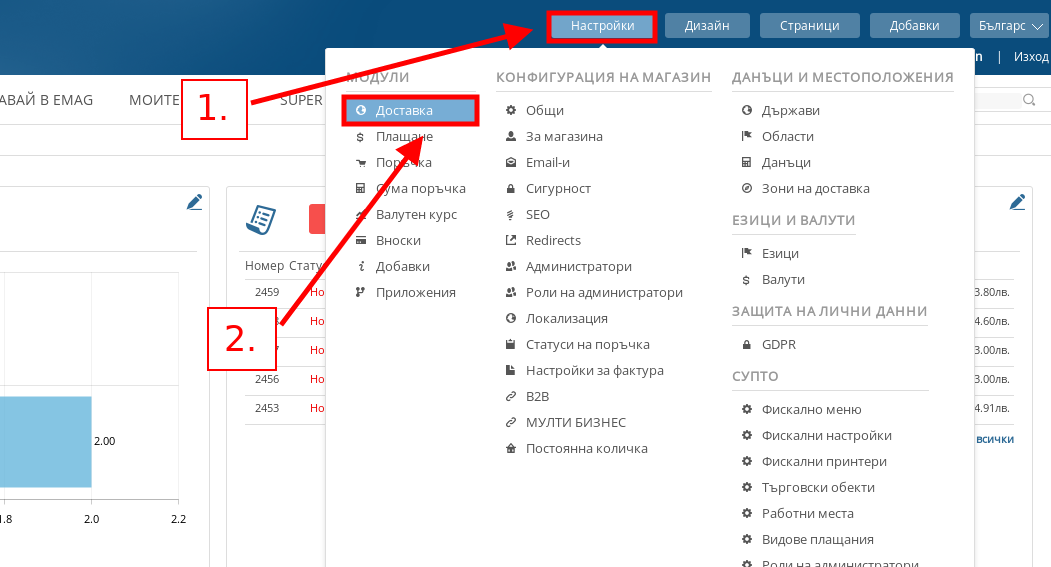
- В административния си панел посочете Настройки и натиснете върху “Доставка” за да отидете в списъка си с модули за доставка.
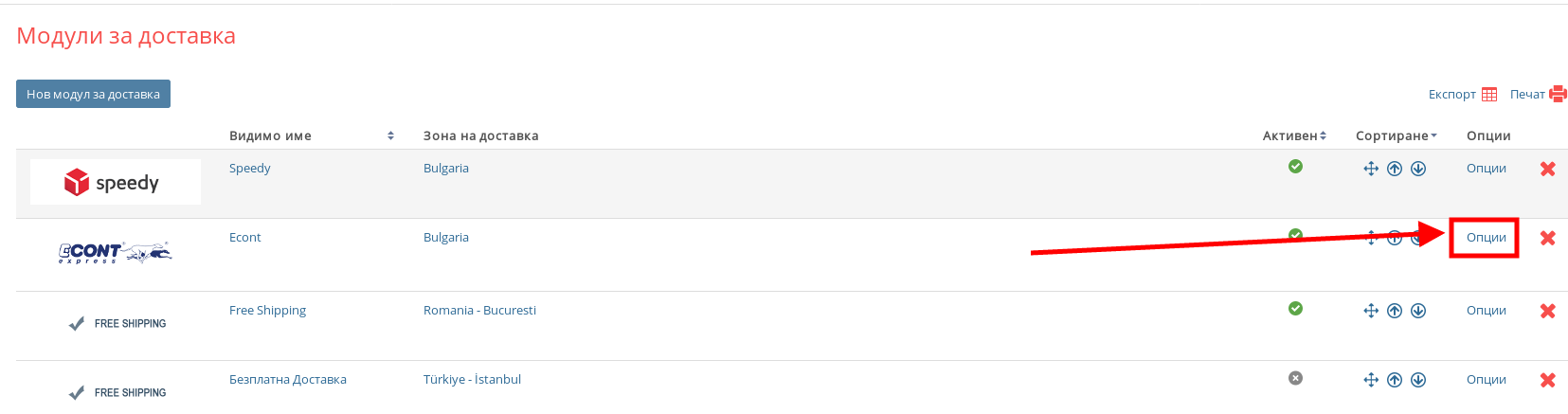
- В дясната част на модула за доставка натиснете върху бутона “Опции” за да влезнете и да изберете зоната за доставка, която искате да използвате.
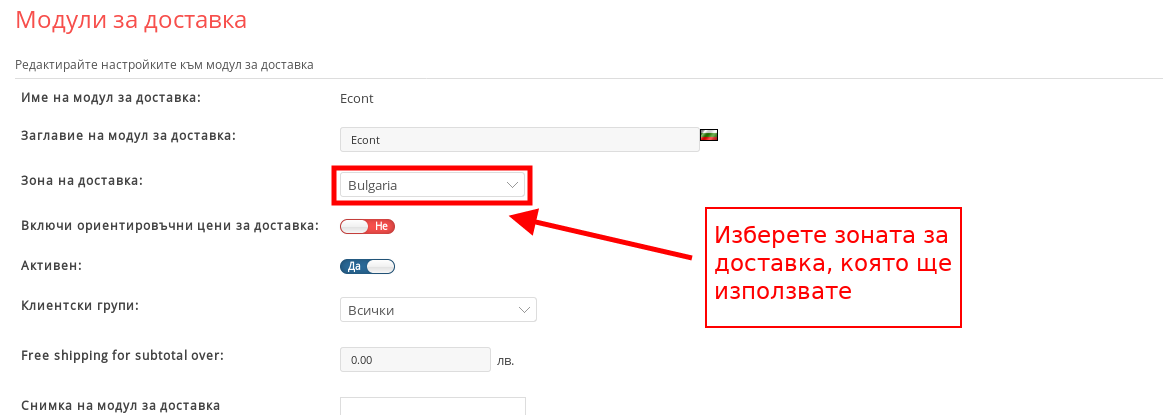
- В настройките намерете "Зона на доставка" и изберете зоната, която искате да се прилага за този метод на доставяне.
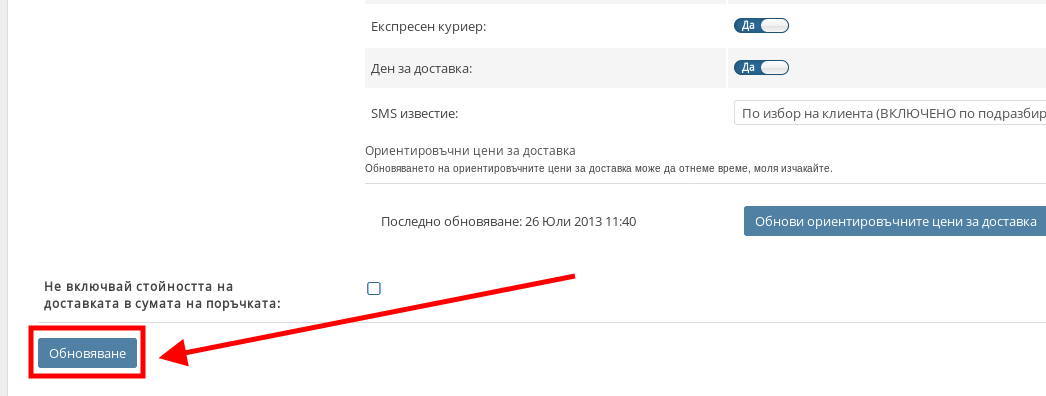
Когато сте избрали зоната за доставка за куриера, в най-долната част на настройките за редакция на модула за доставка натиснете върху бутона “Обновяване” за да запазите избора си.
-
Код:delivery_zones