Настройка на езици
Seliton магазините имат богат избор от езици, които могат да се използват както в клиентската област, така и в административната. За успешна работа на Вашия онлайн магазин е важно да знаете как да управлявате тези езици.
I. Управление на езиците
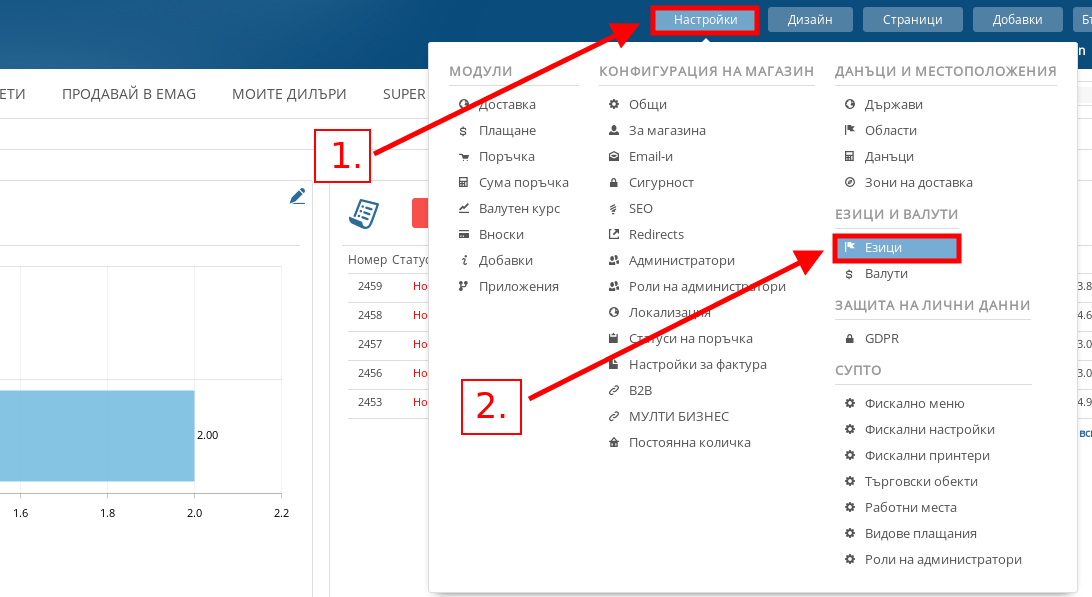
- За да отидете в менюто за настройване на езиците във Вашия административен панел посочете Настройки и натиснете върху меню “Езици”.
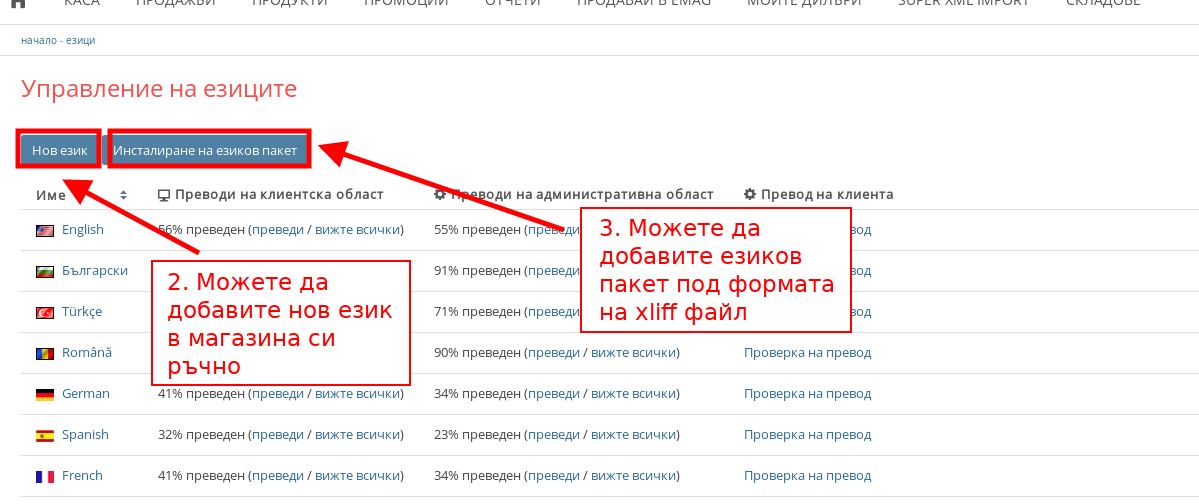
- Ако искате ръчно да добавите нов език към магазина си натиснете бутона “Нов език”.
- С бутона “Инсталиране на нов езиков пакет” можете да добавите xliff файл в магазина си, с който да добавите нов език към него.
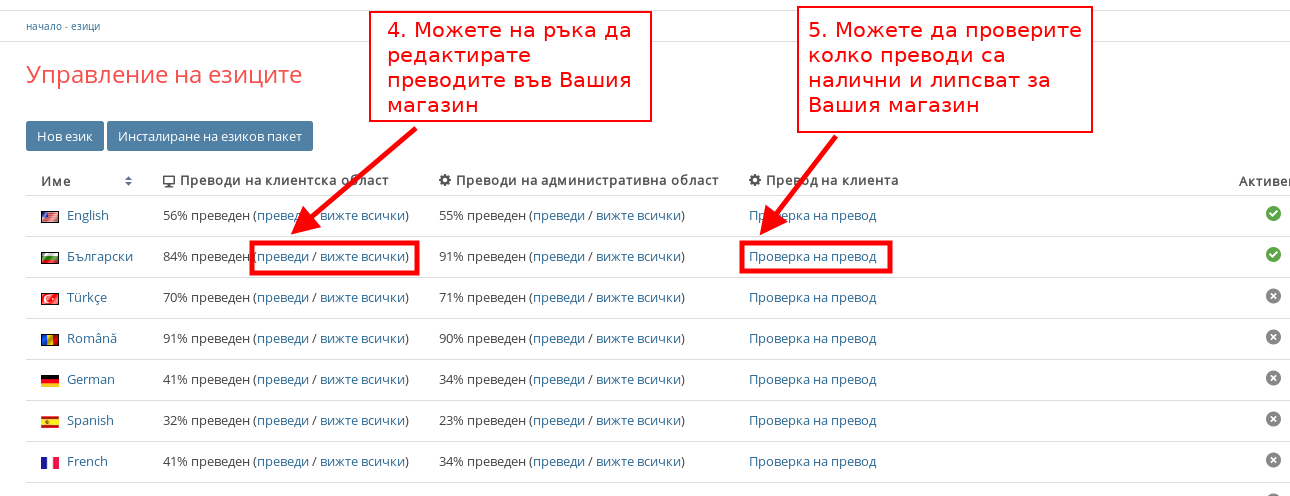
- Можете да използвате бутоните “преведи” и “вижте всички”, намиращи се отдясно до имената на езиковите пакети за да редактирате преводите на ръка. Ако натиснете “преведи” ще се отворят само липсващите преводи, а ако натиснете “вижте всички” ще се отворят всички преводи за магазина Ви.
- С бутона “Проверка на превод” можете да видите колко преводи са направени и колко липсват за Вашите продукти, категории, марки, опции, атрибути, методи на доставка и всички други настройки във Вашия магазин.
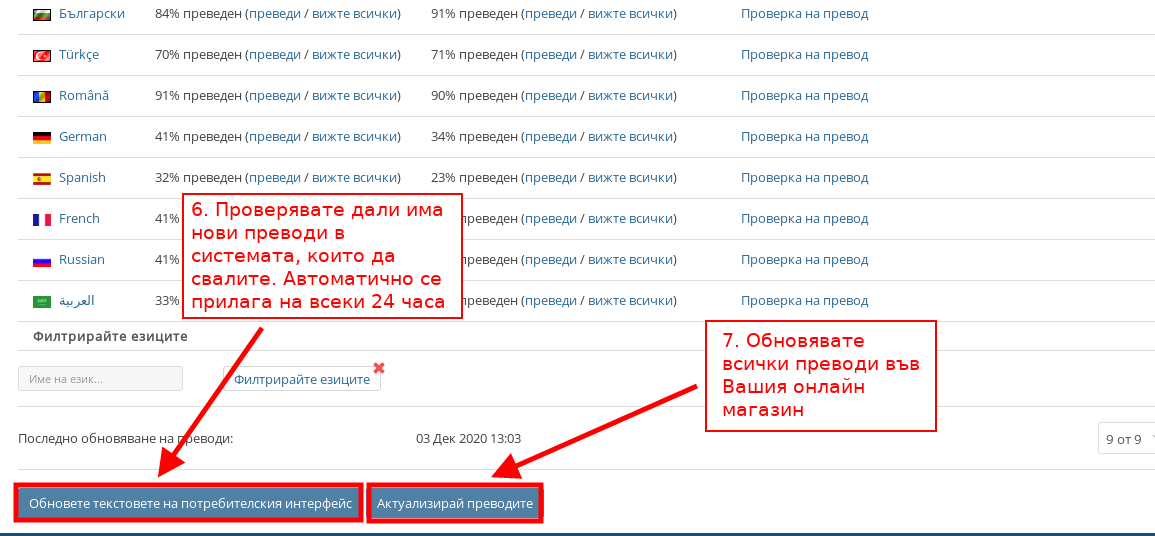
- С бутона “Обновете текстовете на потребителския интерфейс” проверявате дали в системата на Seliton има нови преводи, които могат да бъдат добавени към Вашия онлайн магазин. Тази функция автоматично се прилага на всеки 24 часа.
- С бутона “Актуализирай преводите” прилагате всички актуални преводи от системата във Вашия онлайн магазин.
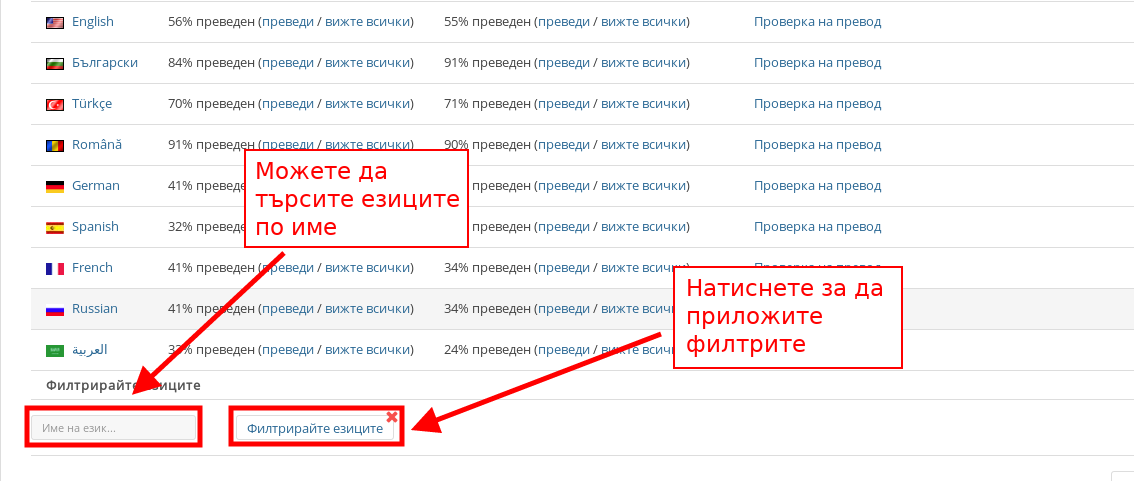
- Ако търсите конкретен език в системата си, можете да използвате настройките за филтриране на езиците.
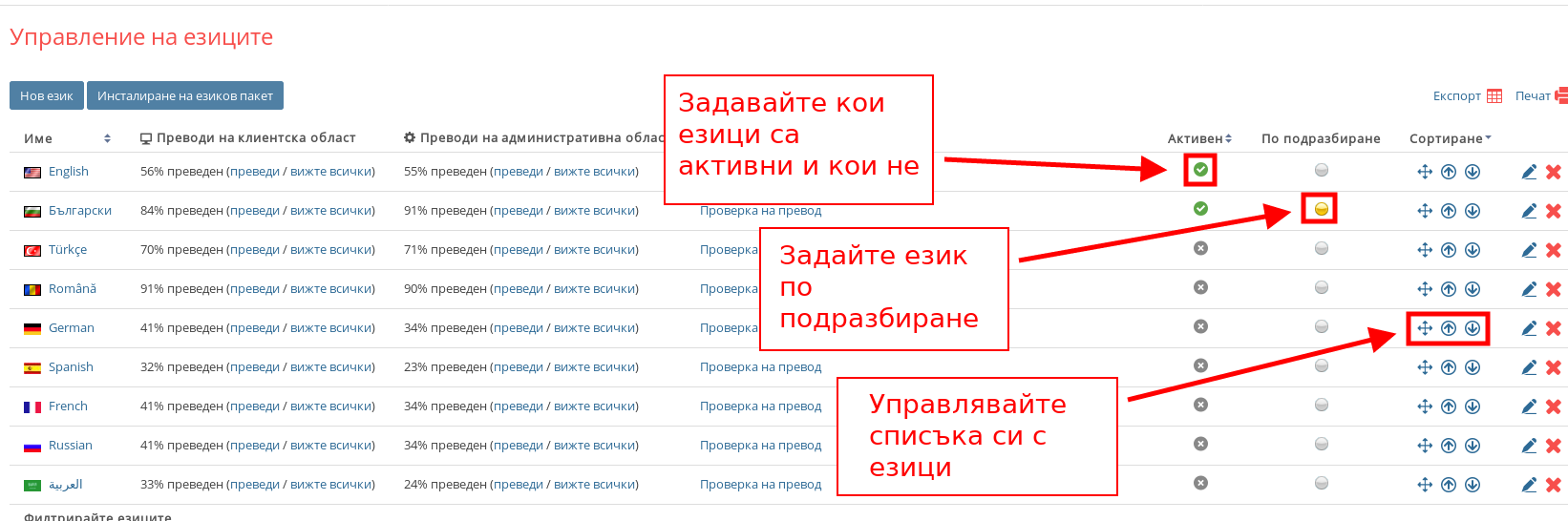
- С настройките в дясната част на редовете на езиците можете да ги управлявате:
- С отметките под “Активен” можете да управлявате кои езици са активни и кои не
  ;
;
- С настройката под “По подразбиране” управлявате кой език е избран по подразбиране ;
;
- С настройките под “Сортиране” можете да управлявате списъка.
II. Настройване на език
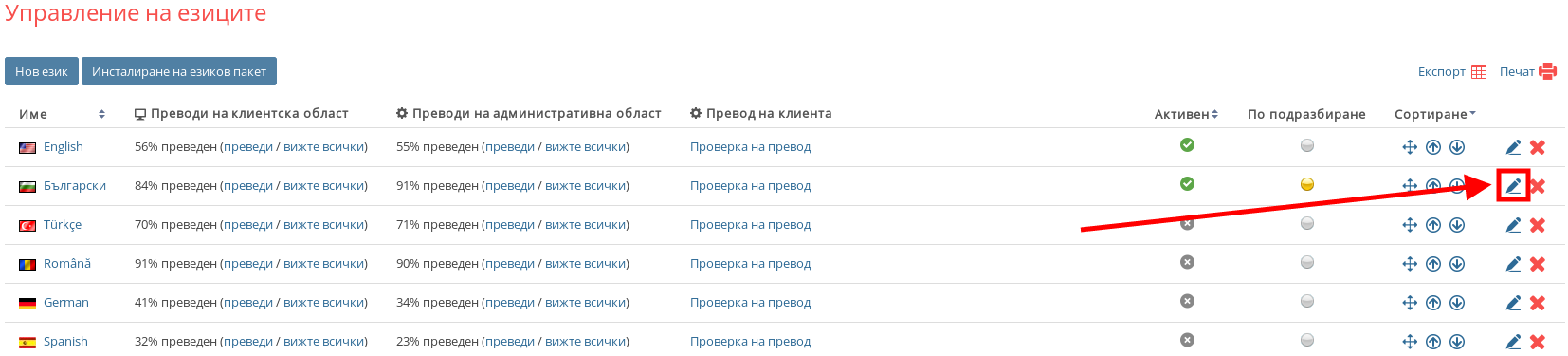
- За да влезнете в настройките на някой език, в списъка с езици натиснете върху синята писалка, която се намира в дясната част на реда му.
Подменю Информация:
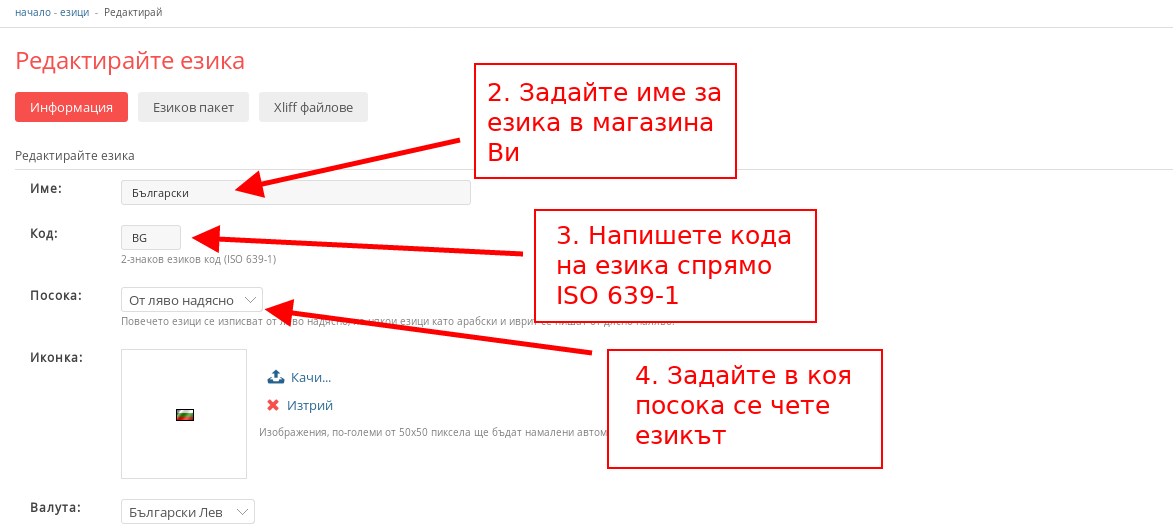
- В полето “Име” въведете какво да е името на езика във Вашия магазин.
- В полето “Код” въведете двубуквения код на езика спрямо списъка ISO 639-1.
- В падащото меню “Посока” задайте дали езикът се чете от ляво надясно или от дясно наляво.
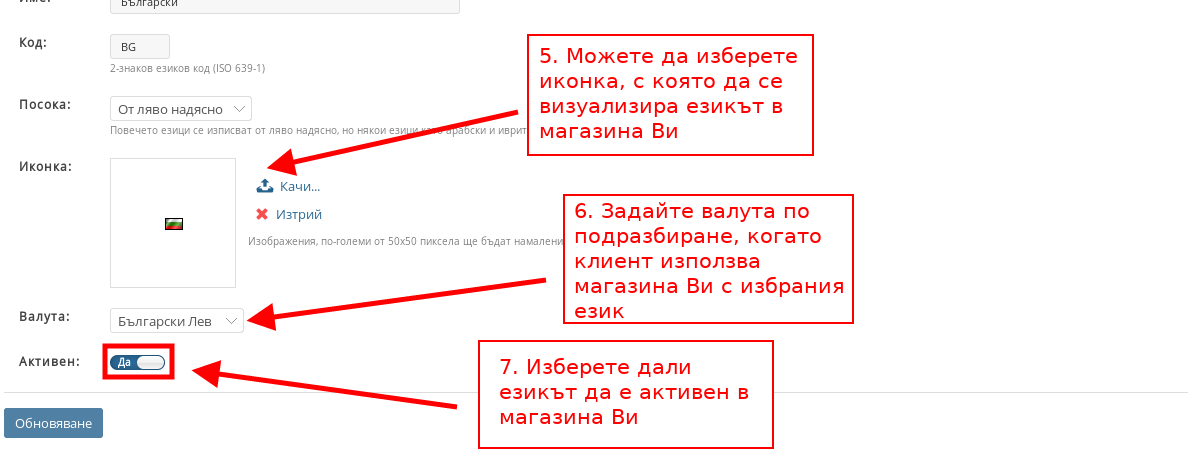
- С настройката “Иконка” можете да сложите изображение, с което да се визуализира езикът в магазина Ви.
- С падащото меню “Валута” обвързвате коя валута да се използва по подразбиране, когато клиент отвори магазина Ви в избрания език.
- С настройката “Активен” настройвате дали езикът да е активен за магазина Ви.
Подменю Езиков пакет:
С настройките в подменю “Езиков пакет” можете да експортирате собствен езиков пакет с всички промени, които са направени по езика във Вашия магазин.
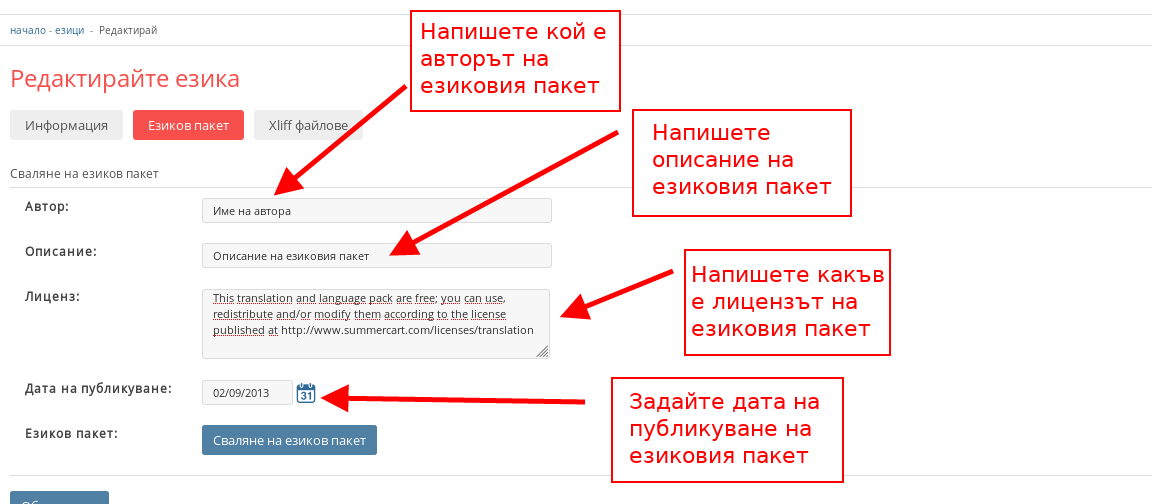
- Преди да свалите езиковия пакет, можете да му зададете няколко полета:
- В поле “Автор” впишете името на автора, който е направил или редактирал езиковия пакет;
- В поле “Описание” можете да напишете описание на езиковия пакет;
- В поле “Лиценз” можете да напишете текст, който да описва какъв е лицензът на езиковия пакет;
- В поле “Дата на публикуване” избирате кога е бил публикуван езиковият пакет.
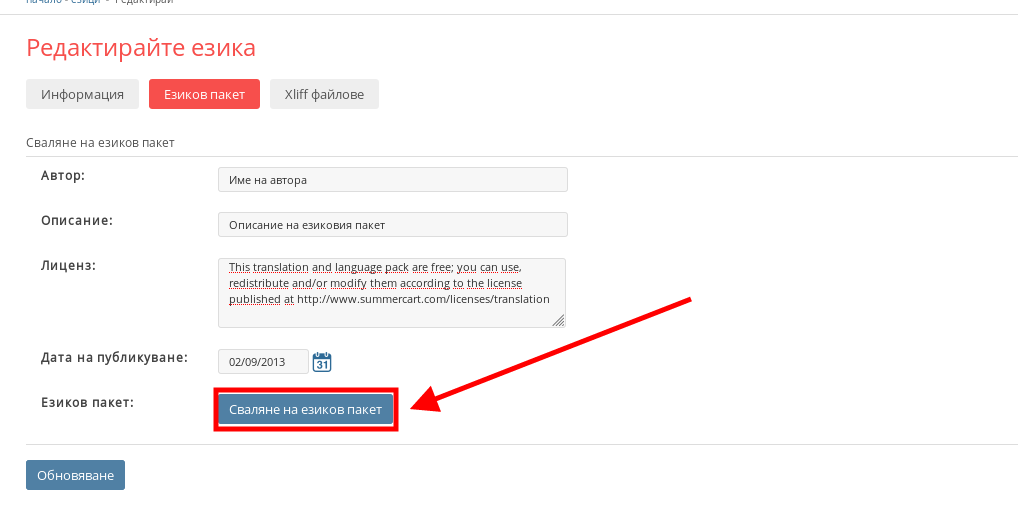
След като зададете тези настройки натиснете бутона “Сваляне на езиков пакет” за да свалите xliff файл с пакета.
Подменю Xliff файлове:
От това подменю можете да свалите xliff файлове с конкретни категории езикови текстове от магазина си, както и да качите xliff файл в магазина.
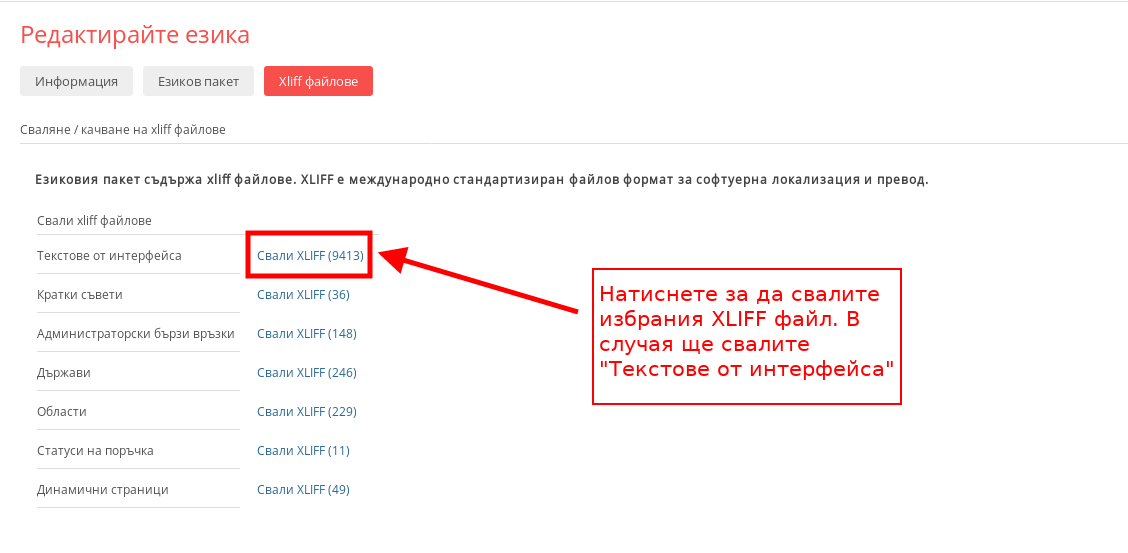
- За да свалите някой конкретен файл, натиснете върху синия текст “Свалете XLIFF” до името на файла, който искате да изтеглите.
- За да качите xliff файл в магазина си:
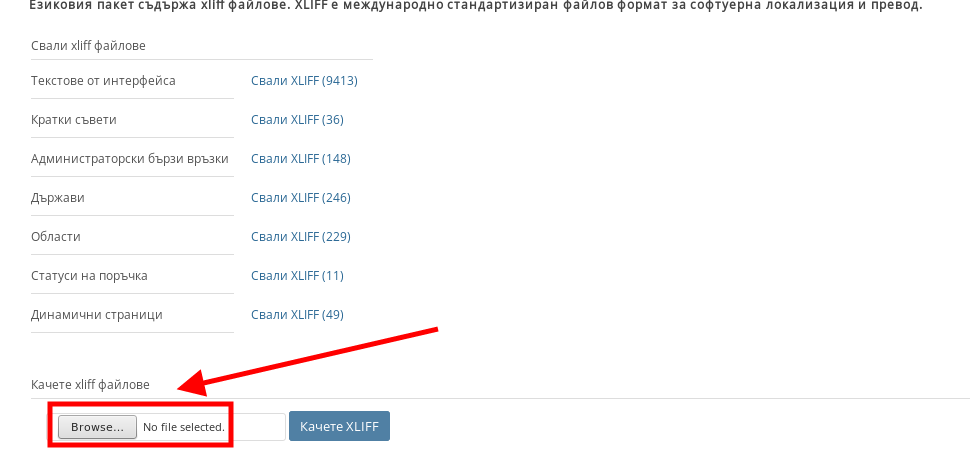
- Първо натиснете browse бутона и намерете xliff файла, който искате да качите от Вашия компютър;
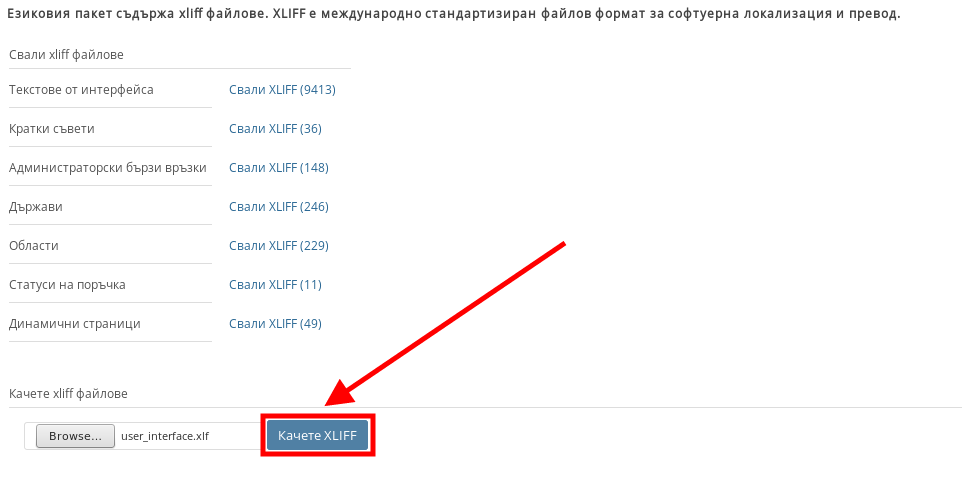
- След като сте намерили файла, натиснете бутона “Качете XLIFF”.
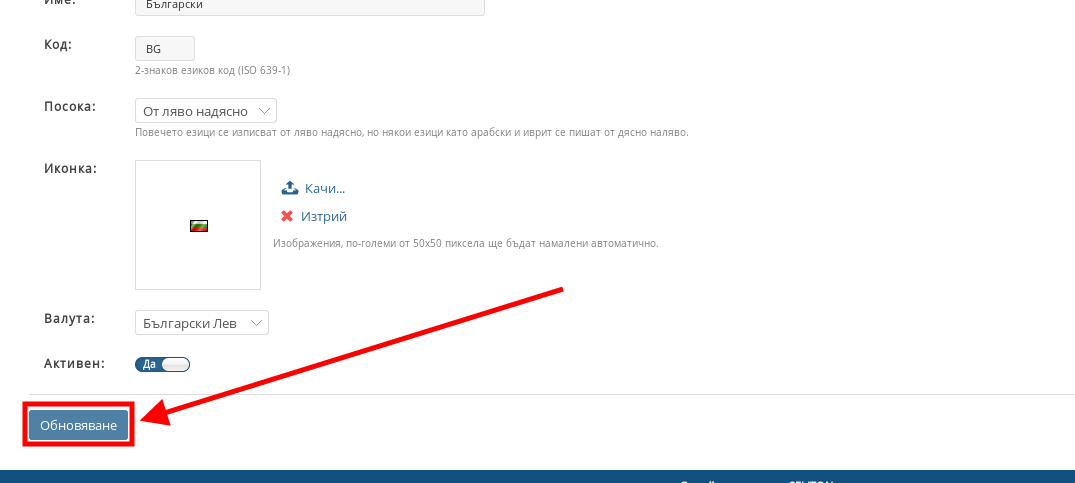
Когато сте готови с настройването на езика натиснете бутона “Обновяване”, който се намира в долната лява част на страницата във всички подменюта.
-
Код:language_settings