Настройване на имейли
Можете да настроите различните имейл адреси, които да се използват във Вашия магазин – имейл за счетоводни цели, имейл за клиентите, имейл за бюлетини и т.н.
Настройване на имейли
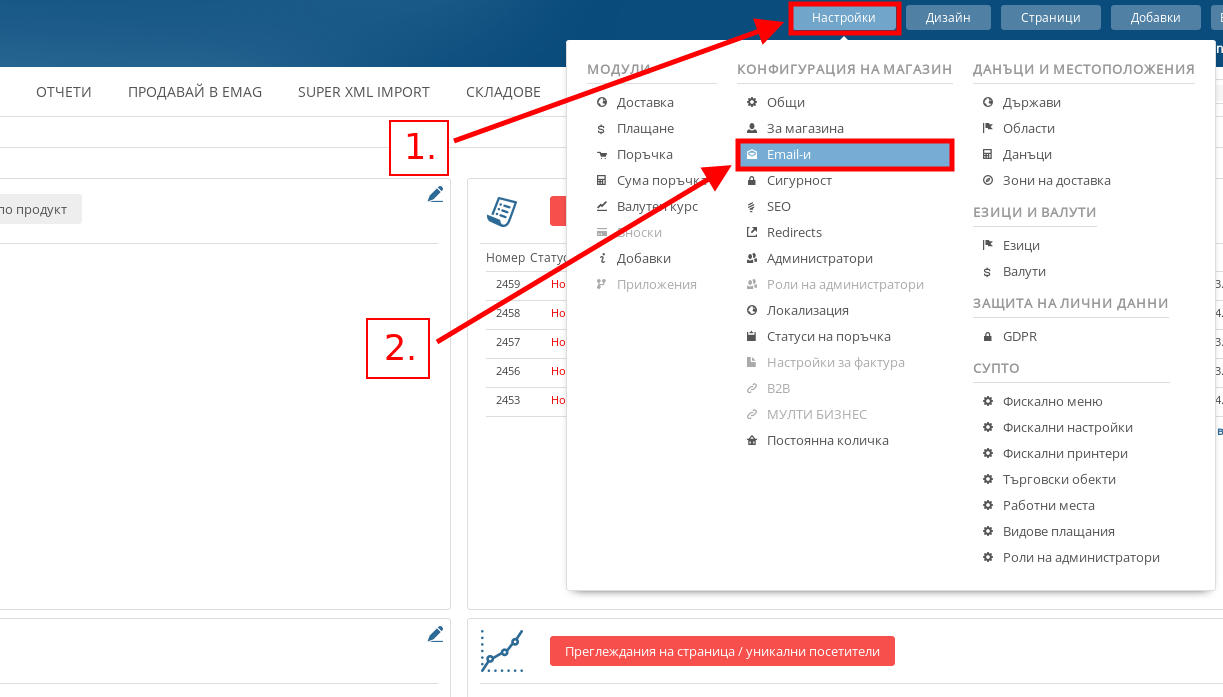
- За да отидете в менюто за настройване на мейли, във Вашия административен панел посочете Настройки и натиснете върху меню “Email-и”.
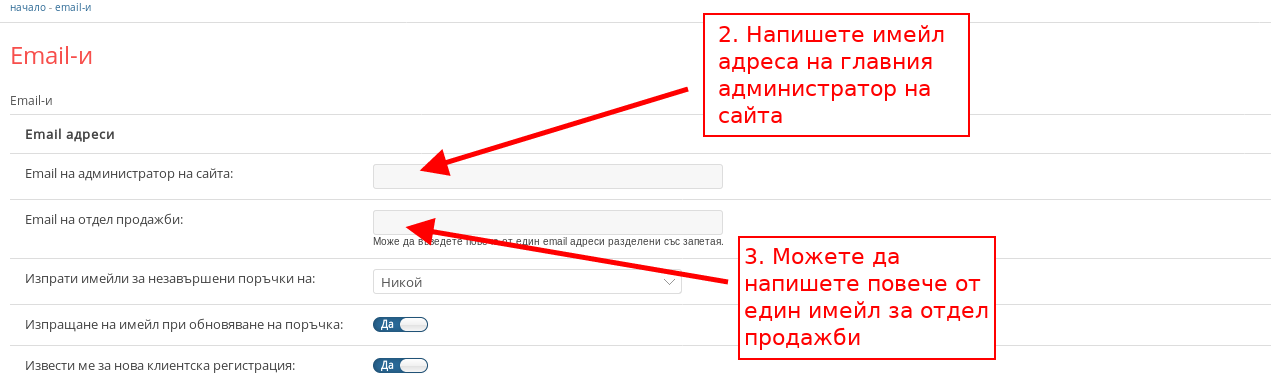
- В полето “Email на администратор на сайта” въведете имейла на главния администратор на онлайн магазина, който да получава известия, ако изберете някоя от настройките за известия.
- В полето “Email на отдел продажби” можете да въведете множество имейли, ако няколко човека отговарят за отдел продажби.
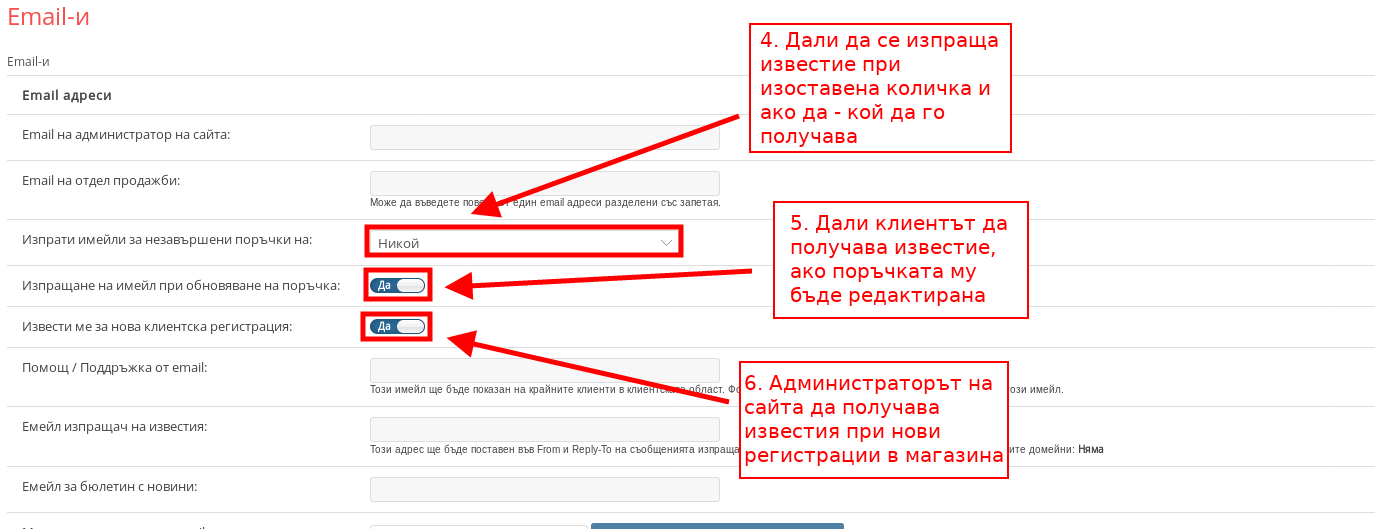
- С падащото меню “Изпрати имейли за незавършени поръчки на” избирате на кого да изпратите автоматично генериран мейл, ако клиент изостави количката си, като можете да изберете:
- Да не се изпраща имейл на никого;
- Отдел Продажби да получи известие;
- Да изпратите известие директно на клиента;
- Отдел продажби, както и обслужване на клиенти да получават известие.
- С настройката “Изпращане на имейл при обновяване на поръчка” избирате дали клиентът да получи имейл известие, когато направите редакция по поръчката – примерно, ако смените метода за доставка.
- С настройката “Извести ме за нова клиентска регистрация” имейлът, който сте посочили като главен администратор ще получава известие при всяка нова клиентска регистрация в магазина.
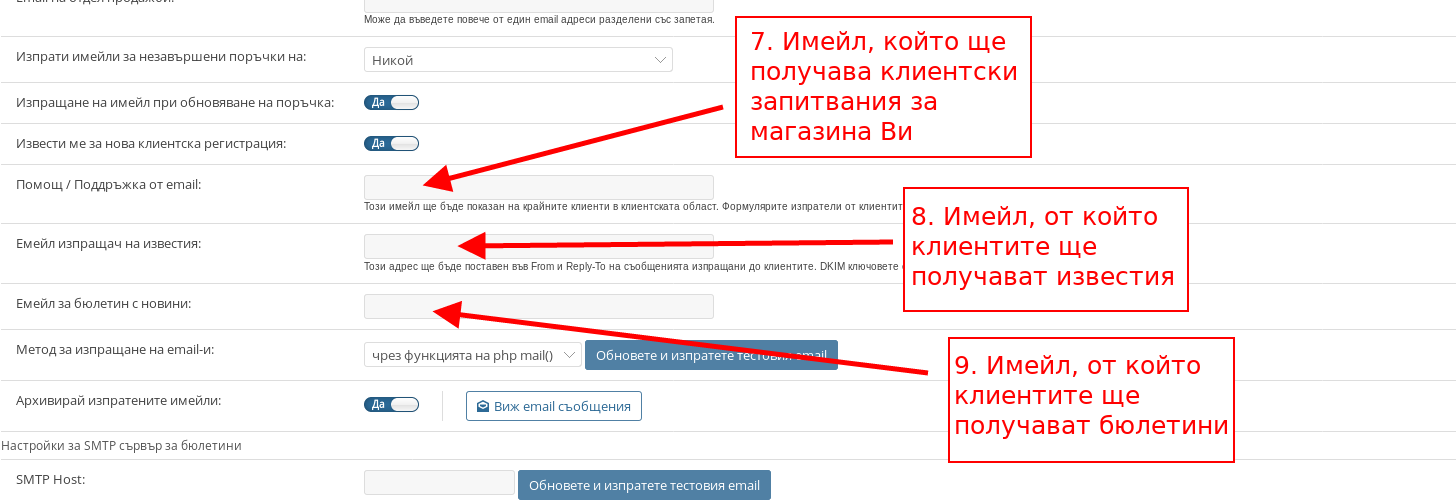
- В полето “Помощ / Поддръжка от email” напишете имейлът, който клиентите ще виждат и ще могат да използват, когато имат нужда от помощ в магазина Ви. Това е мейлът, който ще получава и формулярите на клиентите, когато те изпращат такива.
- В полето “Email изпращач на известия” напишете имейлът, от който клиентите ще получават известията си от Вашия магазин.
- В полето “Email за бюлетин с новини” напишете имейл адреса, от който клиентите ще получават Вашите рекламни бюлетини, които изпращате.
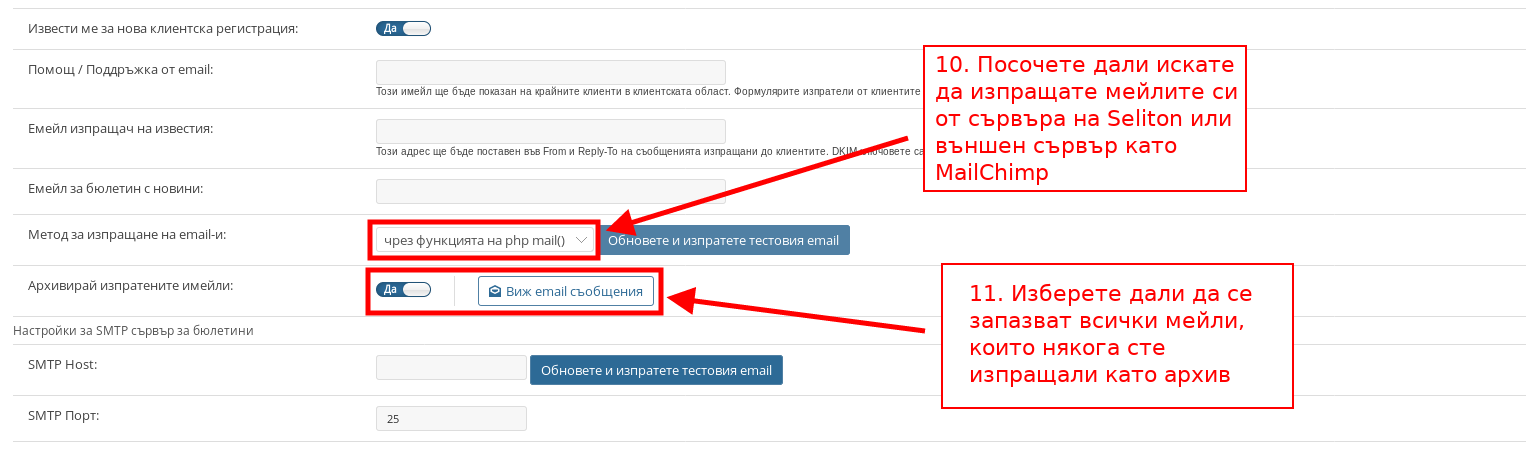
- С настройката “Метод за изпращане на email-и” избирате от кой сървър да изпращате мейлите си. Ако използвате “чрез функцията на php mail” ще изпращате имейли от сървър системата на Seliton, а ако изберете “през SMTP сървър” трябва да напишете данните за настройка на външния сървър – примерен такъв е MailChimp.
- С настройката “Архивирай изпратените имейли” избирате дали да се запазват всички изпратени от магазина Ви имейли. Можете да използвате “Виж email съобщения” за да прегледате всички архивирани мейли.
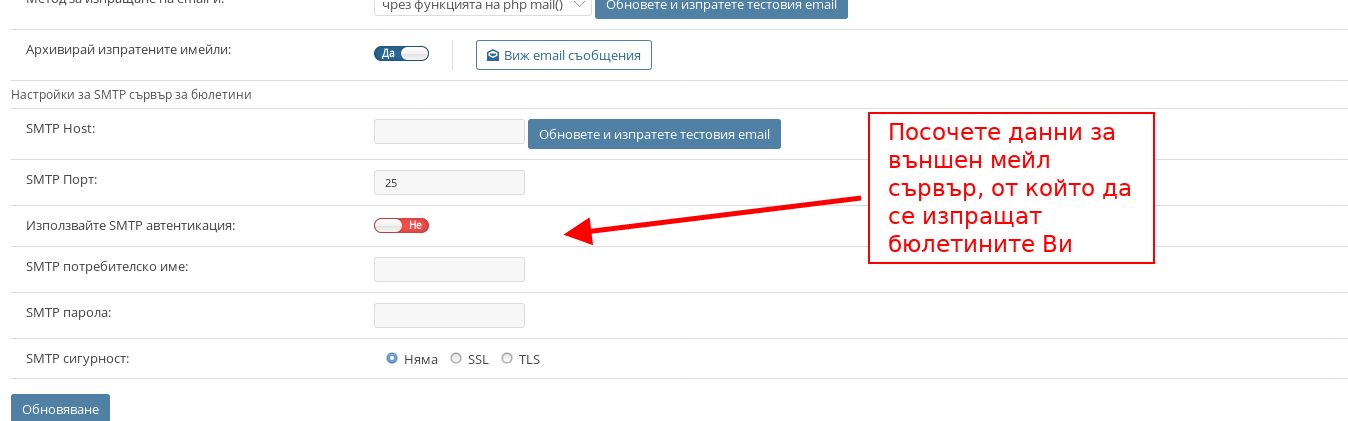
- В подсекцията “Настройки за SMTP сървър за бюлетини” посочвате данните за външен сървър, от който да изпращате имейл бюлетините си.
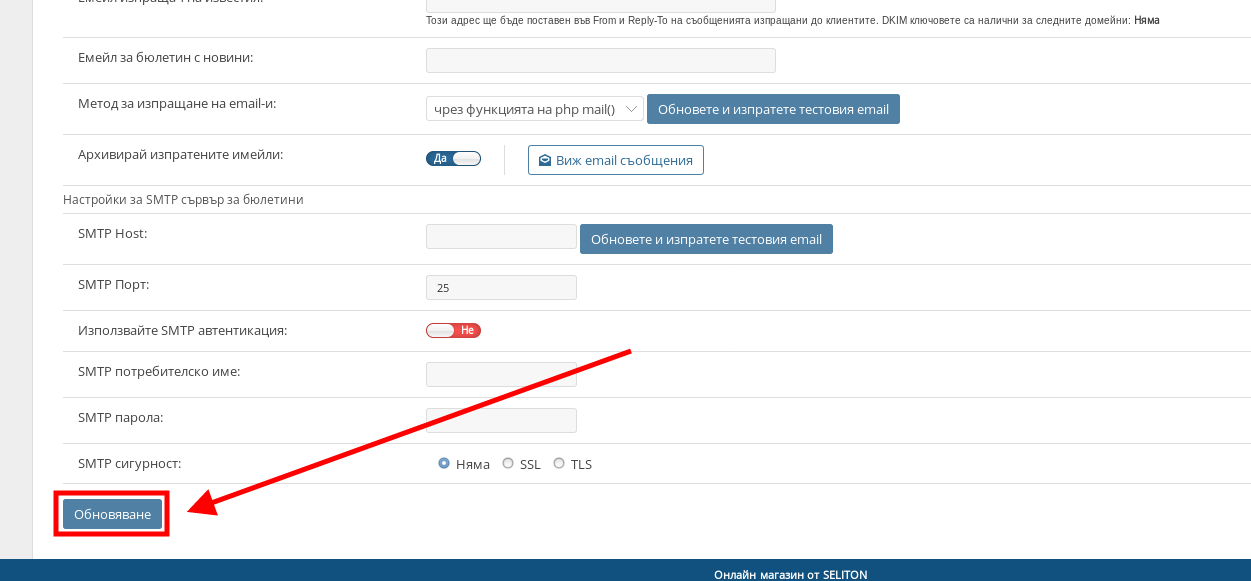
След като сте готови с настройването на имейлите във Вашия магазин, натиснете бутона “Обновяване” в долната лява част на страницата.
-
Код:email_settings