Управление на поръчкови статуси
Всички Seliton магазини имат 11 предварително зададени статуси на поръчки, които може да бъдат редактирани. Освен това можете да създадете и собствени поръчкови статуси.
Управление на поръчкови статуси
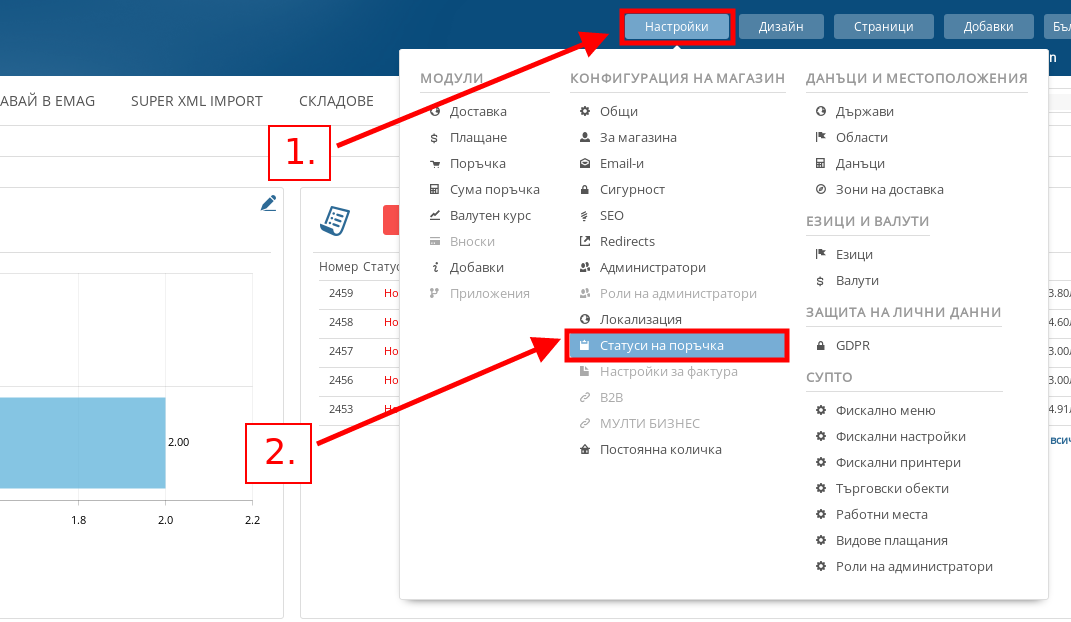
- За да отидете в списъка си със статуси на поръчки, във Вашия административен панел посочете Настройки и натиснете върху меню “Статуси на поръчка”.
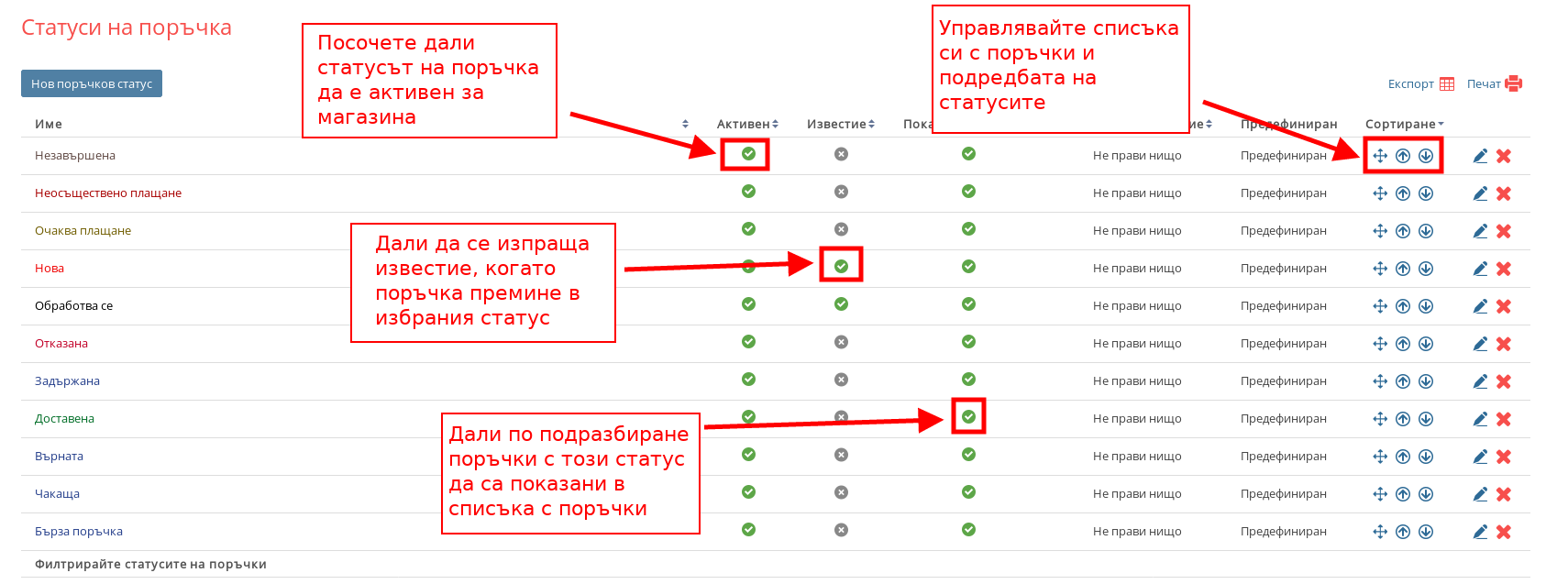
- В списъка със статуси на поръчка можете да управлявате поръчките с бързи настройки, без да влизате в индивидуалните им настройки:
- Можете да сменяте статуса на поръчка - дали е активен за магазина или не;
- Можете да избирате дали да се изпраща известие за поръчката, когато премине в избрания статус;
- Можете да изберете дали поръчките с избрания статус да се показват в списъка с поръчки по подразбиране;
- Можете да управлявате списъка с поръчкови статуси и как е подреден.
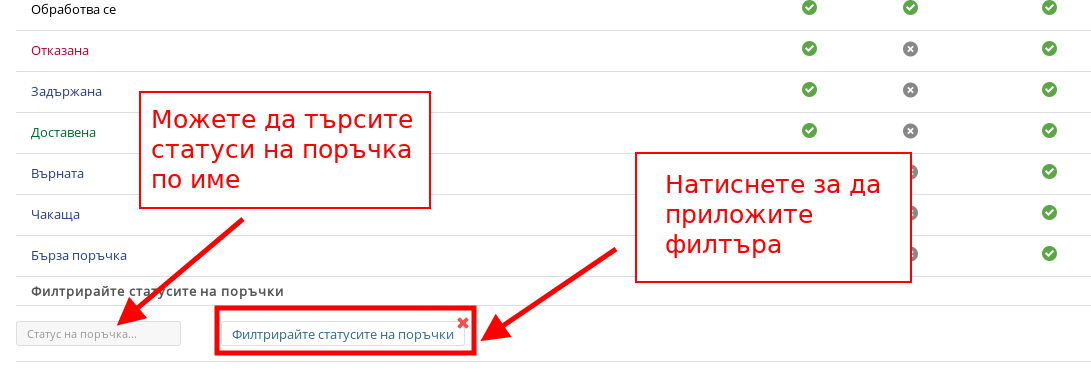
- Ако искате да филтрирате статусите, можете да търсите статус на поръчка по име в долната част на страницата. За да приложите филтъра натиснете бутона “Филтрирайте статуси на поръчки”.

- Можете да редактирате статусите на поръчки чрез бутоните в дясната част на реда на всеки статус на поръчка – дясната писалка е за редакция, а червеният хикс е за изтриване.
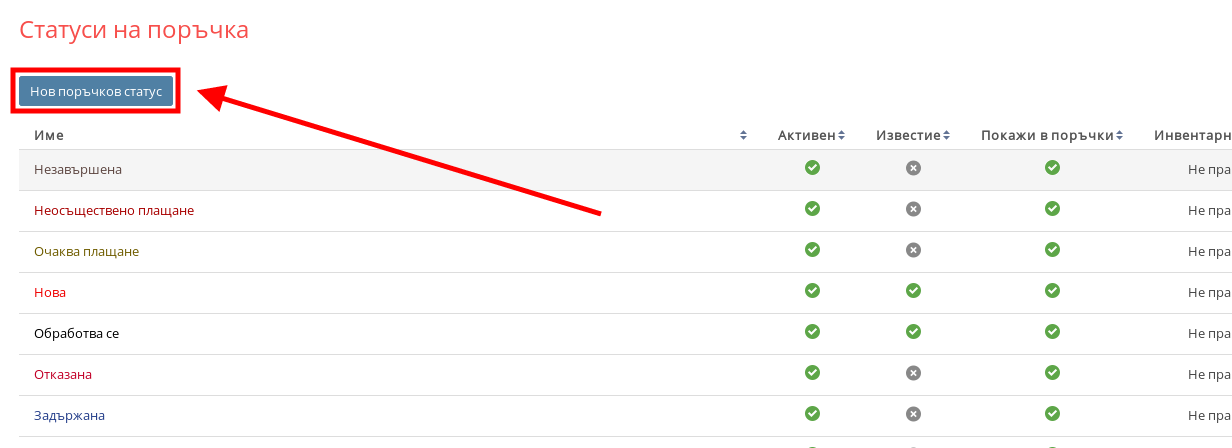
- За да създадете нов статус на поръчка, натиснете бутона “Нов поръчков статус” над списъка със статуси.
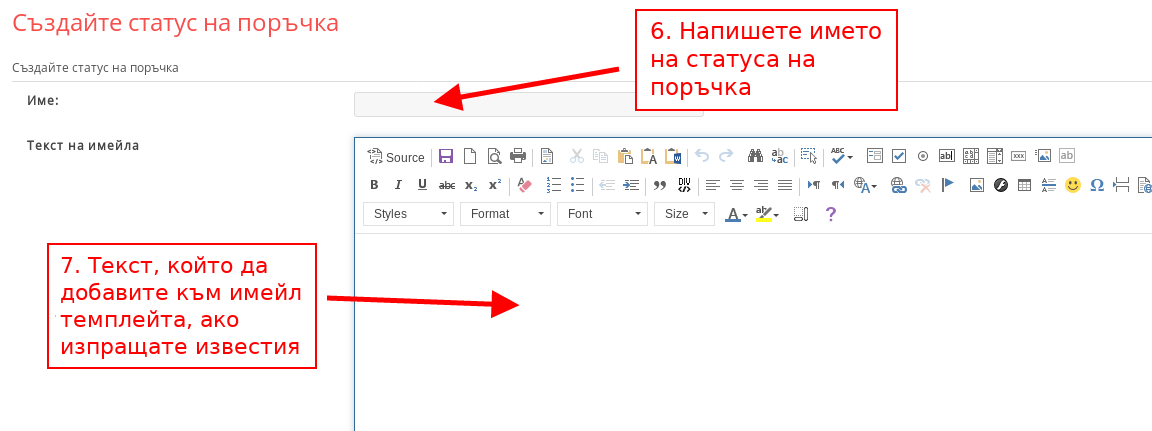
- В поле “Име” напишете какво ще е името на статуса на поръчка.
- В поле “Текст на имейла” можете да напишете текст за имейла, който да бъде добавен към вече създадения имейл темплейт, ако сте избрали да се изпраща известие на клиента.
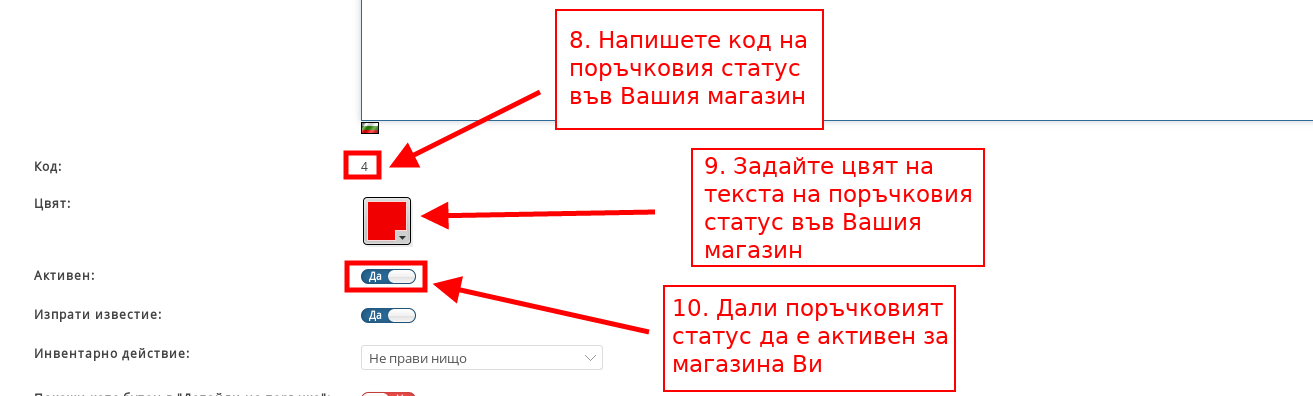
- В поле “Код” напишете какъв да е кодът на статуса във Вашия магазин.
- С настройката “Цвят” избирате какъв да е цветът на името на поръчките, които имат този статус в списъка Ви с поръчкови статуси.
- С настройката “Активен” посочвате дали статусът на поръчка да е активен за Вашия магазин.
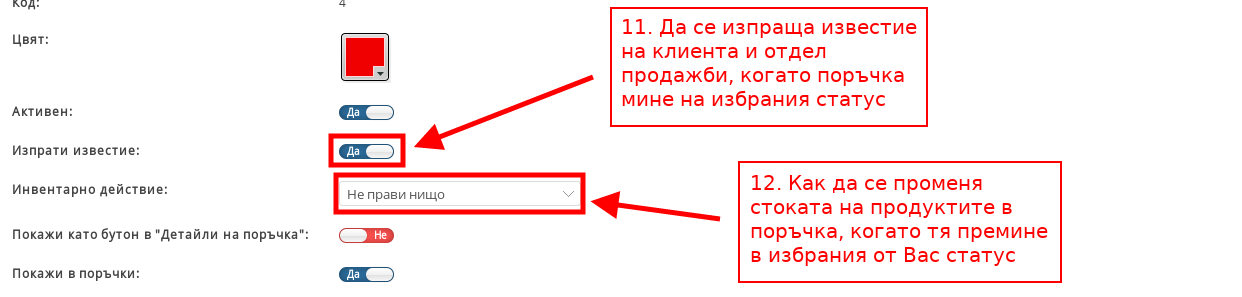
- С настройката “Изпрати известие” избирате дали да се изпраща известие на клиента и на отдел “Продажби”, когато поръчка бъде променена на избрания от Вас статус.
- С падащото меню “Инвентарно действие” избирате как да се промени стоката на продукт, ако е част от поръчка, която се промени на избрания от Вас статус. Стоката може да се промени:
- Можете да изберете “Резервирай количествата”, което ще резервира избрания брой от продуктите в поръчката за клиента и ще намали стоката Ви, като тази настройка е подходяща за нови поръчки;
- Можете да изберете “Не прави нищо”, с което стоката няма да се промени;
- С “Върни количествата в наличност” добавяте към стоката на магазина си, като тази настройка е подходяща за статус за върнати поръчки.
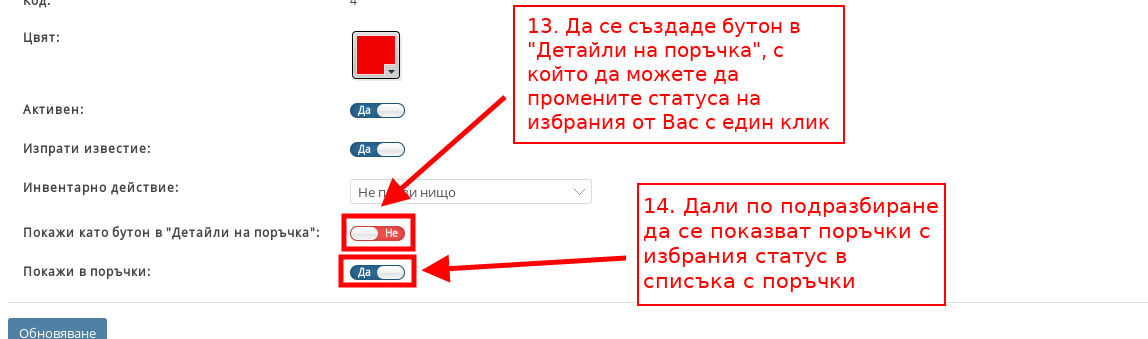
- С настройката “Покажи като бутон в ‘Детайли на поръчка’” можете да направите статусът на поръчка да бъде показван като бутон в детайлите на всяка поръчка. С този бутон ще можете да смените статуса на поръчката на избрания от вас с един клик.
- С настройката “Покажи в поръчки” можете да изберете дали поръчките с избрания статус да се показват в списъка с поръчки по подразбиране.
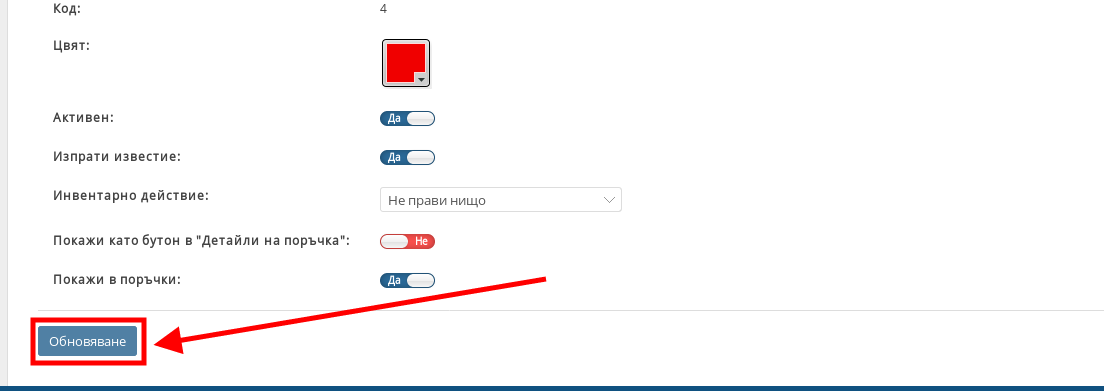
За да запазите промените по поръчковия статус, натиснете бутона “Обновяване” в долния ляв ъгъл на страницата. Ако създавате статус, бутонът ще се казва “Създай”.
-
Код:product_status