Общи настройки
Всички Seliton магазини могат да бъдат управлявани с десетки настройки, които да подобрят магазина Ви, както за клиентите в клиентската област, така и за Вас в административната област.
Управление на общи настройки
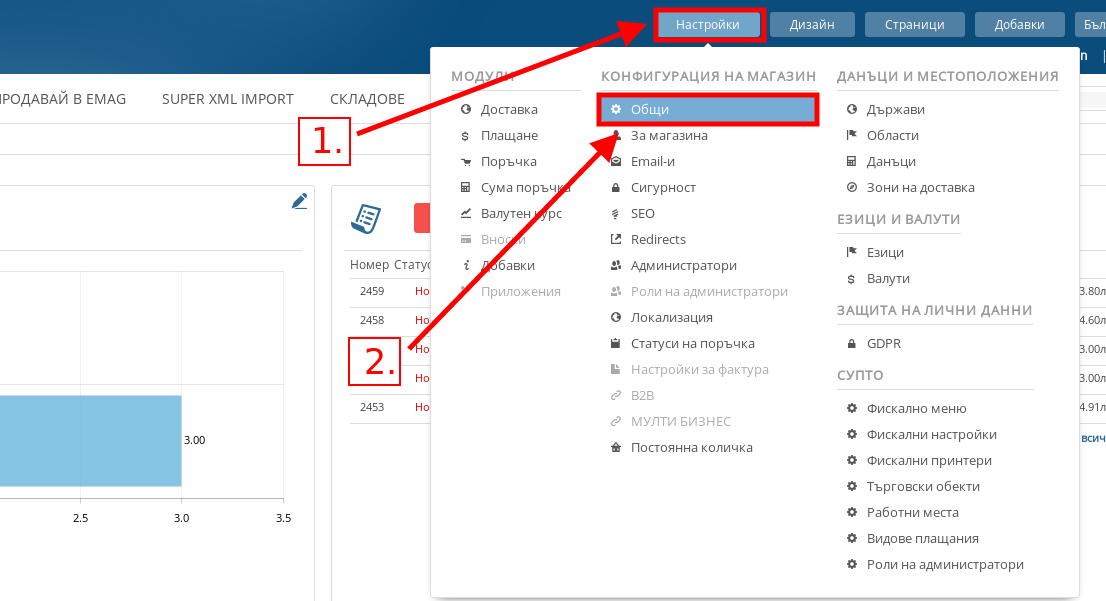
- За да отидете в Общите настройки за Вашия магазин, в административния панел посочете Настройки и натиснете върху “Общи”.
Подменю Общи:
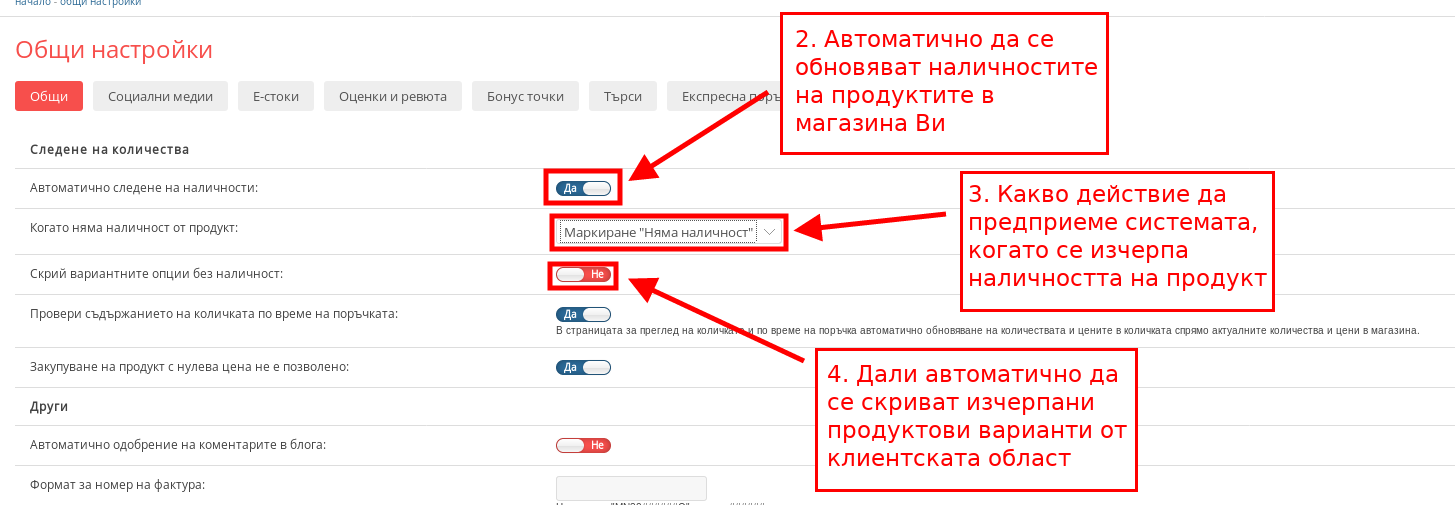
- Първото подменю, в което ще попаднете е “Общи”. С първата настройка, “Автоматично следене на наличност”, можете да зададете магазинът автоматично да следи наличността на продуктите и да ги обновява в клиентската област, така че винаги да е показана точната стока на продуктите.
- С падащото меню “Когато няма наличност от продукт” задавате какво действие да предприема магазинът Ви, когато свърши стоката на даден продукт, като опциите са:
- Продължи продажбата на продукта, като тази настройка е полезна, ако очаквате да обновите стоката скоро;
- Скрий продукта, като с тази настройка ще скриете продукта от магазина си;
- Маркиране “Няма наличност”, като тази настройка е удобна за продукти, чиято стока знаете, че ще обновите в даден момент.
- Със “Скрий вариантните опции без наличност” автоматично ще бъдат скривани от клиентската област продуктовите варианти, чиято стока се е изчерпала.
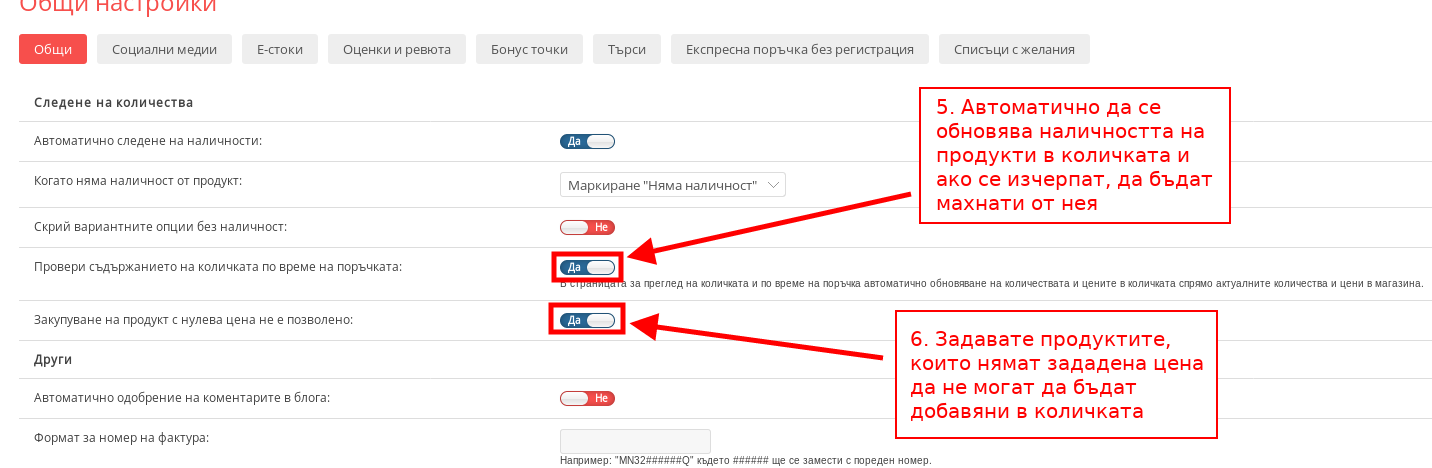
- С настройката “Провери съдържанието на количката по време на поръчката” автоматично се обновява стоката на продуктите в количката на клиентите по време на поръчковия процес.
Пример: Ако клиентът поръчва обувки и блуза и наличността на блузата свърши преди той да е завършил поръчката, блузата автоматично ще бъде премахната от количката.
- С настройката “Закупуване на продукт с нулева цена не е позволено” забранявате продукти без зададена цена да могат да бъдат добавяни в количката.
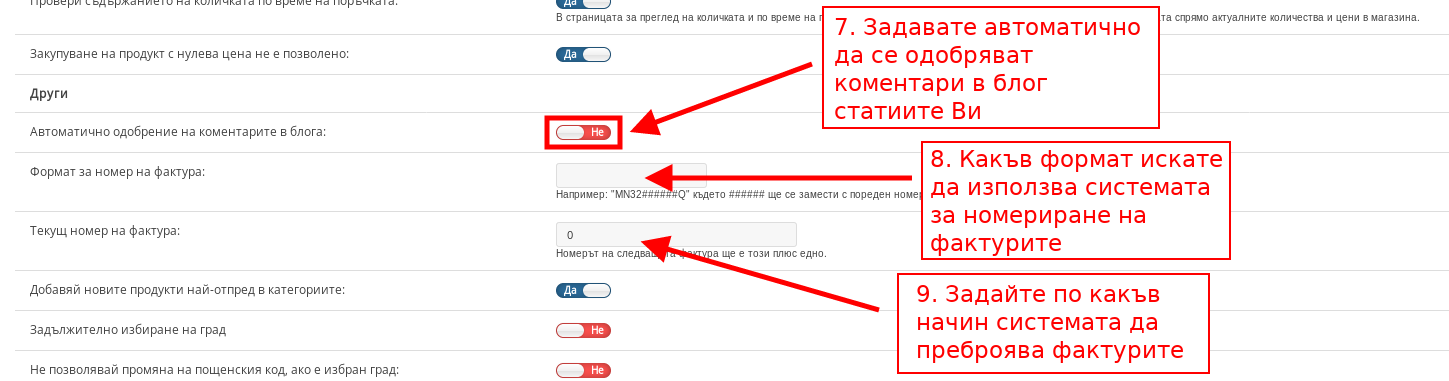
- С настройката “Автоматично одобрение на коментарите в блога” можете да настроите автоматично да бъдат одобрявани коментарите под блог статиите Ви.
- В полето “Формат за номер на фактура” напишете какъв искате да е форматът за номериране на фактурите от магазина Ви.
- В полето “Текущ номер на фактура” задавате кой да е последователният номер, който системата да залага на фактурите Ви.
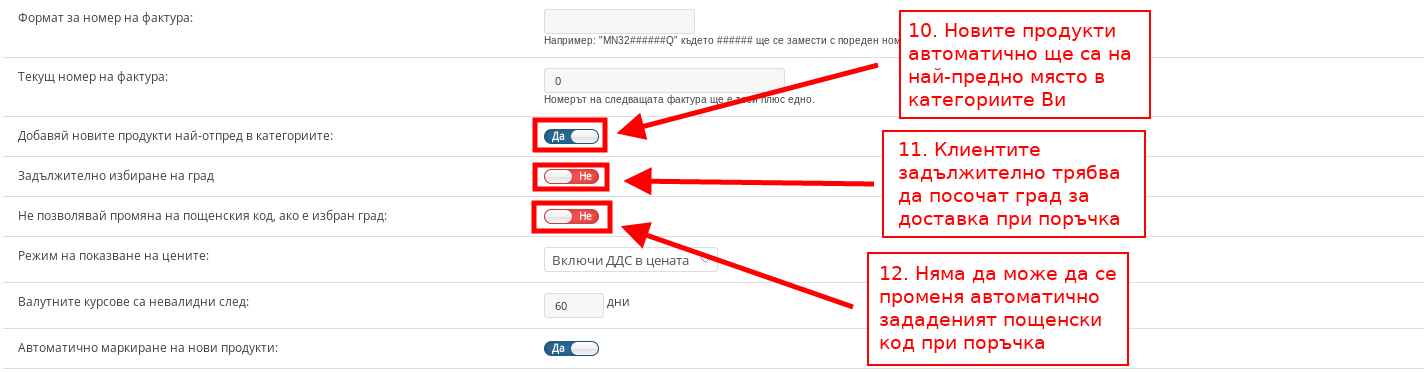
- С настройката “Добавяй новите продукти най-отпред в категориите”, когато добавите нови продукти, те автоматично ще са на най-предно място в категорията им в клиентската област.
- Със “Задължително избиране на град” клиентите са задължени да посочат град за доставка, когато правят поръчка.
- С настройката “Не позволявай промяна на пощенския код, ако е избран град” автоматично ще се задава пощенски код, спрямо града, който е избрал клиентът и той няма да може да променя тази стойност.

- С “Режим на показване на цените” избирате дали да показвате ДДС-то като част от крайната цена.
- В полето “Валутните курсове са невалидни след” вписвате след колко време валутен курс да спре да се използва във Вашия магазин, ако не е бил обновяван.
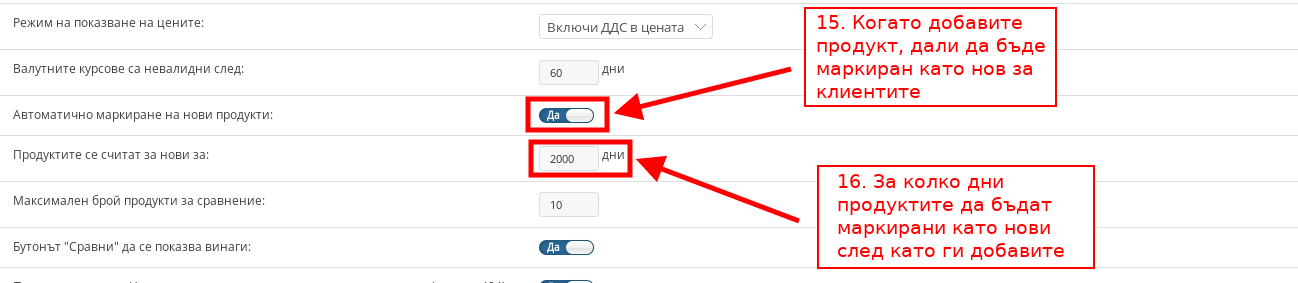
- С настройката “Автоматично маркиране на нови продукти” избирате дали автоматично новите продукти да бъдат показвани с маркировка, че са нови в клиентската област.
- В полето “Продуктите се считат за нови за” посочвате за колко време продуктите да бъдат показвани като нови след добавяне.
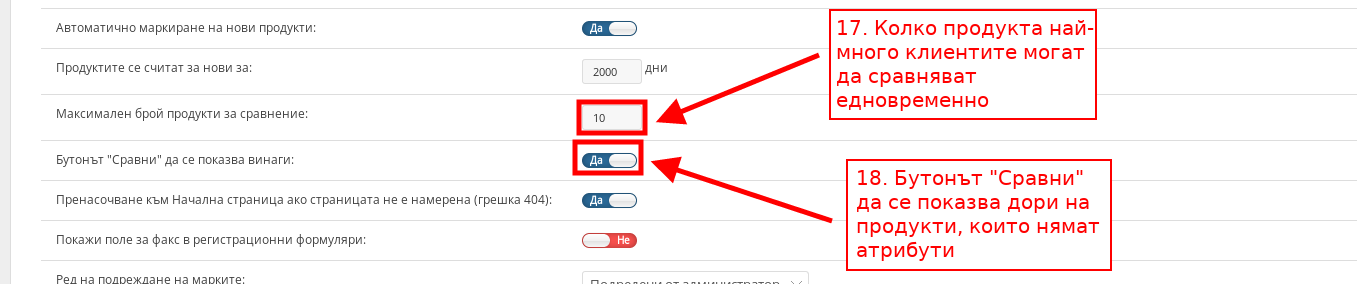
- В полето “Максимален брой продукти за сравнение” посочвате колко продукти най-много ще може клиент да сравнява по едно и също време.
- С настройката “Бутонът ‘Сравни’ да се показва винаги” избирате дали бутонът Сравни да бъде показван само на продукти с атрибути или на всички продукти.
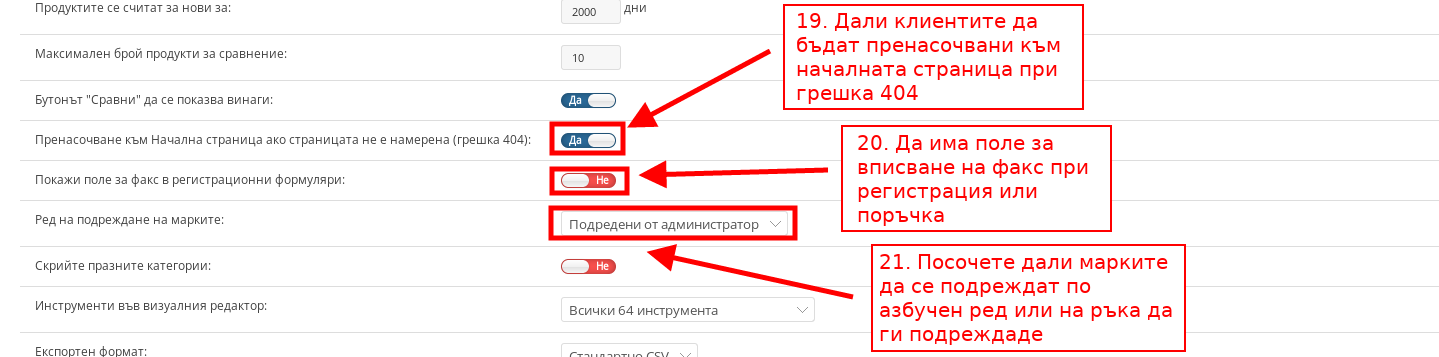
- С “Пренасочване към Начална страница ако страницата не е намерена (грешка 404)” задавате дали клиентът да бъде пренасочван към началната Ви страница, ако получи грешка, че някоя страница не може да бъде намерена.
- С настройката “Покажи поле за факс в регистрационни формуляри” настройвате да има поле за написване на данни за изпращане на факс при регистрация или създаване на поръчка.
- С “Ред на подреждане на марките” настройвате марките да бъдат показвани по азбучен ред или администраторът да ги подрежда на ръка.
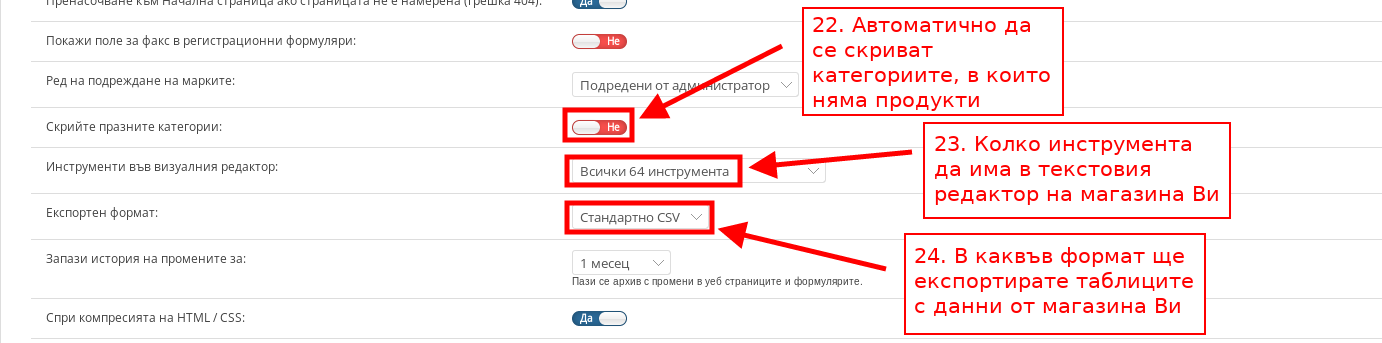
- Със “Скрийте празните категории” автоматично може да бъдат скривани в клиентската област категориите, които нямат продукти.
- С падащото меню “Инструменти във визуалния редактор” посочвате колко инструменти за редакция на текст да има в текстовия редактор в административния Ви панел.
- С “Експортен формат” посочвате в какъв формат да експортирате таблиците с данни от магазина си.
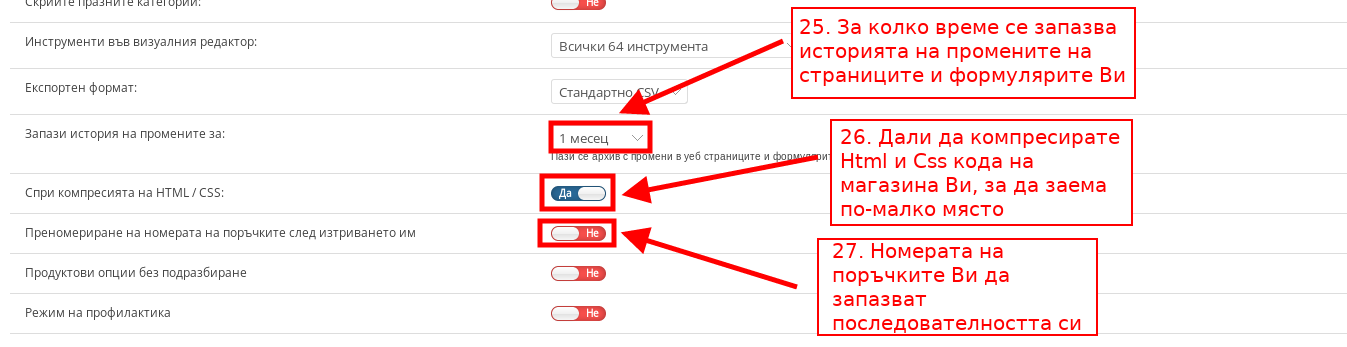
- С падащото меню “Запази история на промените за” посочвате за колко време ще запазвате промените на уеб страници и формуляри в магазина Ви.
- Със “Спри компресията на HTML / CSS” избирате дали да компресирате html и css кода на магазина Ви, по този начин правейки го по-малък по размер.
- С настройката “Преномериране на номерата на поръчките след изтриването им” можете да настроите поръчките винаги да заемат следващия свободен пореден номер в списъка Ви.
Пример: Ако имате поръчки с номер 2555 и 2556, ако настройката не е активирана и изтриете 2556, следващата поръчка ще е номер 2557. Ако е активирана, следващата ще е 2556, тъй като номерът е свободен, след като сте я изтрили.
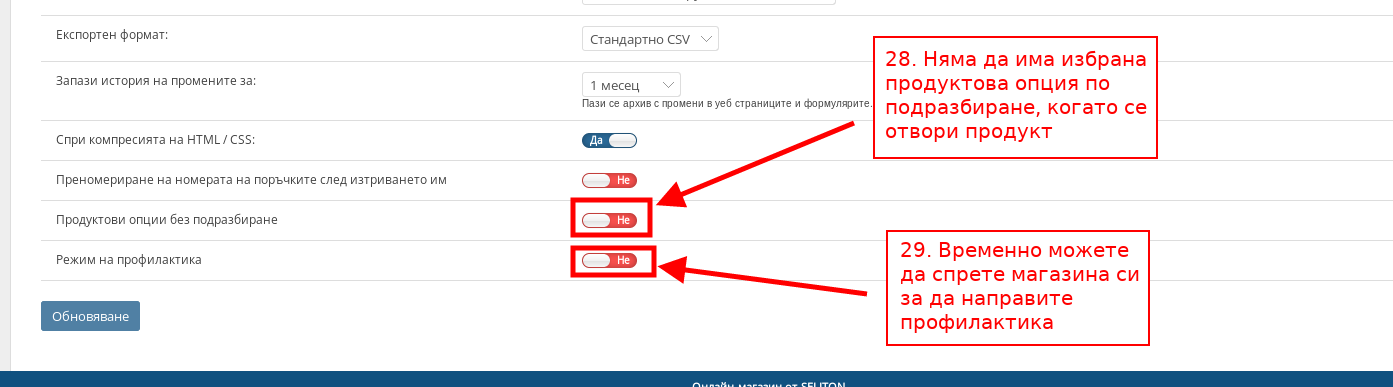
- С “Продуктови опции без подразбиране” няма да има избрана продуктова опция по подразбиране в клиентската област, когато отворят продукт с продуктови опции.
- Настройката “Режим на профилактика” се използва за да правите профилактика и временно да спрете магазина си за настройване.
Подменю Социални медии:
В това подменю можете да управлявате в кои страници във Вашия магазин да се показват бутони за споделяне в социалните мрежи, както и други настройки свързани с тях.
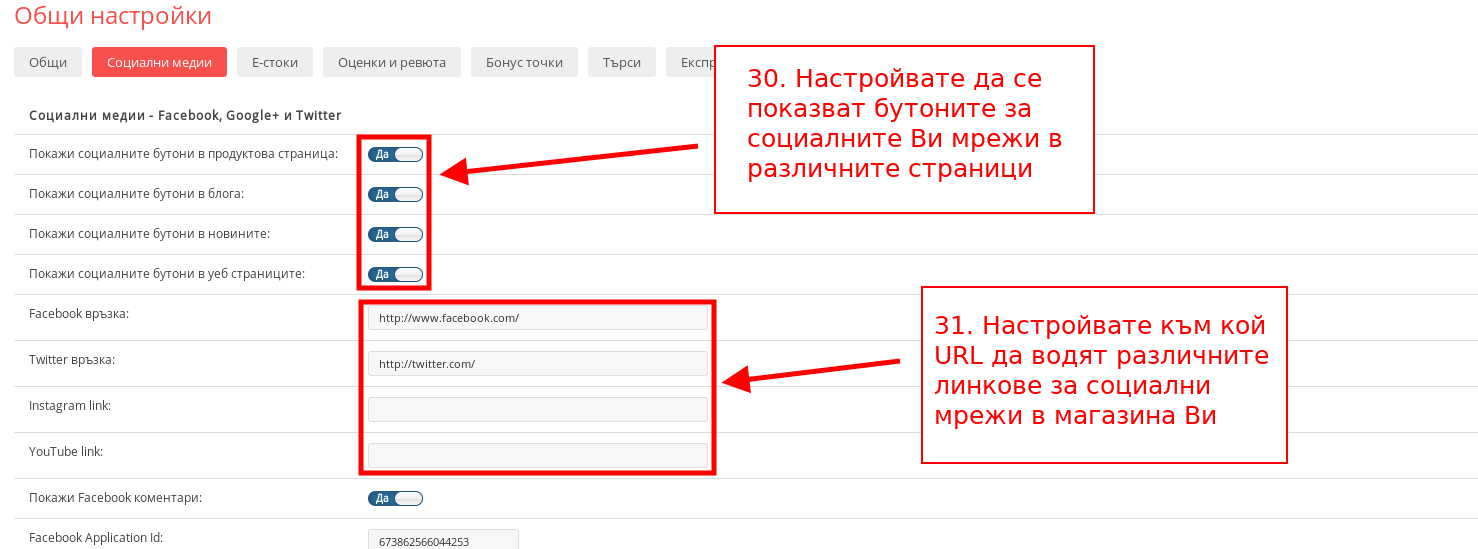
- С настройките “Покажи социалните бутони в...” избирате в кои страници на магазина Ви да бъдат показвани бутоните за социални мрежи, като можете да ги показвате в:
- продуктовите Ви страници;
- блог страниците Ви;
- страниците Ви за новини;
- останалите Ви страници.
- С полетата “… връзка” можете да напишете Url адреса на страницата Ви в конкретната социална мрежа за да може клиентите да имат бърз достъп към нея:
- Facebook връзка;
- Instagram връзка;
- Twitter връзка;
- Youtube връзка.
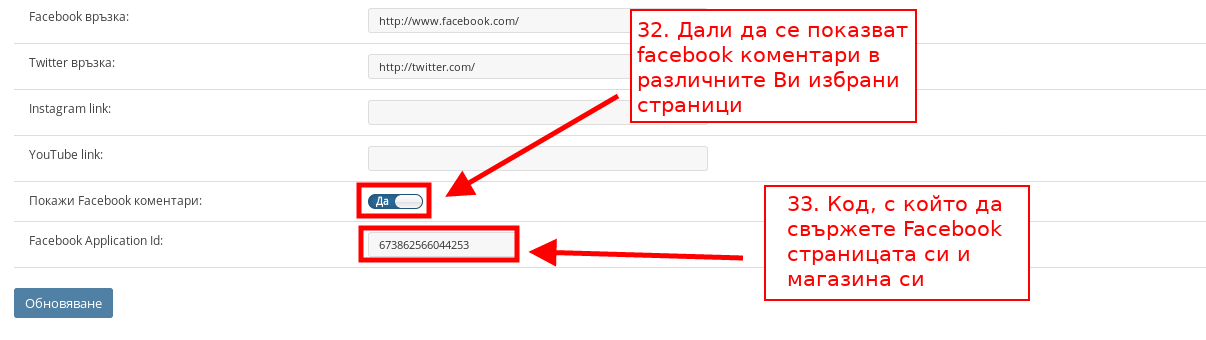
- С настройката “Покажи Facebook коментари” избирате дали да има поле за Facebook коментари под страниците, които сте избрали.
- В полето “Facebook Application Id” можете да свържете магазина си с Facebook страницата си, като кодът се взима от Facebook.
Подменю Е-стоки:
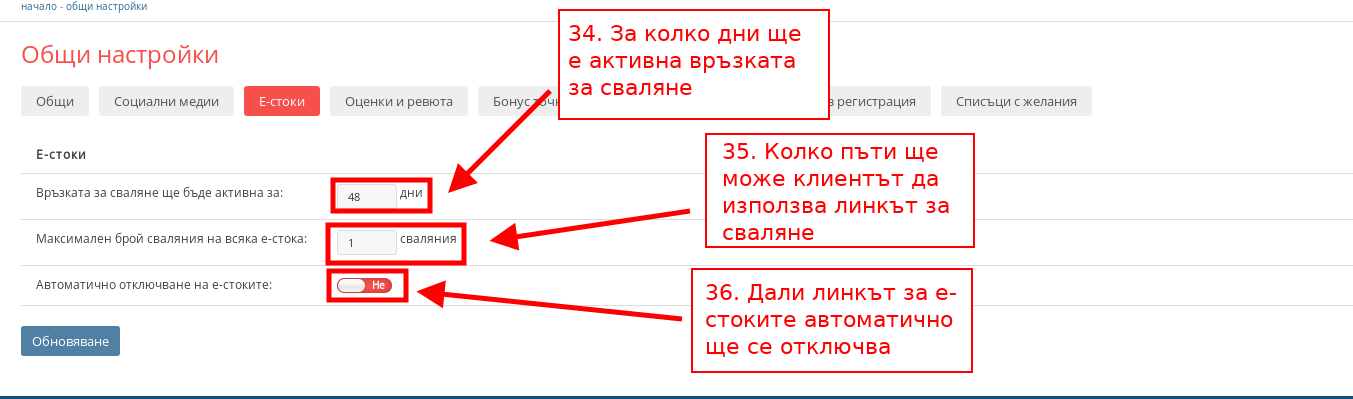
- В полето “Връзката за сваляне ще бъде активна за” посочвате за какъв период от време ще може да бъде използван линкът за сваляне на е-стоката.
- В полето “Максимален брой сваляния на всяка е-стока” посочвате колко пъти може да бъде използван линкът за да се свали файлът.
- С настройката “Автоматично отключване на е-стоките” избирате дали автоматично да се отключва линкът за сваляне след закупуване, без да трябва администраторът да даде достъп.
Подменю Оценки и ревюта:
Можете да управлявате кои клиенти могат да правят оценки и ревюта на продуктите Ви, както и дали автоматично те да бъдат одобрявани.
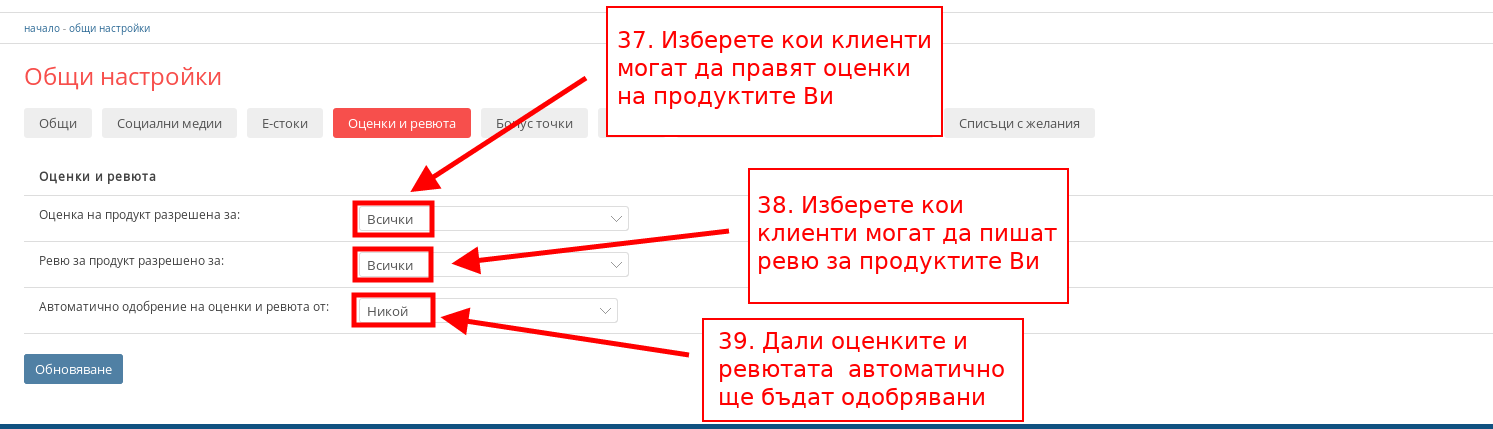
- С падащото меню “Оценка на продукт разрешена за” избирате кои клиенти могат да правят оценки на продуктите Ви.
- С падащото меню “Ревю за продукт разрешено за” можете да изберете кои клиенти имат право да напишат ревю за продуктите.
- С падащото меню “Автоматично одобрение на оценки и ревюта от” избирате дали да се одобряват автоматично оценки и ревюта от клиентите.
Подменю Бонус точки:
Бонус точките са система за възнаграждаване на клиентите Ви. Можете да прочете в детайл за тях в нашата статия за Бонус точки.
Подменю Търси:
С настройките в това подменю можете да управлявате как се визуализират резултатите от търсенията на клиентите.
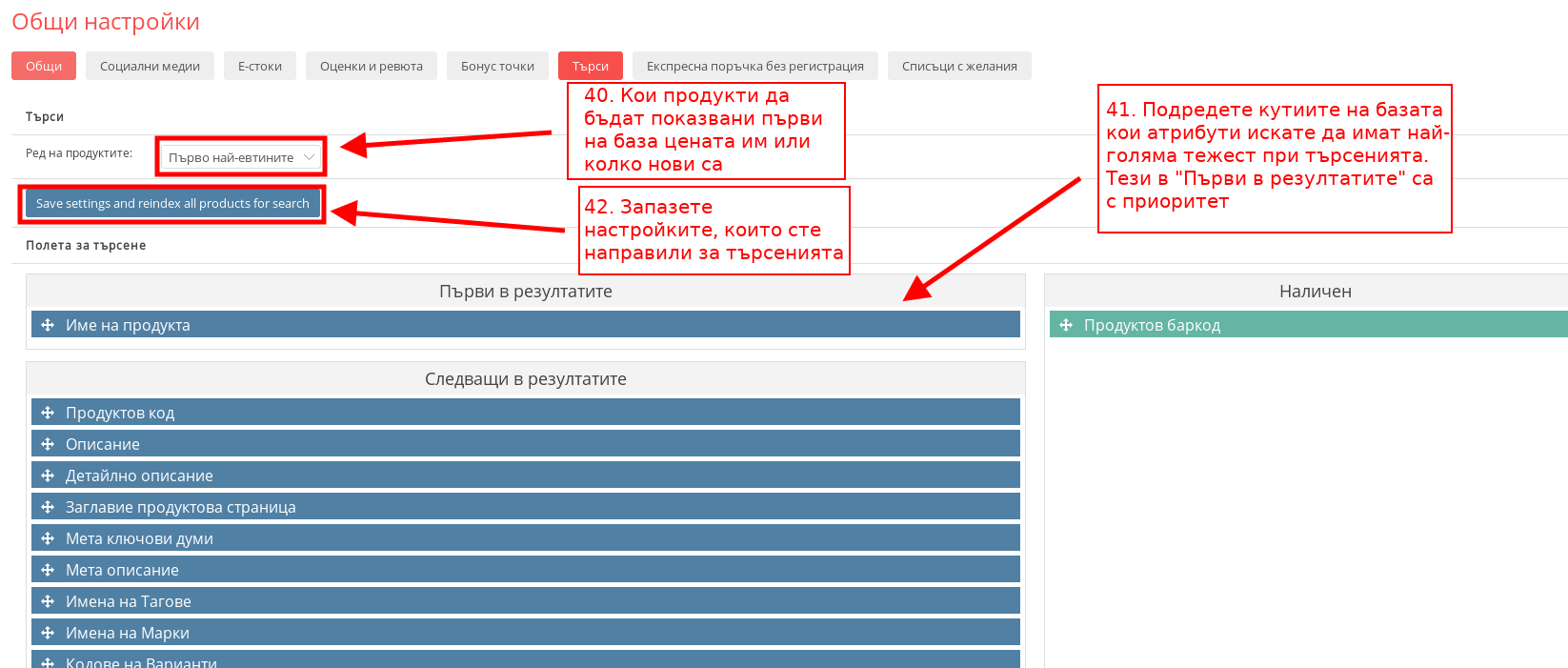
- С падащото меню “Ред на продуктите” посочвате по какъв начин да бъдат подреждани продуктите спрямо цената им или колко нови са те.
- С кутиите под “Полета за търсене” настройвате кои резултати да имат най-много тежест при търсенията, като тези в “Първи в резултатите” ще бъдат визуализирани най-отгоре в резултатите.
- За да запазите промените, които сте направили за търсенията във Вашия магазин, натиснете бутона “Save settings and reindex all products for search”.
Подменю Експресна поръчка без регистрация:
В това подменю можете да изберете дали клиентите без регистрации ще могат да правят експресни поръчки. Можете да прочетете повече за експресните поръчки в нашата статия за тях.
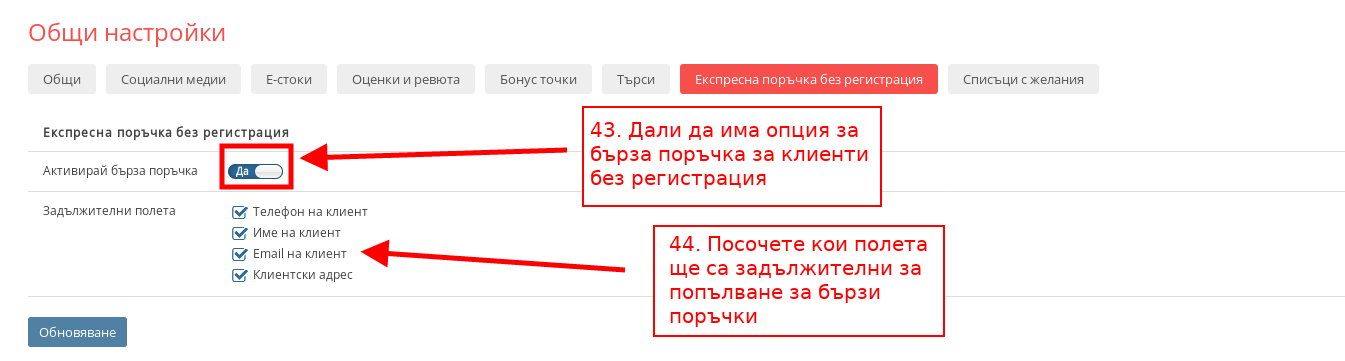
- С настройката “Активирай бърза поръчка” избирате дали да има бърза поръчка за клиентите без регистрация.
- С отметките под “Задължителни полета” посочвате кои полета са задължителни при попълването на бърза поръчка.
Подменю Списъци с желания:

- С настройките в Списъци с желания можете да изберете дали клиентите ще могат да добавят продукти в любими. Ако “Активиране на Любими” е активирана, то клиентите могат да добавят продукти в списъка си с любими.
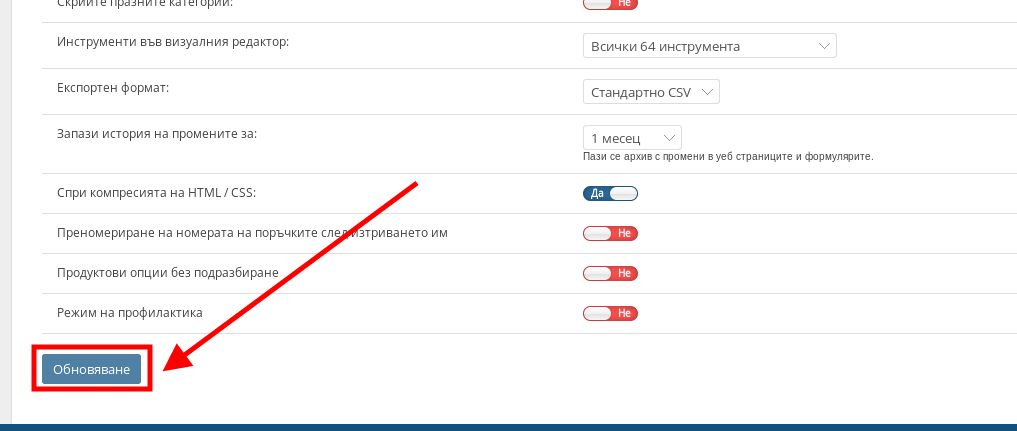
Когато сте готови с общите настройки, натиснете бутона “Обновяване” в долната лява част на страницата.
-
Код:general_settings