Управление на дизайн теми
С дизайн темата Вие избирате каква да е цялостната визия на Вашия уебсайт, като Seliton магазините имат избор от десетки различни дизайн теми. В дизайн темата са включени подредбата на страницата, цветовете и сенките за фон, как изглеждат бутоните Ви, цветове и форми на колони, графични изображения, стил на текста, лого на компанията и други елементи, които правят магазина Ви уникален.
Избор на дизайн
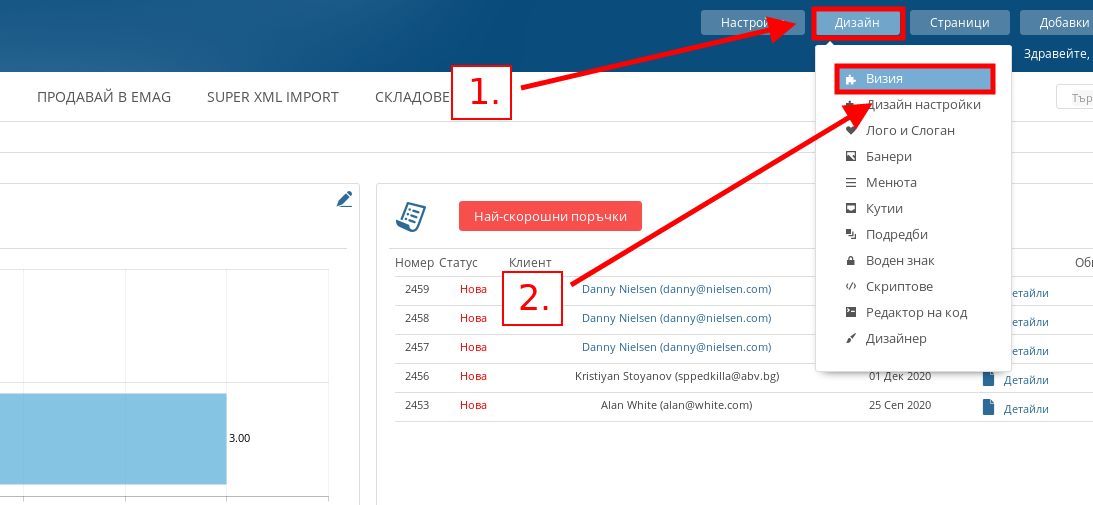
- За да отидете в страницата с дизайн теми, в административния си панел посочете Дизайн и натиснете върху меню “Визия”.
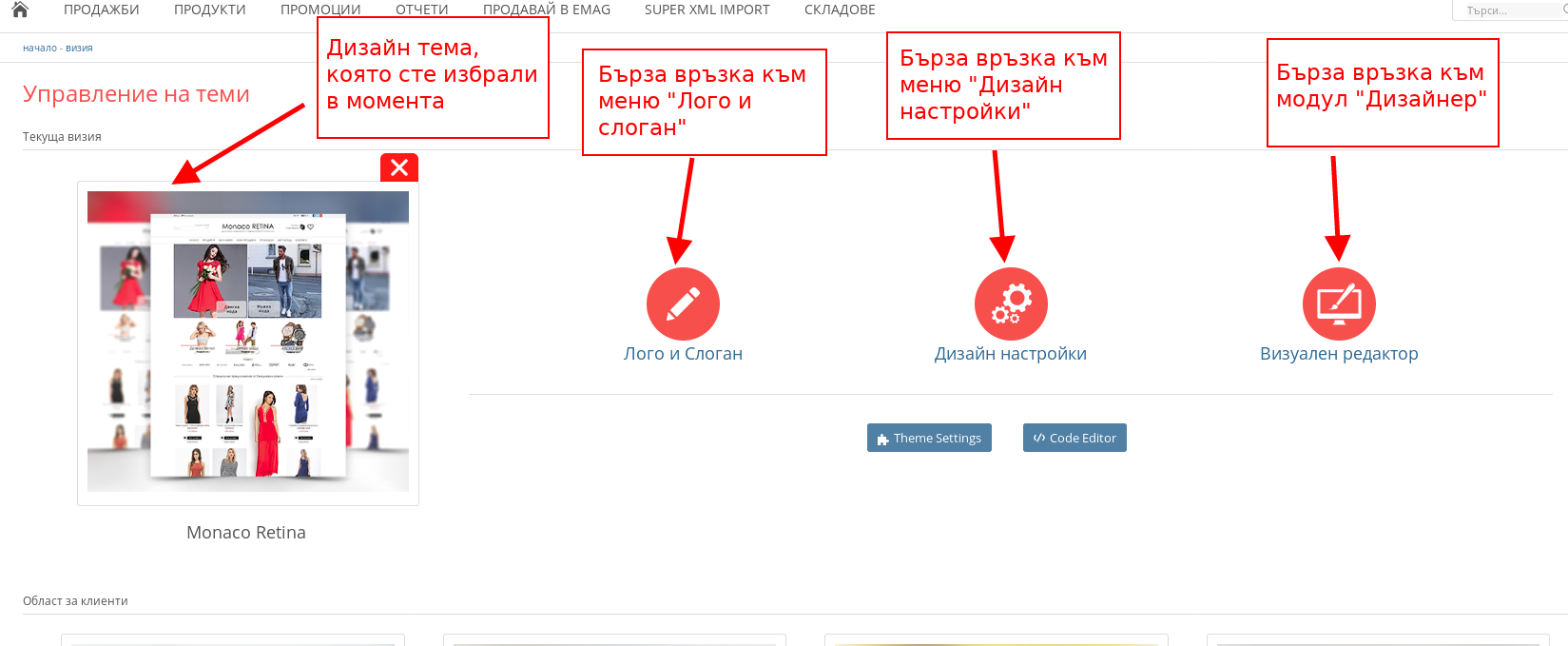
- В най-горния ред на страницата имате бутони за бърза връзка с основните настройки на визията, която в момента сте избрали:
- бърза връзка за меню “Лого и слоган”;
- бърза връзка за меню "Дизайн настройки”;
- бърза връзка за модул “Дизайнер”.
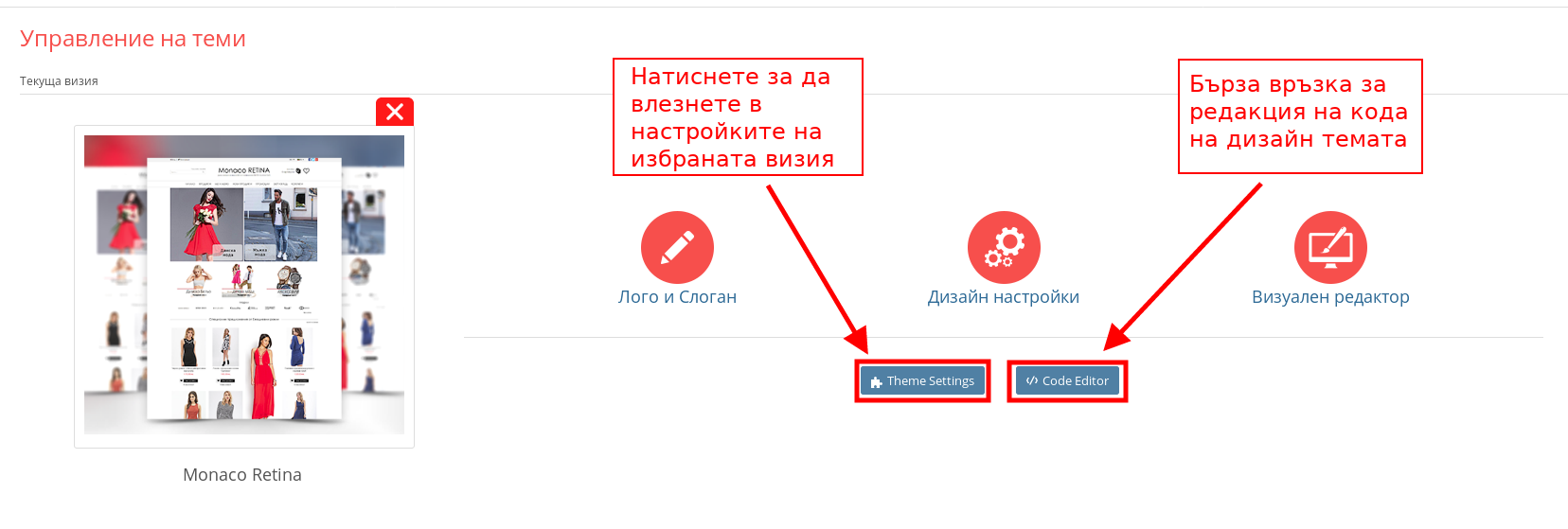
- Под тези големи бутона за бърза връзка имате бутон "Theme settings", с който да влезнете в настройките на темата, която сте избрали в момента. Имате и бутон "Code Editor" за редактиране на кода на дизайн темата.
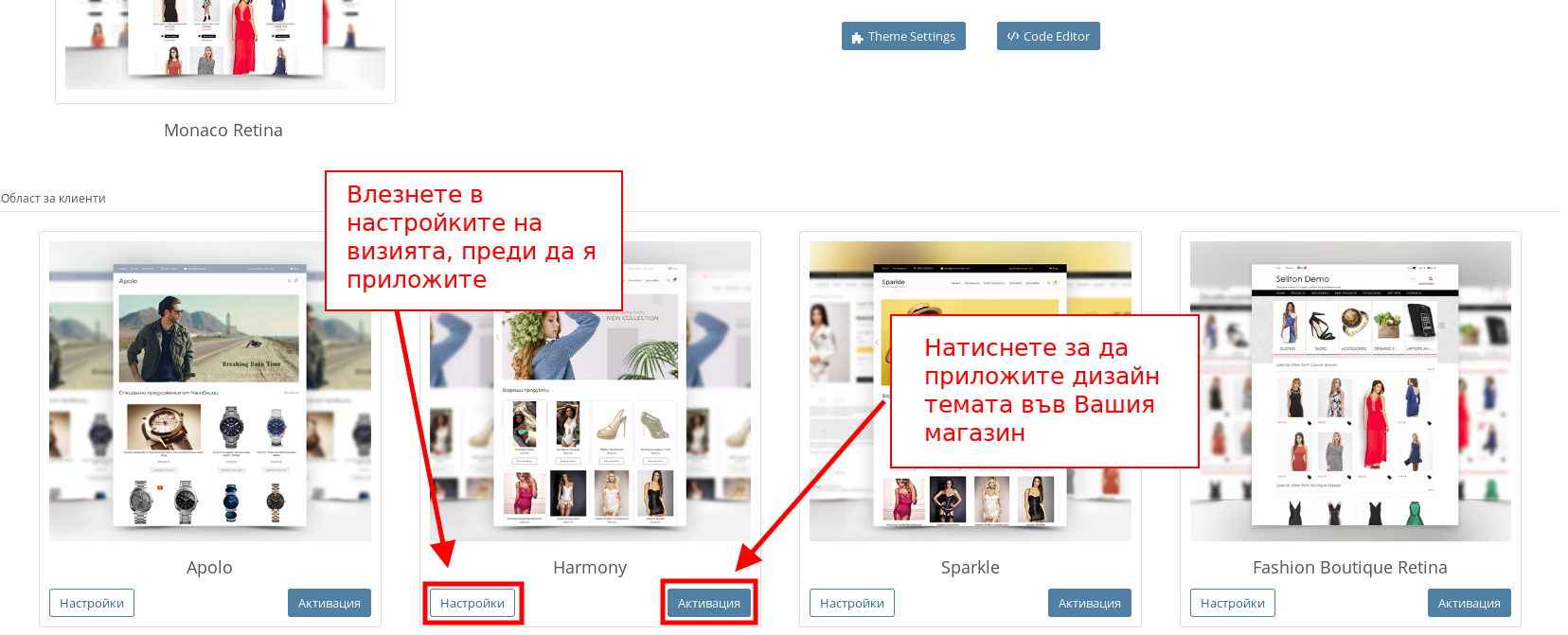
- Под раздела “Област за клиенти” са всички дизайн теми, които можете да приложите върху магазина си. За да приложите някоя дизайн тема натиснете бутона “Активация”, а за да влезнете в настройките ѝ преди да я активирате, натиснете бутона “Настройки”.
Настройки на Визия
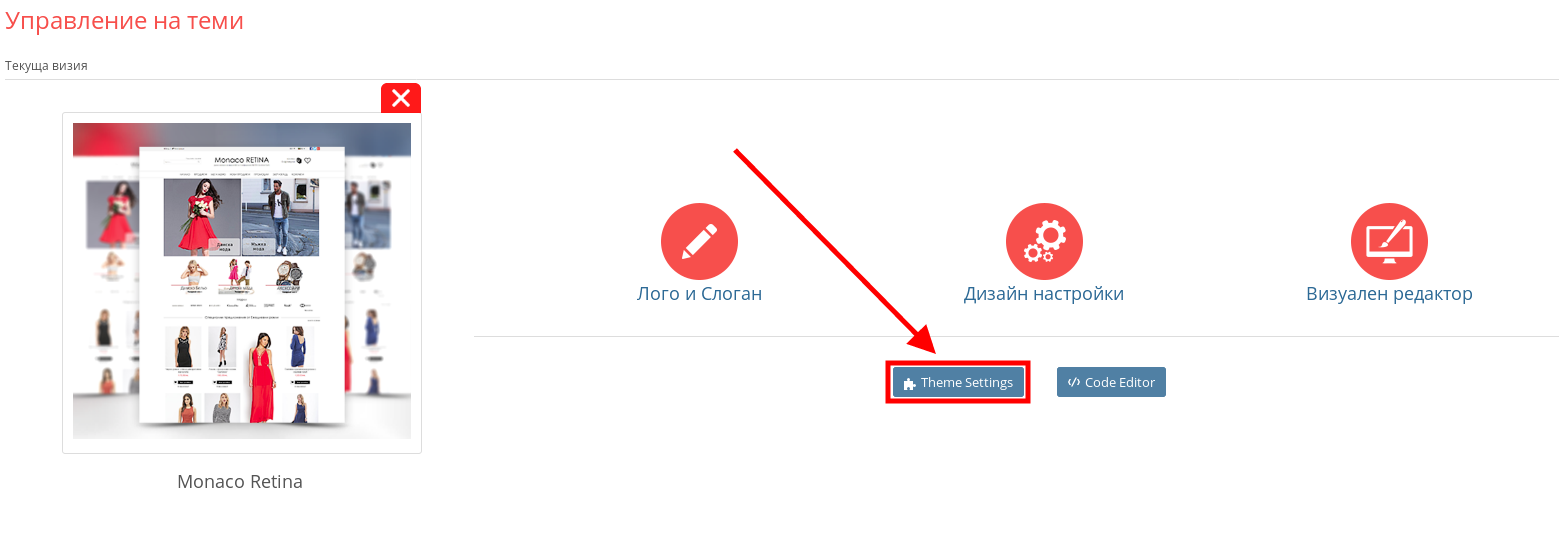
- За да влезнете в настройките на избраната визия, натиснете върху бутона “Theme settings”.
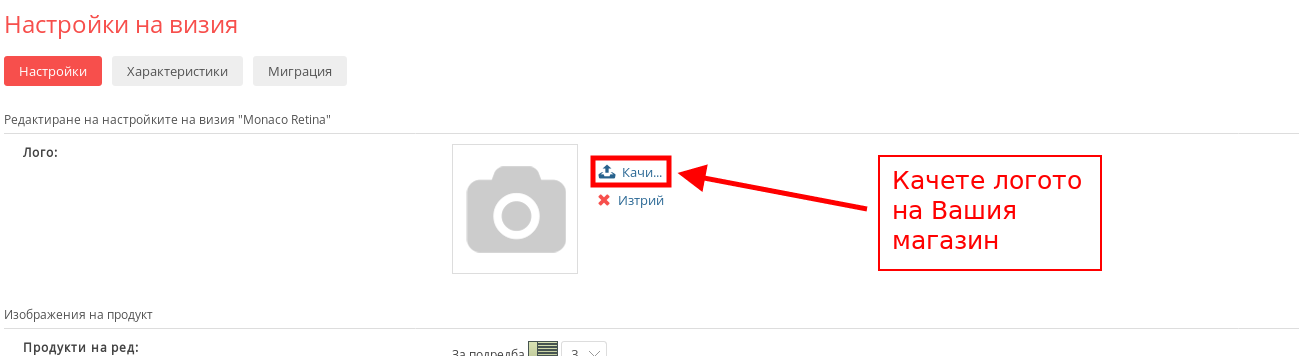
- С настройката “Лого” качвате логото, което да използва Вашият магазин.
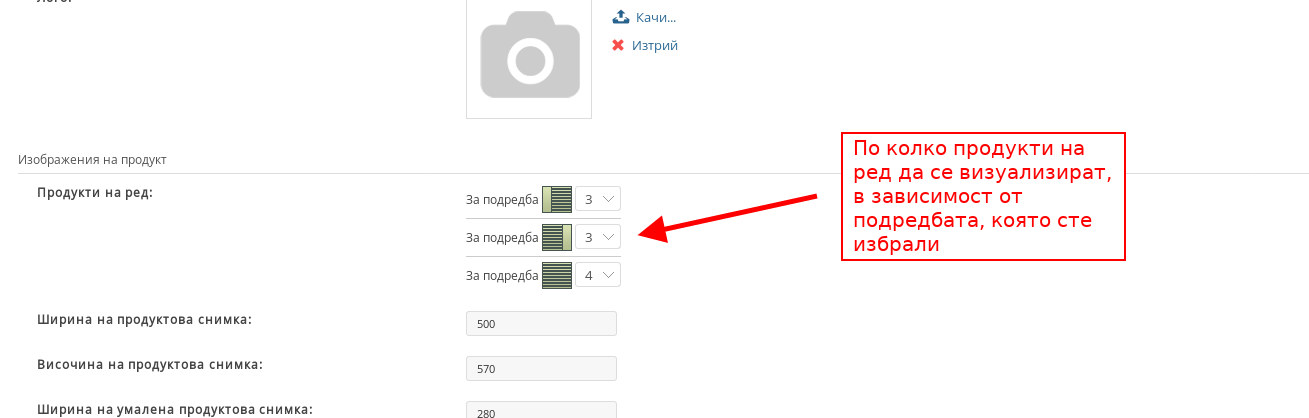
- С падащите менюта под “Продукти на ред” избирате по колко продукти на ред да се визуализират, в зависимост от това какво подреждане сте избрали за Вашия магазин.
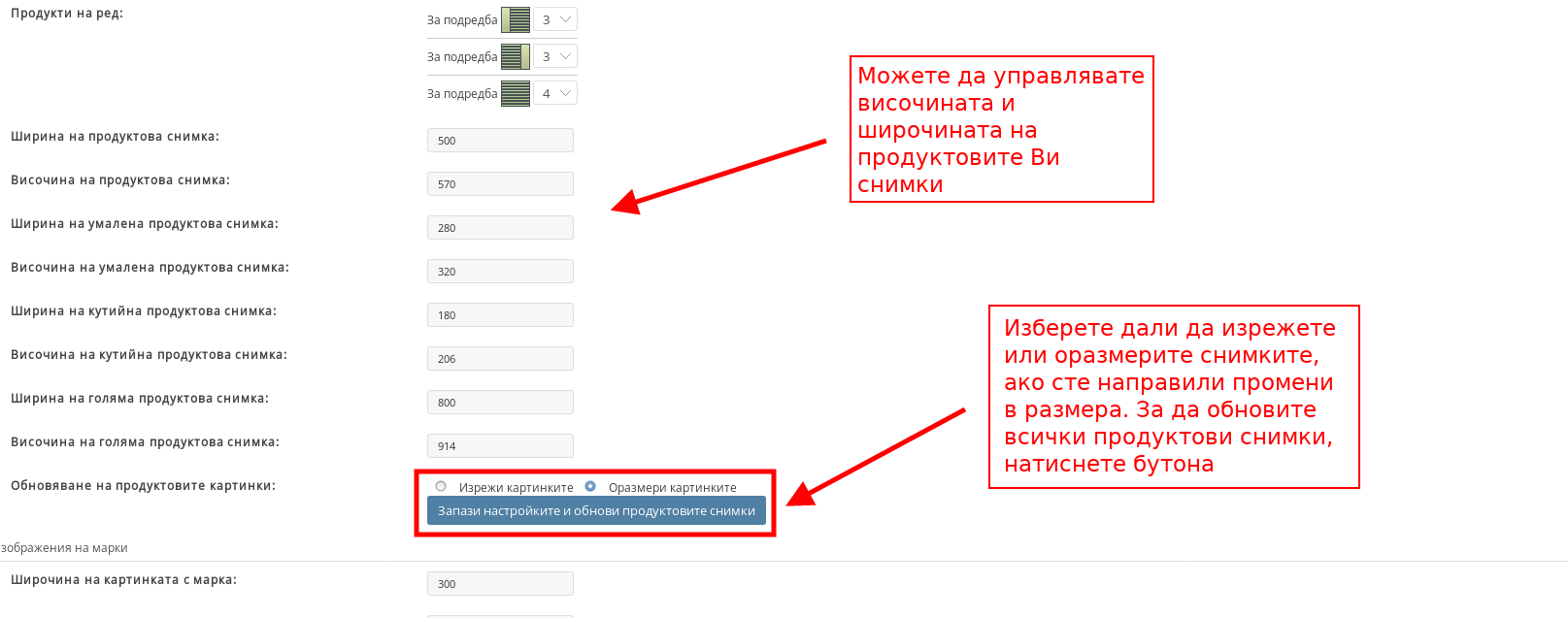
- С полетата под “Изображения на продукт” можете да управлявате височината и ширината на продуктовите Ви снимки.
За да запазите промените по размера на продуктовите Ви снимки и да промените размера им, натиснете бутона “Запази настройките и обнови продуктовите снимки”, като можете да изберете да изрежете картинките или да ги оразмерите.
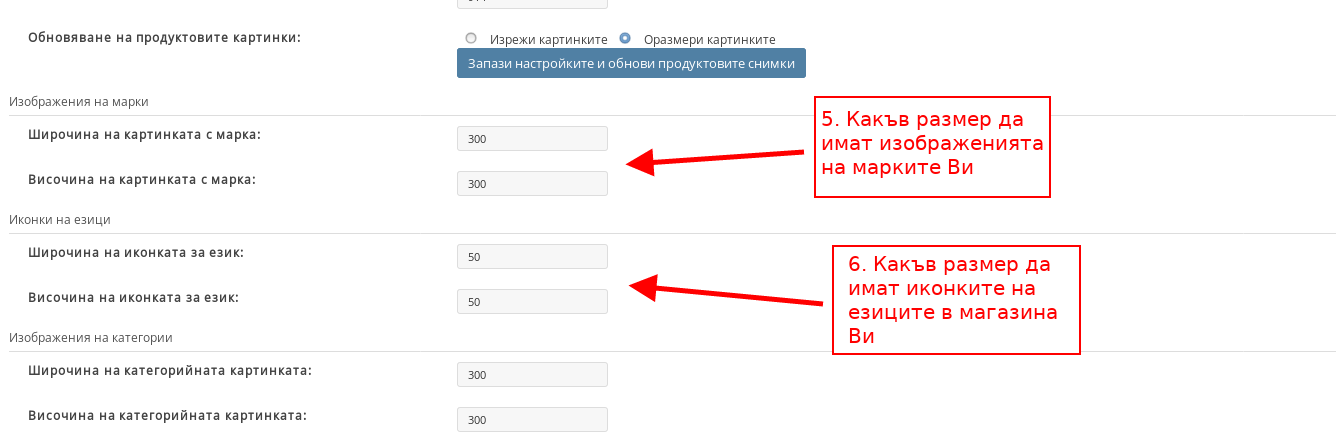
- С полетата под “Изображения на марки” можете да управлявате размера на изображенията на марките във Вашия магазин.
- С полетата под “Иконки на езици” можете да управлявате размера на иконките на езиците в магазина Ви.
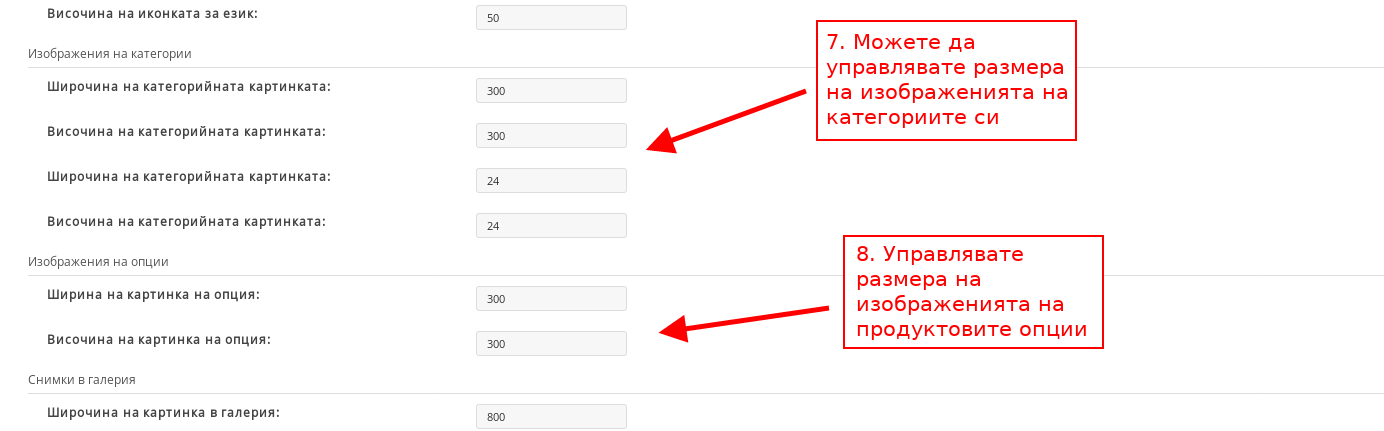
- В полетата под “Изображения на категории” управлявате какъв да е размерът на категориините Ви изображения.
- В полетата под “Изображения на опции” можете да управлявате размера на изображения на продуктовите Ви опции.
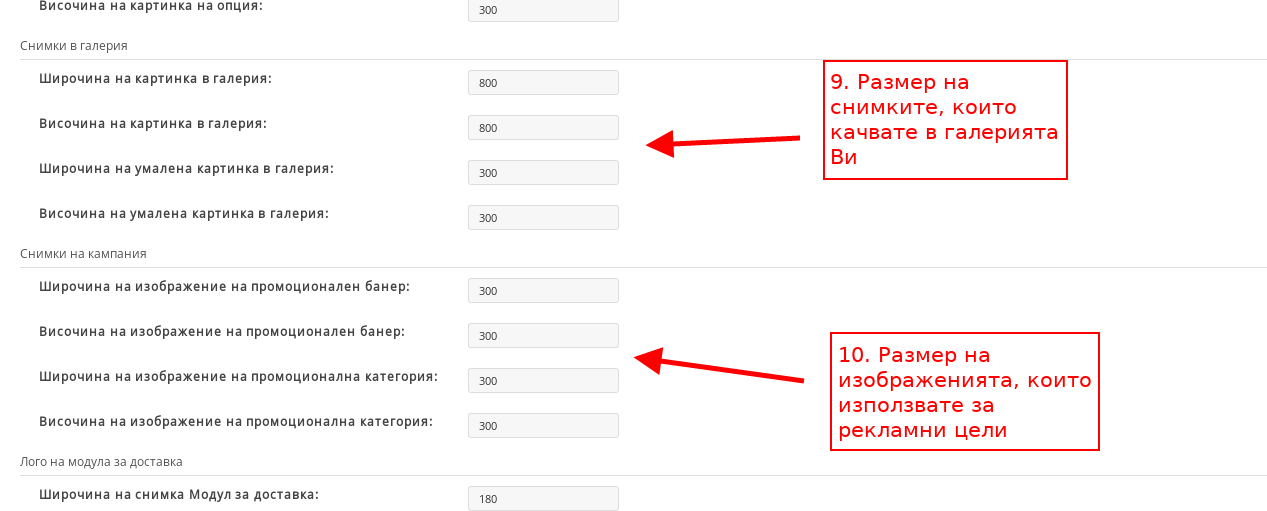
- В полетата под “Снимки в галерия” управлявате размера на изображенията, които качвате в галерията на магазина си.
- В полетата под “Снимки на кампания” управлявате размера на изображенията, които използвате за промоционални банери и категории.
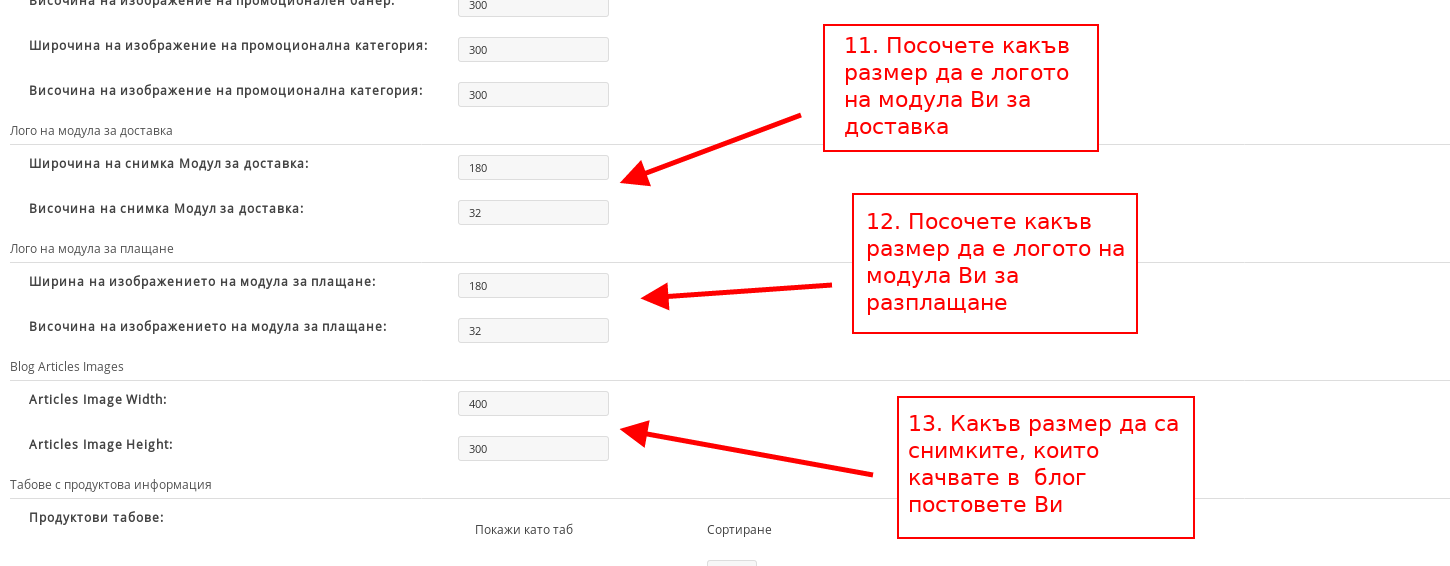
- В полетата под “Лого на модула за доставка” изберете какъв да е размерът на логото за модула Ви за доставка.
- В полетата под “Лого на модула за плащане” изберете какъв да е размерът на логота за модула Ви за плащане.
- В полетата под “Blog Articles Images” посочете какъв да е размерът на изображенията в блог статиите Ви.
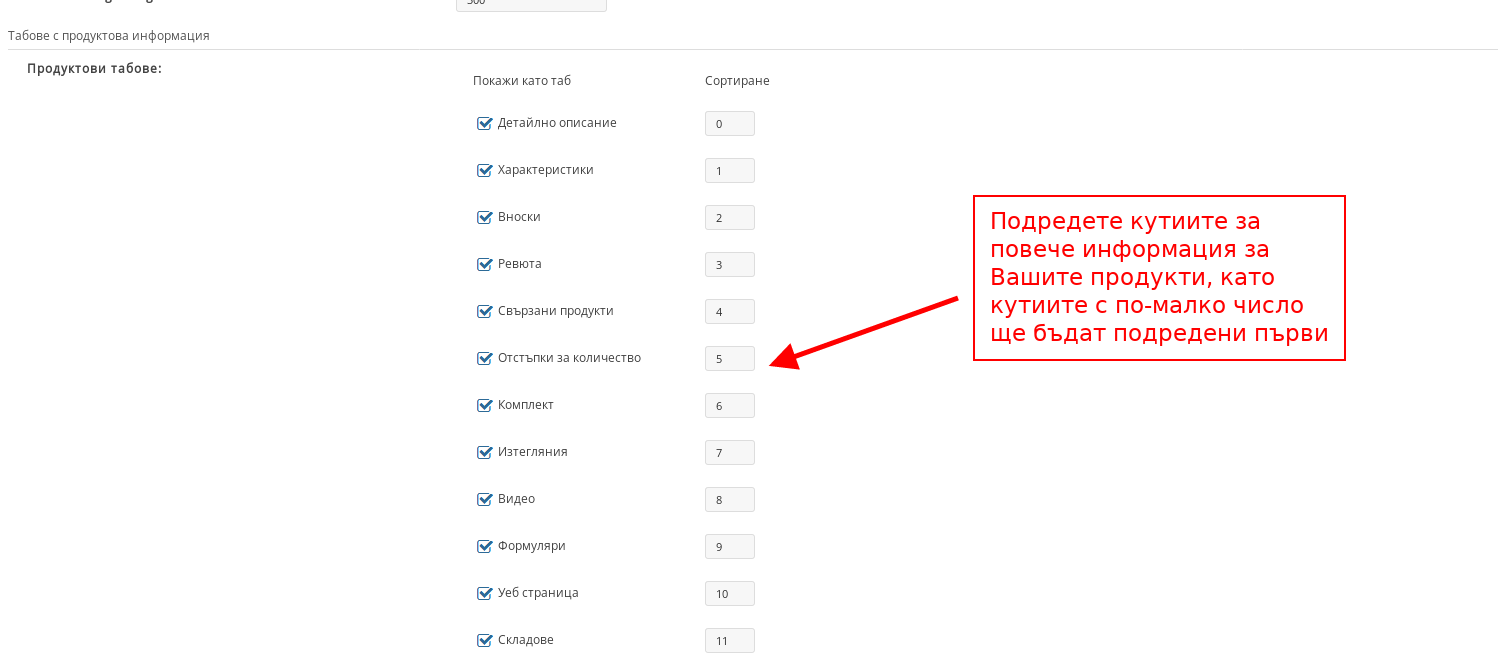
- С настройките под “Продуктови табове” избирате как да са подредени кутиите за повече информация за Вашите продукти, като кутиите с по-малко число, ще бъдат сортирани да са първи.
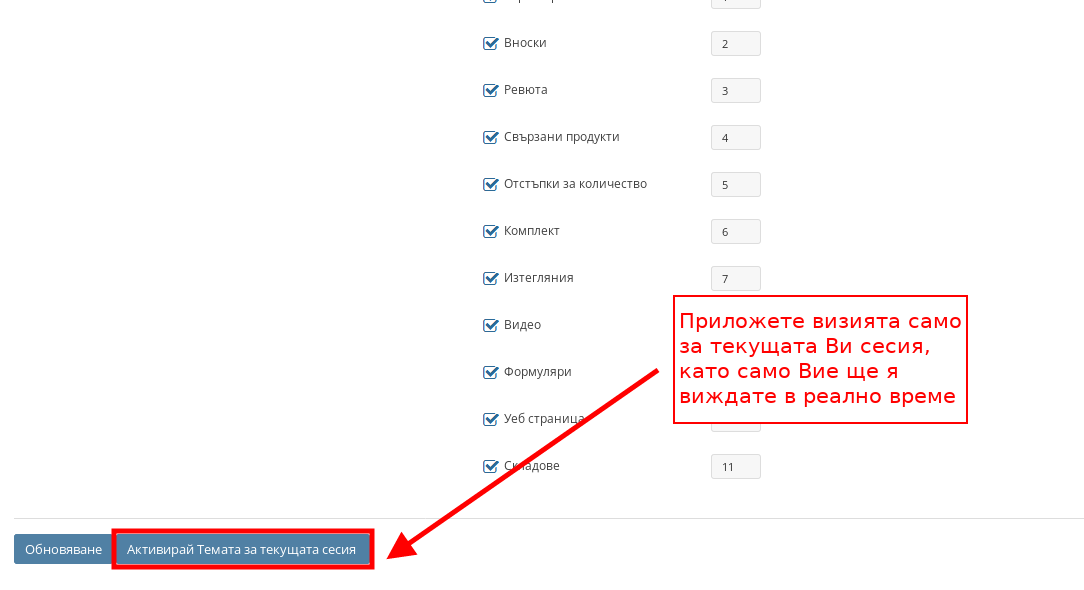
- С бутона “Активирай темата за текущата сесия” активирате дизайн темата единствено за себе си за текущата сесия и никой друг няма да я вижда в магазина Ви. Тази настройка е подходяща да правите промени по визията на магазина си, без да трябва в реално време те да се прилагат.
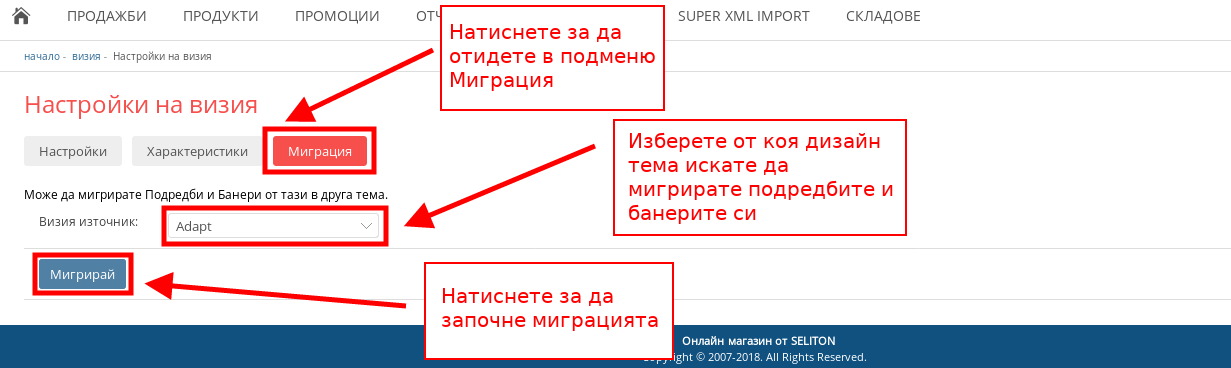
- В подменю “Миграция” можете да прехвърлите Вашите подредби и банери от друга дизайн тема, в която са качени. Изберете дизайн темата от падащото меню, след което натиснете бутона “Мигрирай”.
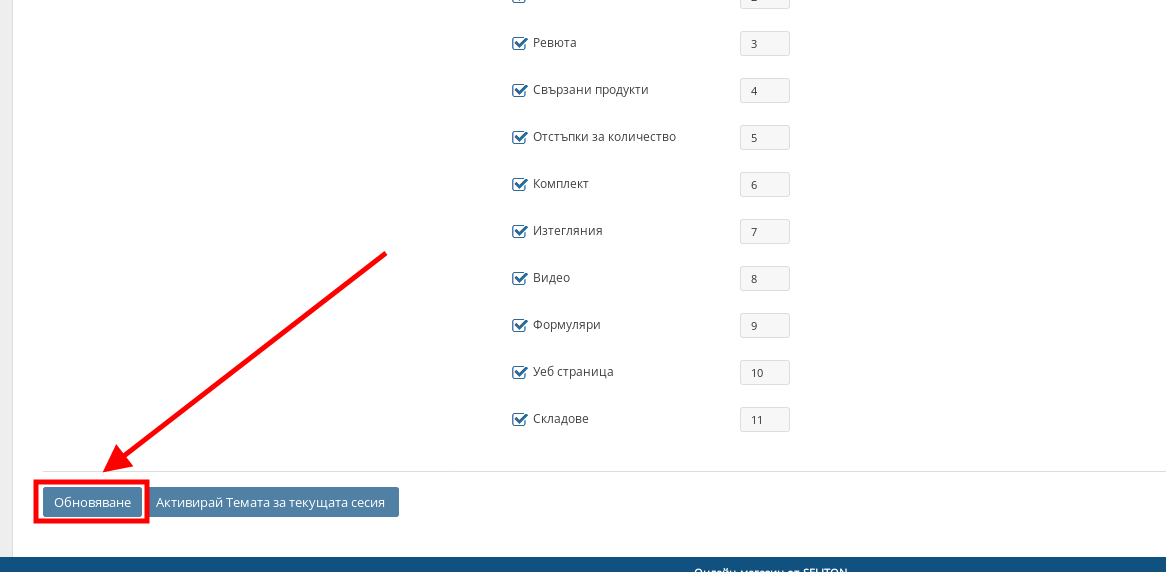
Когато сте готови с настройването на дизайн темата, натиснете бутона “Обновяване” в долната лява част на страницата.
-
Код:theme settings