Дизайн настройки
Всеки Seliton магазин има десетки дизайн настройки, с които можете да управлявате подредбата на списъците Ви с продукти, както и продуктовите страници с лекота.
Управление на дизайн настройки
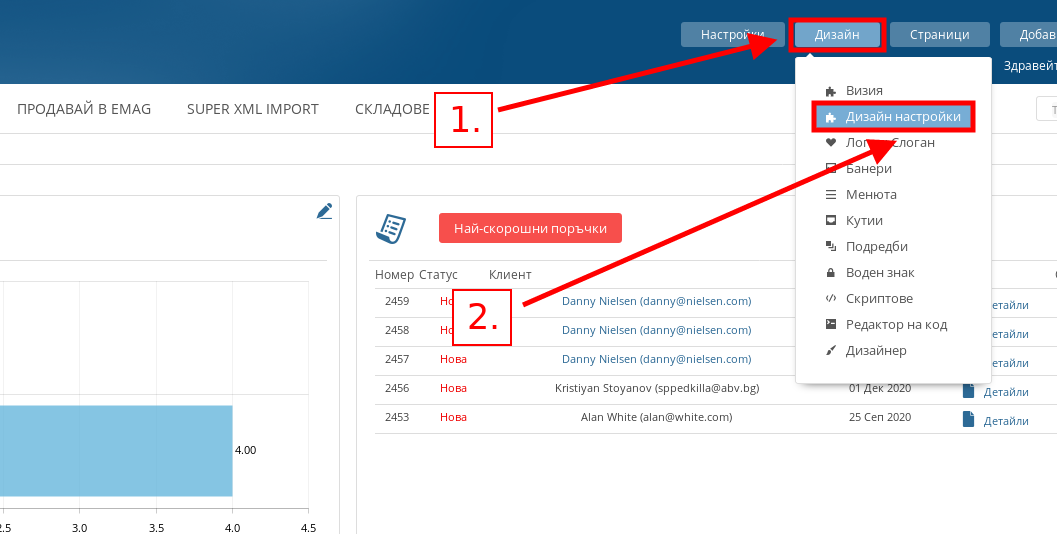
- За да отидете в дизайн настройките си, във Вашия административен панел посочете Дизайн и натиснете меню “Дизайн настройки”.
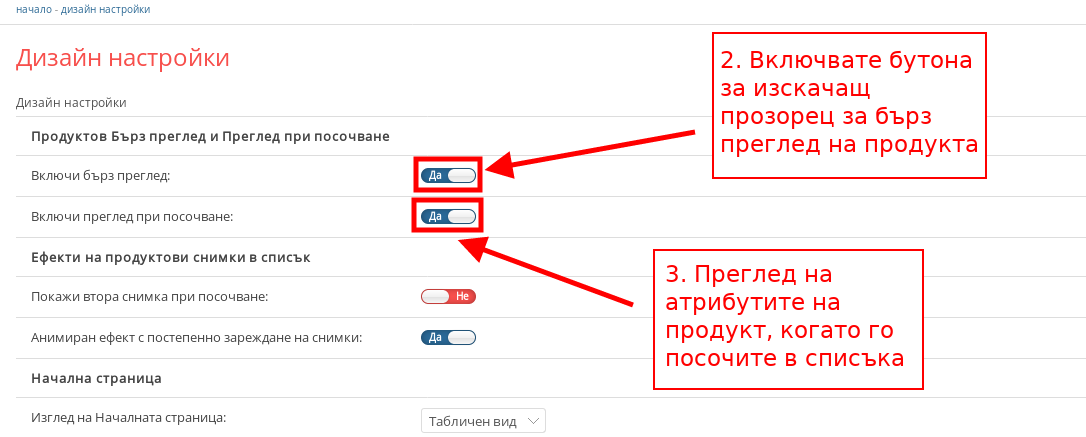
- С настройката “Включи бърз преглед” можете да изберете дали да е включен бутонът за бърз преглед на продуктите от списъка с продукти.
- С настройката “Включи преглед при посочване” избирате дали да е включен прегледът на продукти с посочване от списъка на продукти. В него можете да видите какви цветове, размери и др. има от продукта.
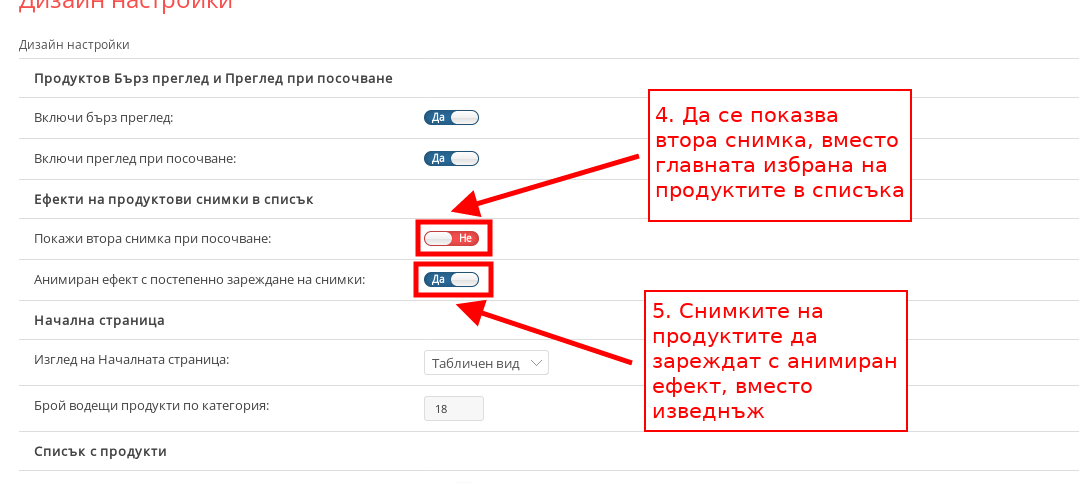
- С настройката “Покажи втора снимка при посочване” избирате дали да се показва втора снимка на продукта в списъка с продукти, когато той бъде посочен, вместо избраната главна снимка.
- С настройката “Анимиран ефект с постепенно зареждане на снимки” избирате продуктовите снимки да зареждат с постепенен ефект, вместо снимката да се визуализира чак след като е заредила изцяло.
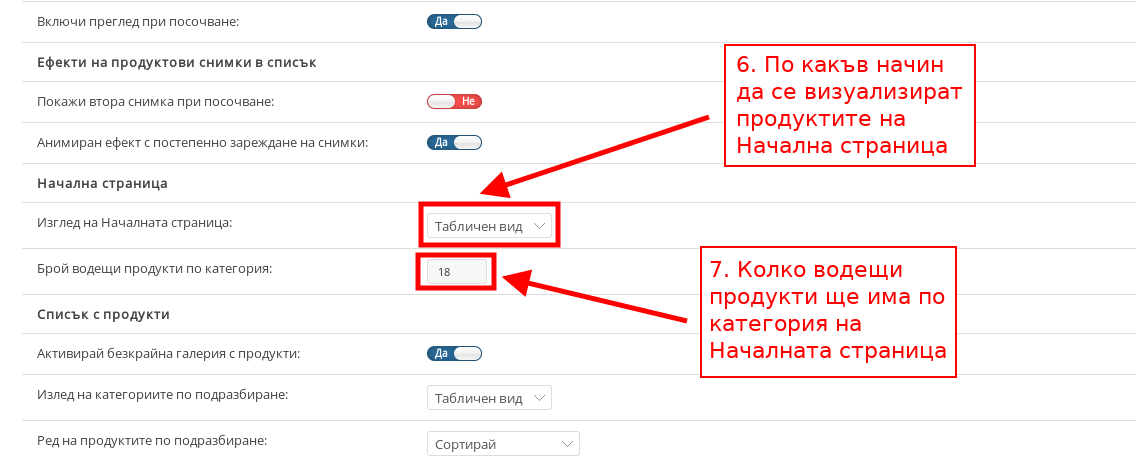
- С падащото меню “Изглед на Началната страница” избирате дали продуктите в началната Ви страница да се визуализират в табличен вид или в списък.
- В полето “Брой водещи продукти по категория” напишете колко водещи продукти ще можете да имате на началната си страница.
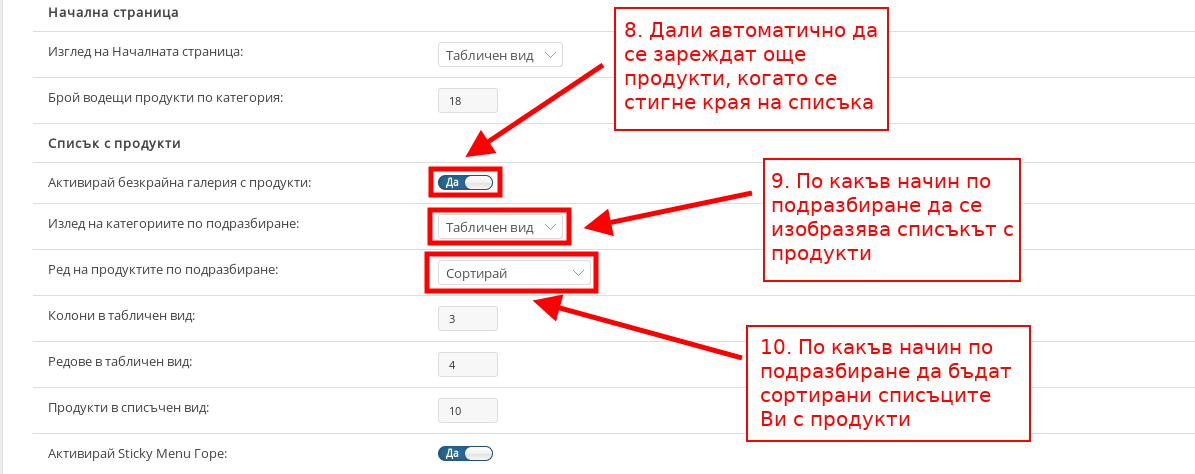
- С настройката “Активирай безкрайна галерия с продукти” избирате дали да се зареждат автоматично още продукти, когато клиентът достигне края на страницата с продукти. Ако настройката не е активирана, продуктите ще бъдат разделени на страници.
- С “Излед на категориите по подразбиране” избирате дали продуктите Ви да са изобразени по табличен или списъчен вид по подразбиране.
- С настройката “Ред на продуктите по подразбиране” избирате по какъв начин да са сортирани продуктите в категориите Ви по подразбиране.
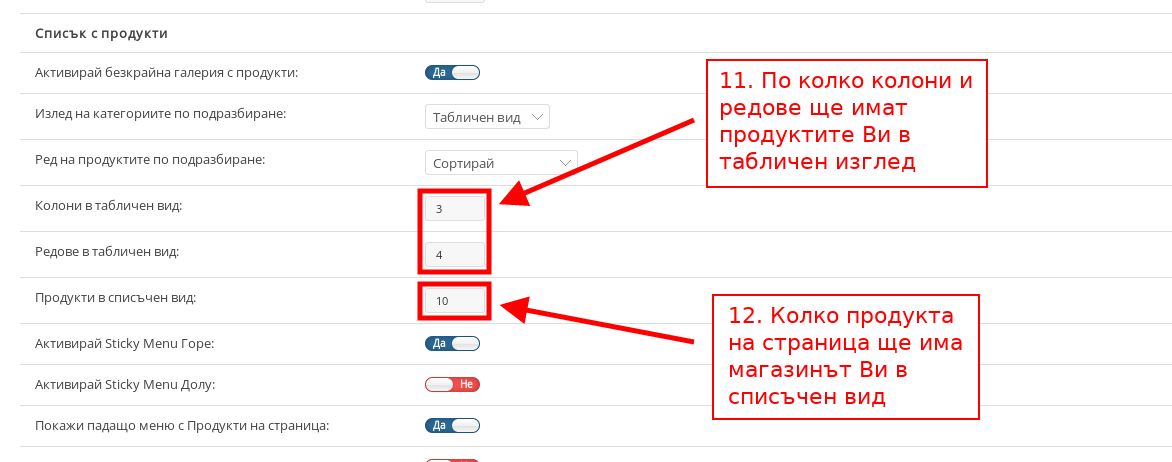
- В полетата “Колони в табличен вид” и “Редове в табличен вид” вписвате колко редове и колони с продукти да има, когато биват визуализирани в табличен вид.
- В полето “Продукти в списъчен вид” посочвате колко продукти да са изобразени, когато бъдат визуализирани в списъчен вид.
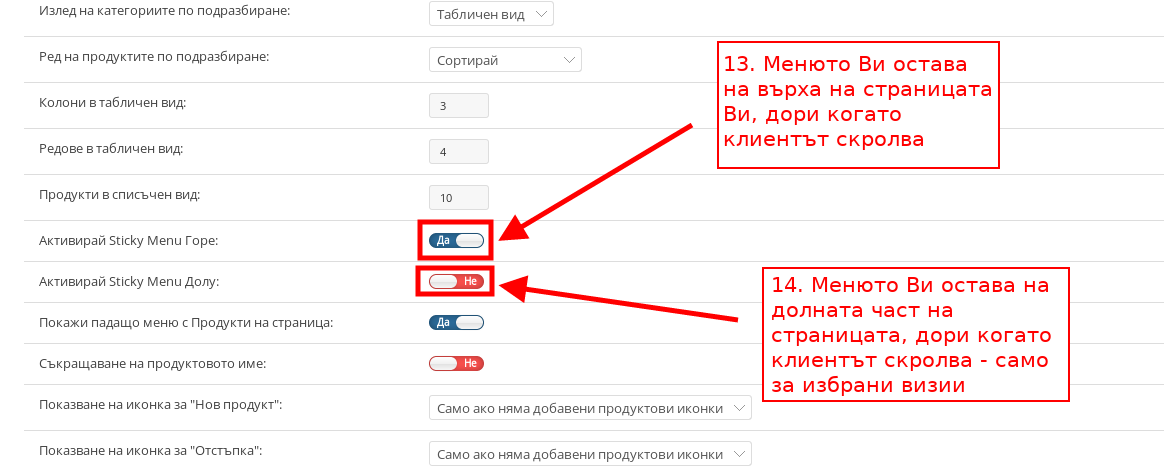
- С настройката “Активирай Sticky Menu Горе” менюто Ви остава на върха на страницата Ви, дори когато скролвате в страницата.
- С настройката “Активирай Sticky Menu Долу” менюто Ви остава на долната част на страницата Ви, дори когато скролвате в страницата, като тази настройка се прилага само на някои дизайн теми.
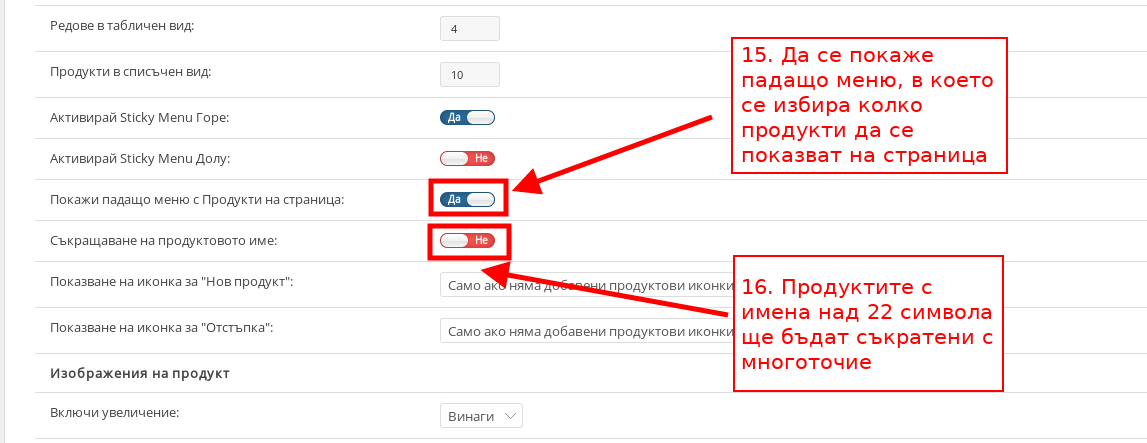
- С настройката “Покажи падащо меню с Продукти на страница” избирате да има падащо меню, с което да избирате колко продукта се визуализират на страница, ако не сте активирали безкрайната галерия.
- С настройката “Съкращаване на продуктовото име” съкращавате продуктовите имена, които са над 22 символа, като ще се визуализира многоточие, ако името им е над 22 символа.
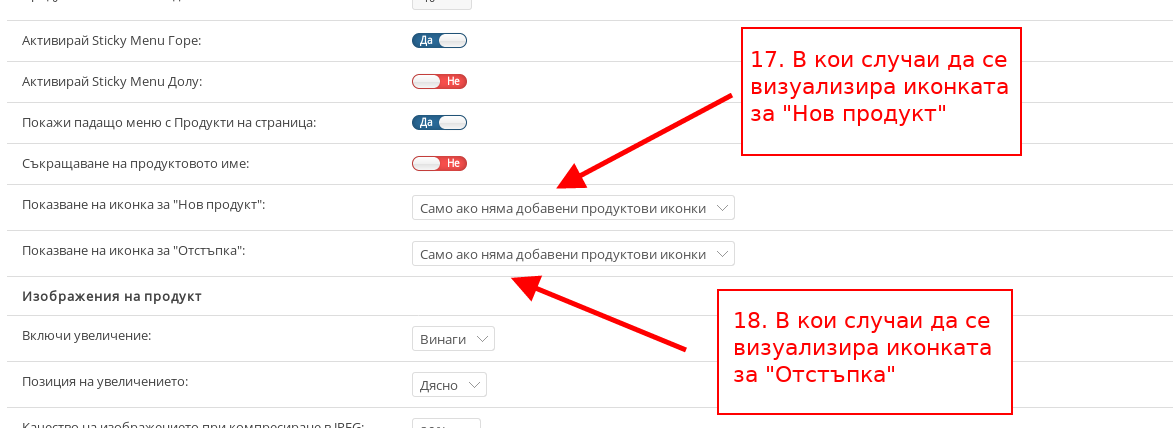
- С падащото меню “Показване на иконка за ‘Нов продукт’" посочвате в кои случаи да се визуализира иконката за “Нов продукт”.
- С падащото меню “Показване на иконка за ‘Отстъпка’" посочвате в кои случаи да се визуализира иконката за “Отстъпка”.
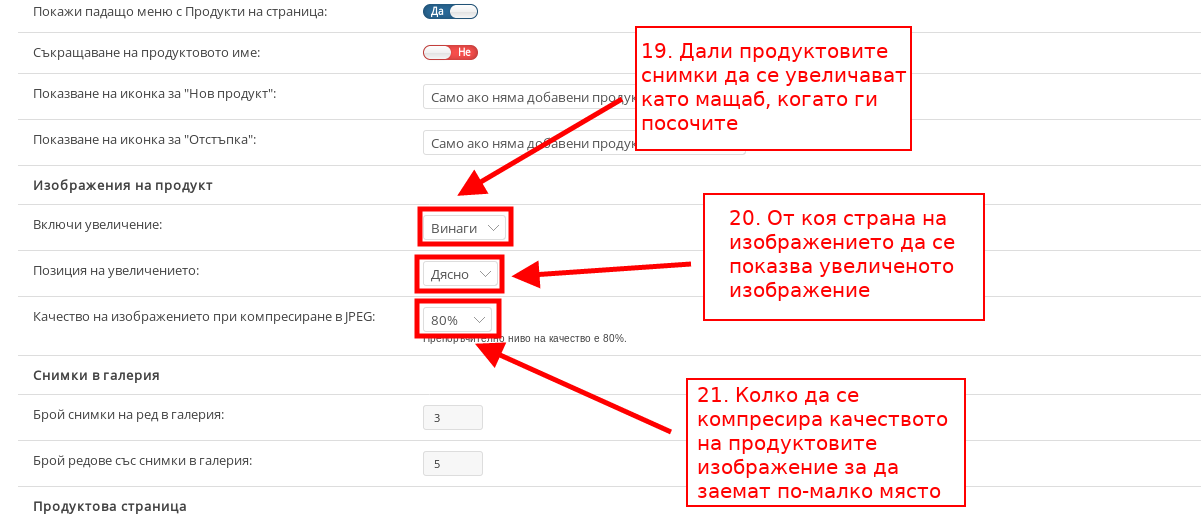
- С падащото меню “Включи увеличение” избирате дали да се увеличава продуктово изображение, когато го посочите.
- С падащото меню “Позиция на увеличението” посочвате от коя страна на изображението да се визуализира увеличеното изображение.
- С падащото меню “Качество на изображението при компресиране в JPEG” избирате до колко % да се пикселизира качеството на продуктовите Ви снимки, като това се прави с цел снимките да заемат по-малко място в магазина Ви. Препоръчителната стойност е 80%.
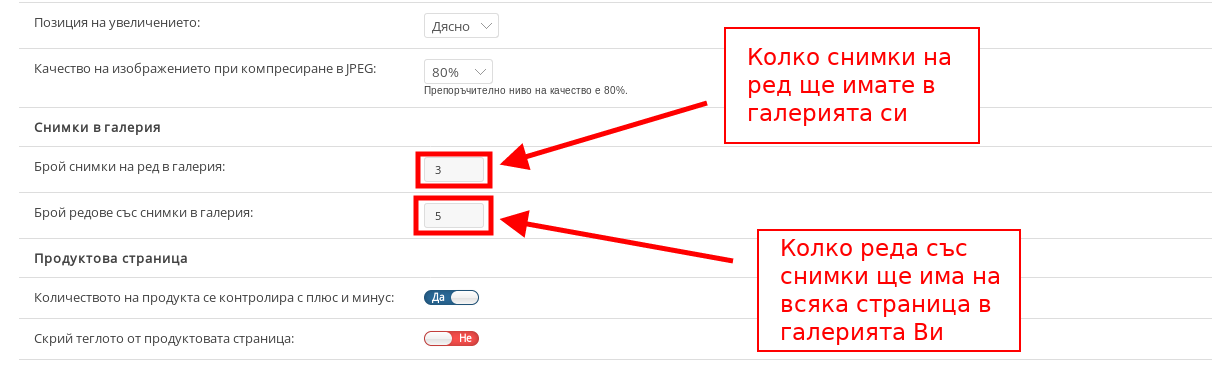
- В полетата под “Снимки в галерия” посочвате колко редове със снимки да има на страница в галерията Ви и и колко снимки на ред да има.
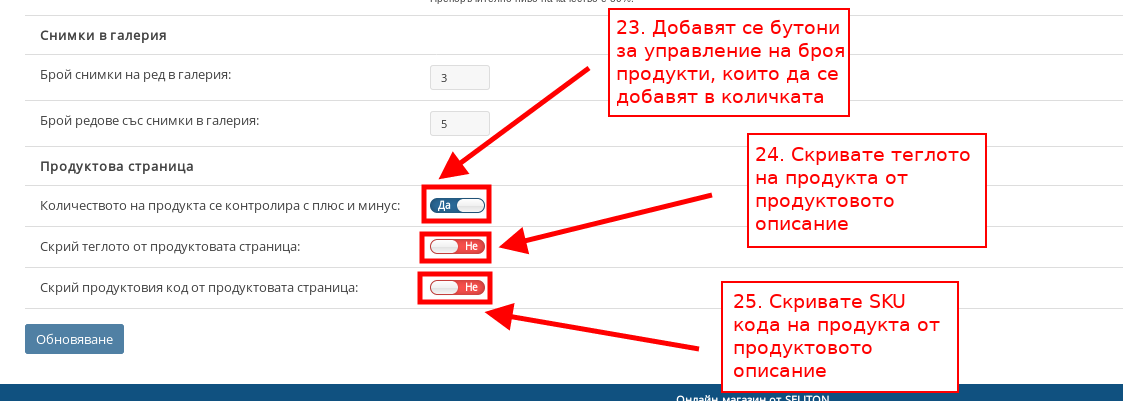
- С настройката “Количеството на продукта се контролира с плюс и минус” добавяте бутони “+” и “-” в продуктовите Ви страници, като с тези бутони клиентите могат да управляват броя продукти, които да добавят в количката си.
- С настройката “Скрий теглото от продуктовата страница” настройвате дали да се показва теглото на продукта в описанието му.
- С настройката “Скрий продуктовия код от продуктовата страница” настройвате дали да се показва SKU кода на продукта в описанието му.
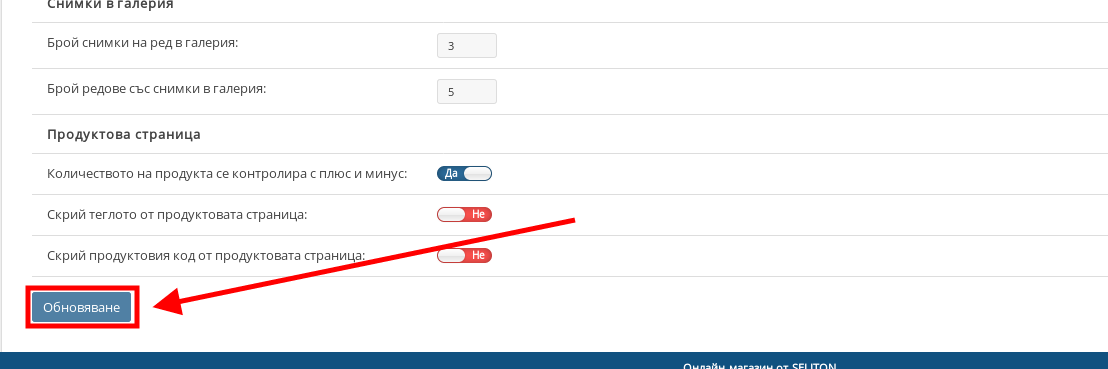
Когато сте готови с Дизайн настройките си, натиснете върху бутона “Обновяване” в долния ляв ъгъл.
-
Код:design_settings