Лого и Слоган
Всеки Seliton магазин може да добави свое собствено уникално лого, както и слоган, които можете да управлявате и настроите.
Управление на Лого и Слоган
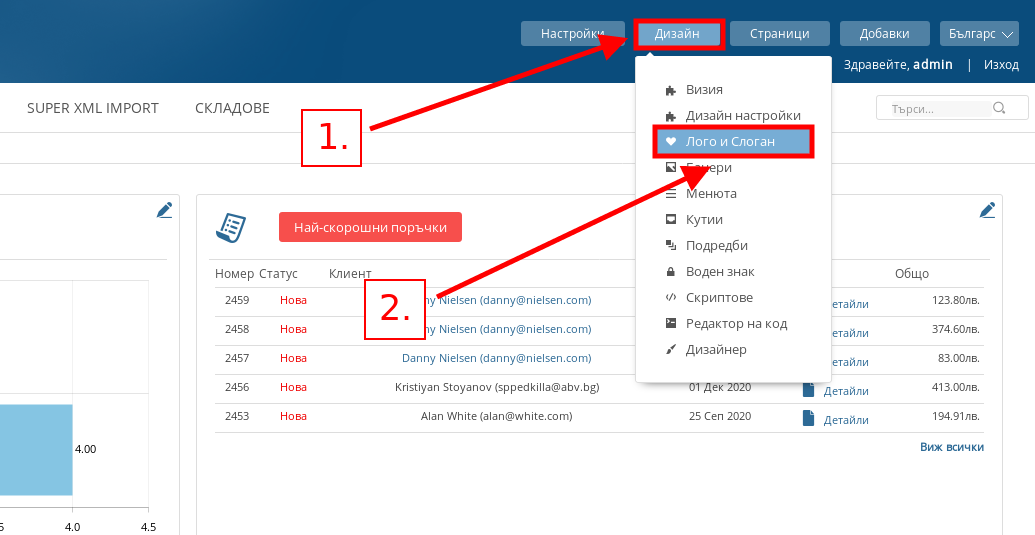
- Във Вашия административен панел, посочете върху Дизайн и натиснете меню “Лого и Слоган”.
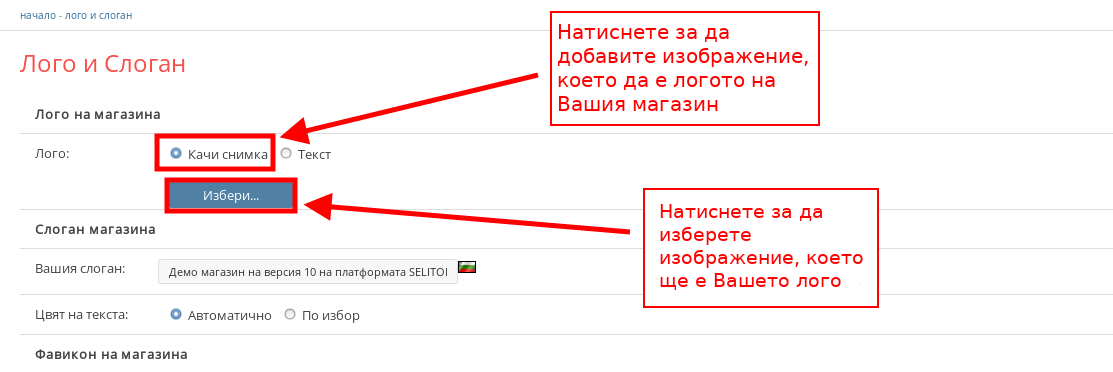
- Ако искате да качите изображение, което да е лого на Вашия магазин, натиснете върху радио бутона “Качи Снимка” и добавете изображението чрез бутона “Избери”.
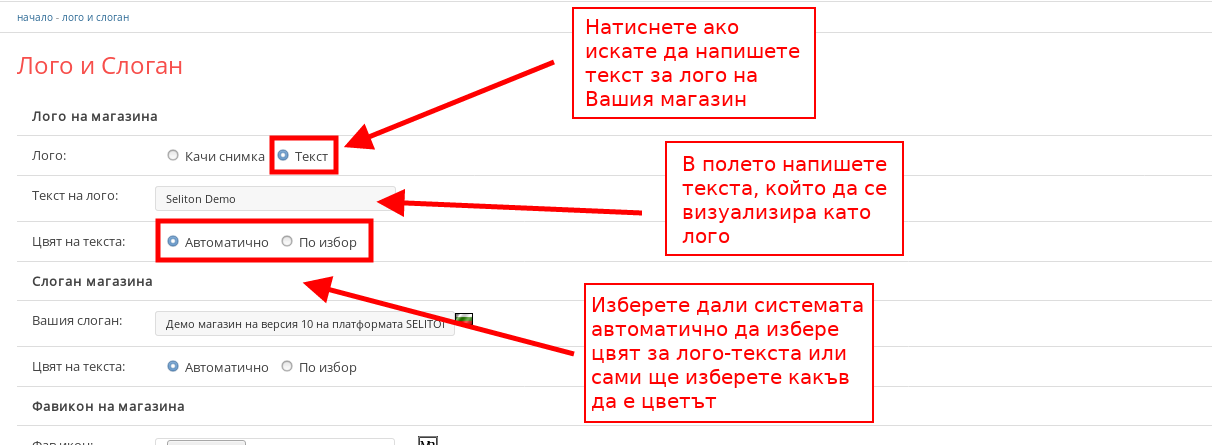
- Ако искате логото на магазина Ви да е под формата на текст, натиснете върху радио бутона “Текст”:
- В полето “Текст на лого” напишете текстът, който искате да се визуализира като лого на Вашия магазин.
- С настройката “Цвят на текста” имате две опции. Ако изберете радио бутона “Автоматично”, то ще се визуализира черен текст на светъл фон и бял текст на тъмен фон. Ако изберете “По избор”, Вие ще настроите конкретен цвят за логото.
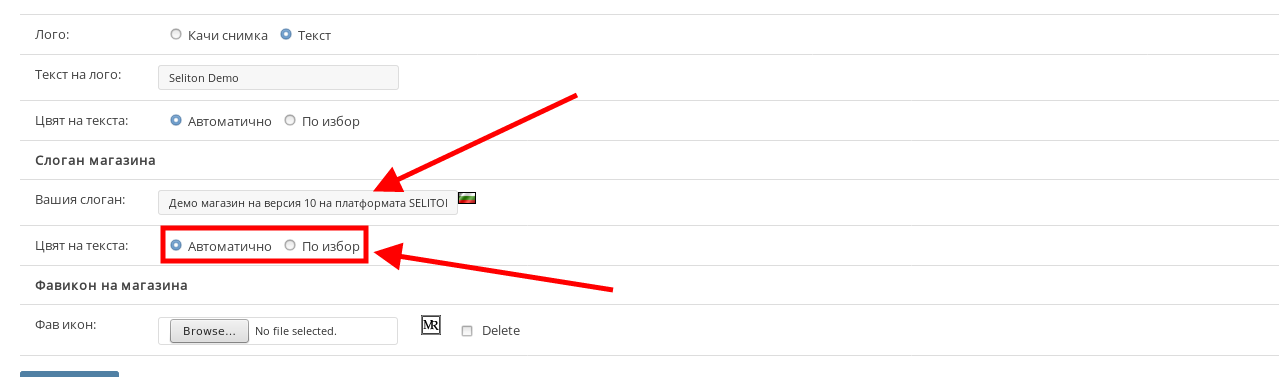
- Под настройките “Слоган на магазина” избирате слогана на Вашия магазин и как той да се визуализира:
- В полето “Вашия слоган” напишете какъв да е слоганът, който се визуализира под логото на магазина.
- С настройката “Цвят на текста” имате две опции. Ако изберете радио бутона “Автоматично”, то ще се визуализира черен текст на светъл фон и бял текст на тъмен фон. Ако изберете “По избор”, Вие ще изберете конкретен цвят за логото.
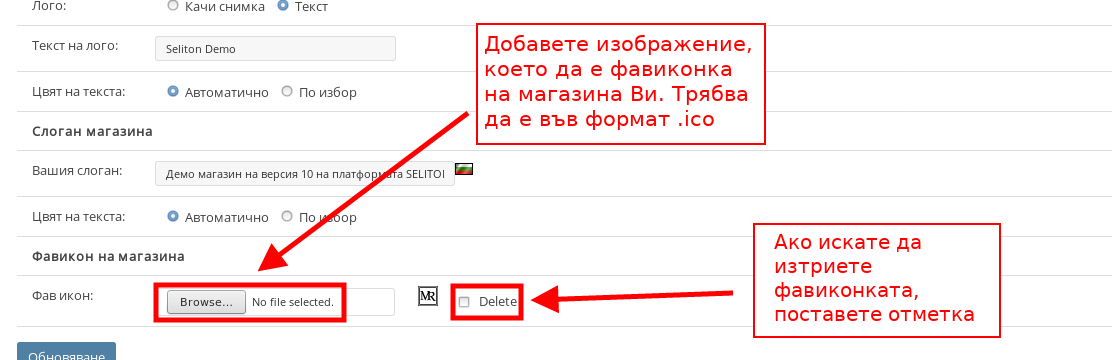
- Фавиконата е малката иконка, която се визуализира в табовете на браузърите. Като натиснете “Browse” вие избирате каква да е иконката, която да се визуализира в табовете на Вашия магазин.
Важно: За да качите фавиконка тя трябва да е във формат “.ico”
Ако искате пък да изтриете фавиконката на Вашия магазин, поставете отметка на “Delete” преди да обновите настройките.
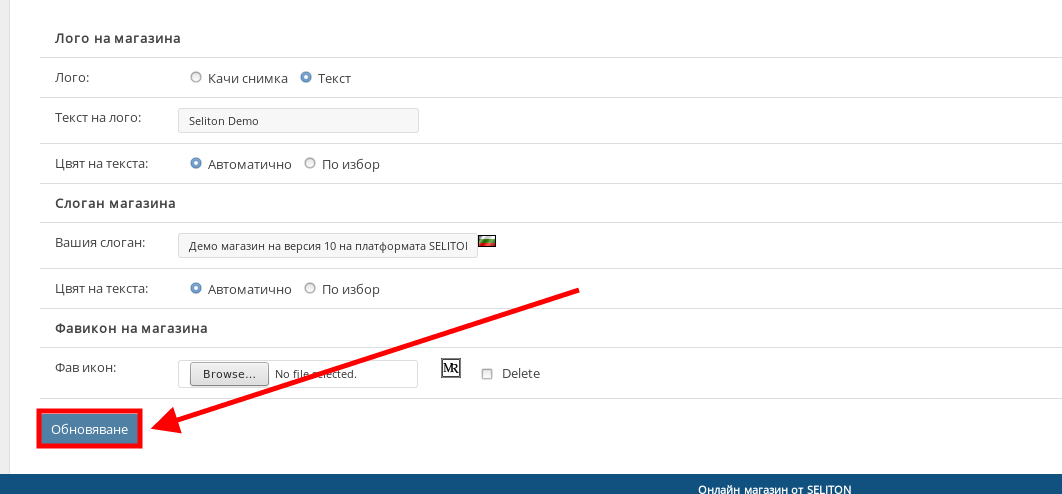
За да запазите всички промени, които сте направили в меню “Лого и Слоган” натиснете върху бутона “Обновяване” в долния ляв ъгъл.
-
Код:logo_and_slogan