Настройки на банери
Всеки Seliton онлайн магазин има лесно за използване меню с банери, в което можете да създадете банер с множество снимки и връзки, банер със сменящи се снимки и др. Можете да свържете всеки банер с различни страници в магазина, както и към външни страници.
Всеки банер има и статистики, с които можете да следите колко успешен е като реклама: колко показвания има, колко клика има и каквa е неговата Честота на кликваемостта - CTR (Click-through-rate).
I. Управление на банери
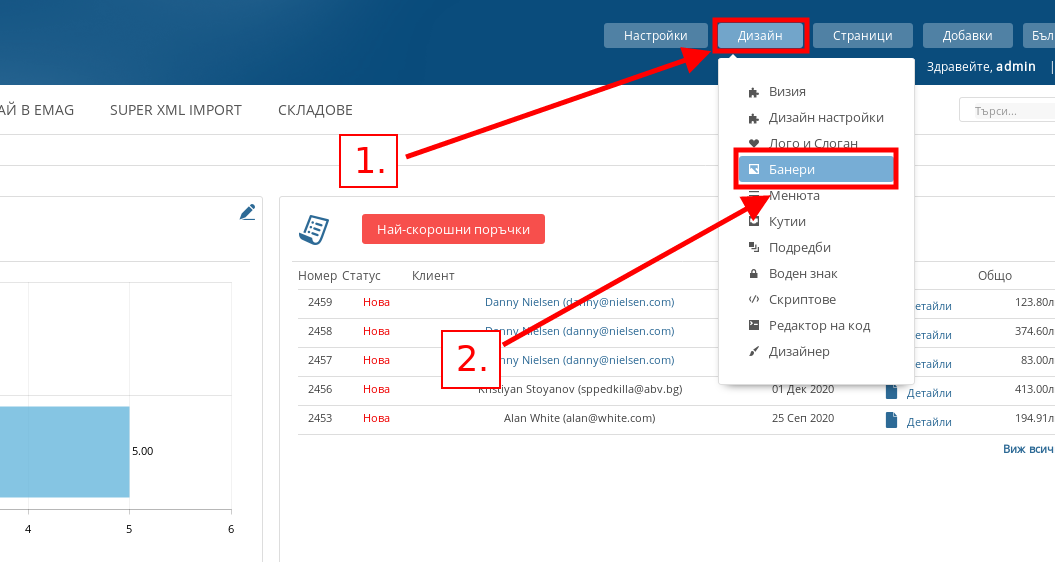
- За да отидете в менюто за управление и създаване на нови банери, във Вашия административен панел посочете Дизайн и натиснете върху “Банери”.
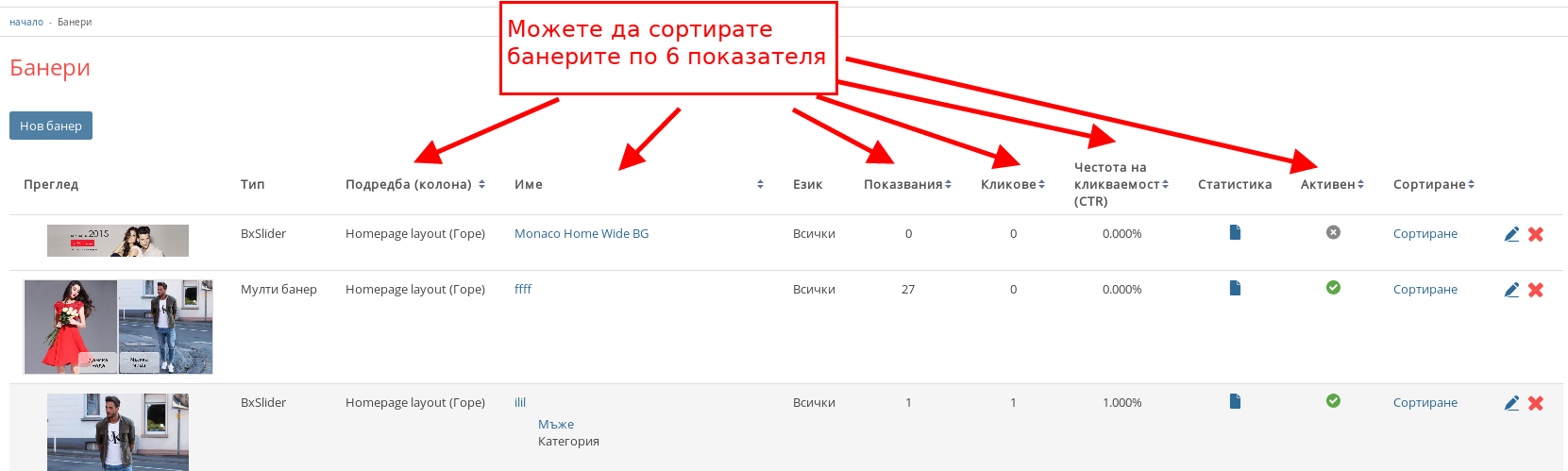
- Можете да сортирате банерите по 6 показателя в списъка с банери, като можете да сортирате по:
- Подредба на банера;
- Име на банера;
- Колко показвания е имал;
- Колко кликове е имал;
- Честота на кликваемостта;
- Дали е активен банер.
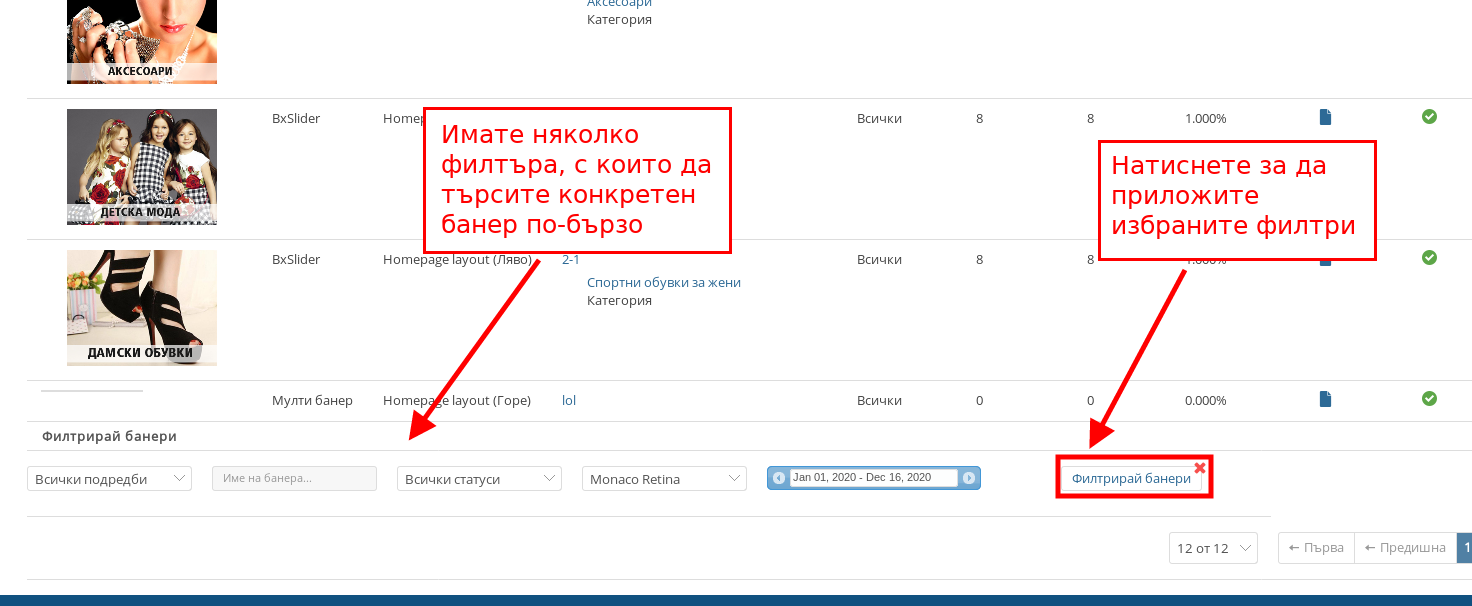
- Ако търсите конкретен банер и имате голям списък с банери, в долната част на страницата има настройки за филтриране:
- Можете да филтрирате по подредба;
- Можете да филтрирате по име на банера;
- Да филтрирате по активни и неактивни;
- Да филтрирате по визия, на която е приложен банерът;
След като сте избрали филтрите си, натиснете бутона “Филтрирай банери” за да ги приложите.
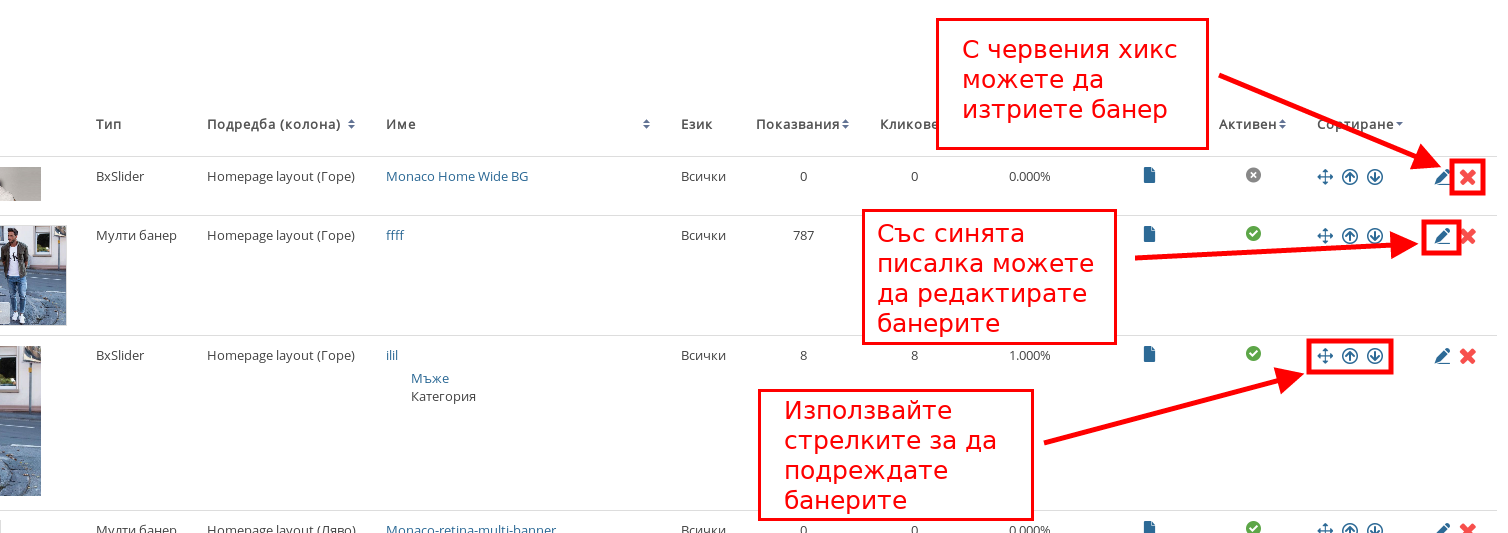
- С бутоните в най-дясната част на реда на всеки банер можете да управлявате подреждането на списъка Ви с банери, да редактирате банера със синята писалка или да изтриете банера с червения хикс.
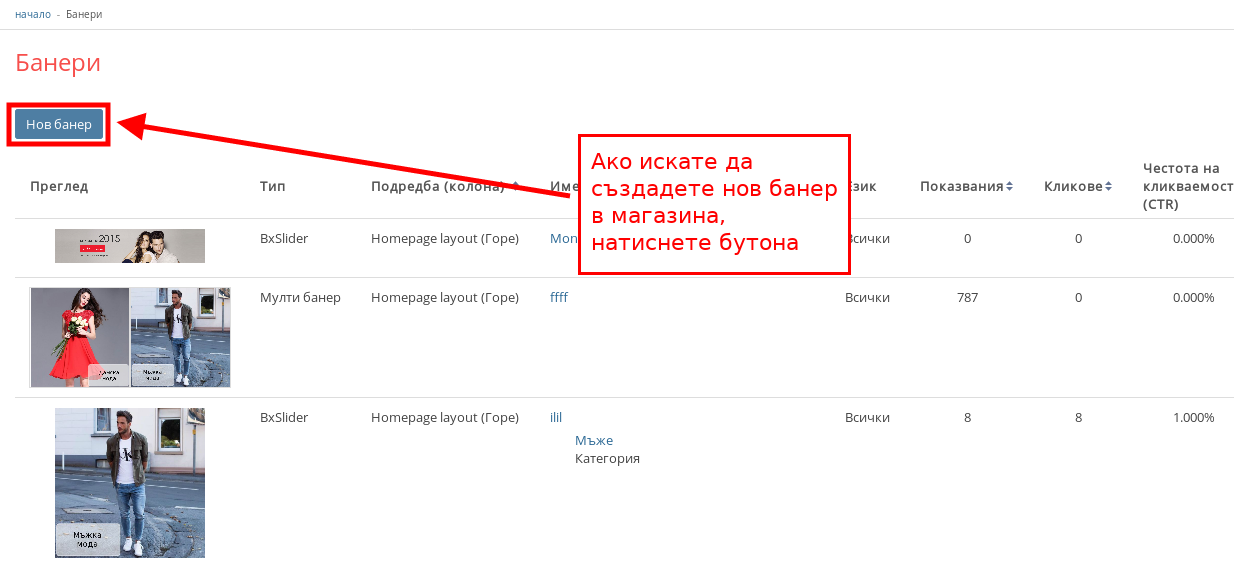
- За да създадете нов банер за Вашия магазин, натиснете бутона “Нов банер” в горната лява част на списъка с банери.
II. Създаване на банер тип снимка
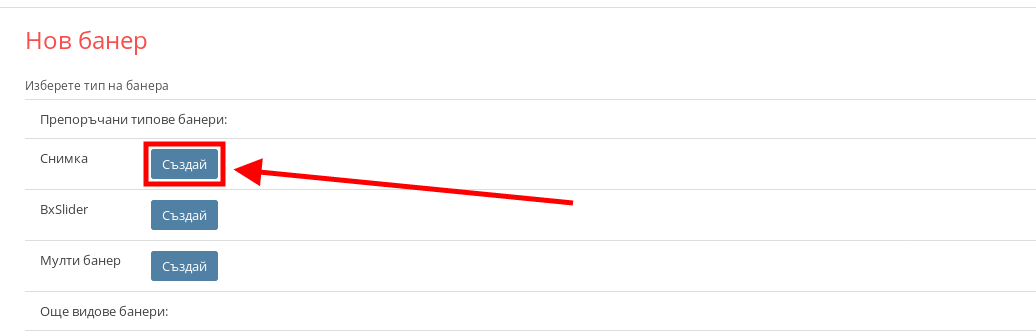
- За да създадете банер тип снимка, натиснете бутона “Създай” на реда “Снимка”.
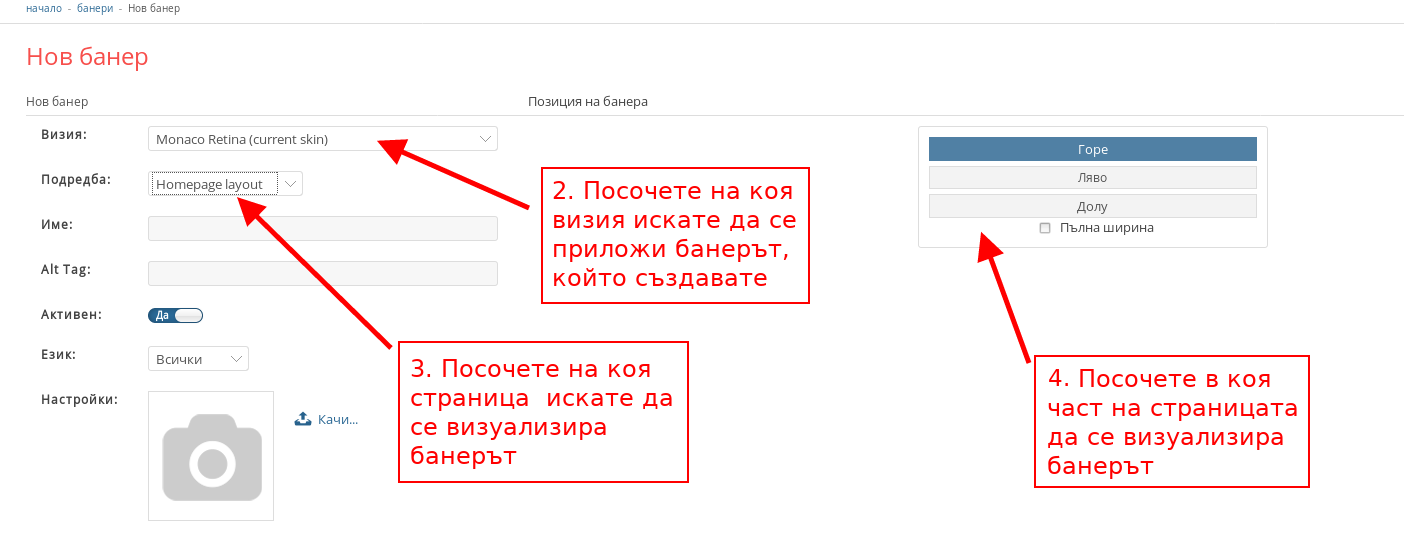
- В падащото меню “Визия” изберете на коя визия да се прилага банерът, като по подразбиране е избрана визията, която магазинът Ви използва в момента.
- В падащото меню “Подредба” изберете на коя страница в магазина Ви да се визуализира банерът.
- С настройките под “Позиция на банера” посочете в коя част на страницата да се визуализира банерът, като според визията, той може да се визуализира на различни места.
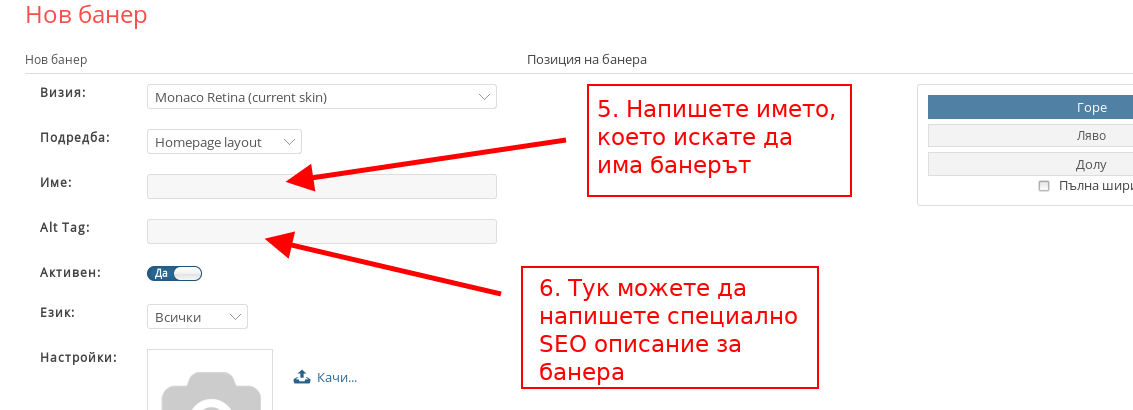
- В поле “Име” напишете какво ще е името на банера.
- В поле “Alt tag” можете да въведете специален текст със SEO насоченост, който обикновено се използва да се описва какво се вижда на банера. Текстът се визуализира ако мишката се задържи върху банера или ако той не зареди.
Съвет: Ако банерът е за промоция, опишете каква е промоцията. Ако банерът е за някоя категория, опишете за коя категория става дума.
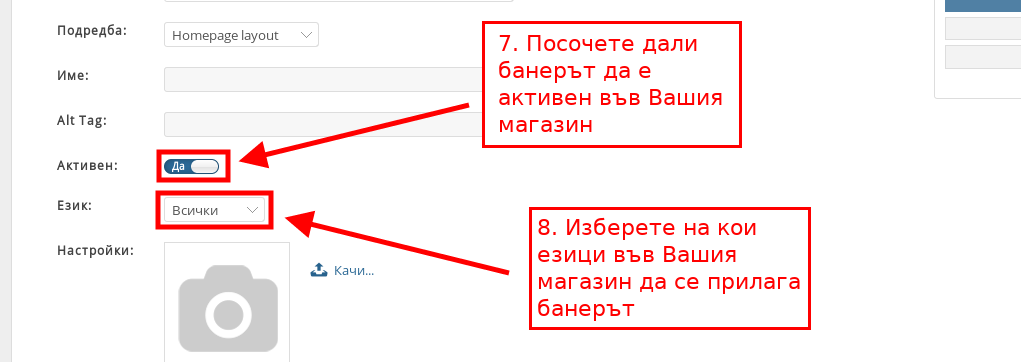
- С настройката “Активен” избирате дали банерът да е активен.
- В падащото меню “Език” избирате дали банерът да се визуализира само на конкретен език или на всички достъпни във Вашия магазин.
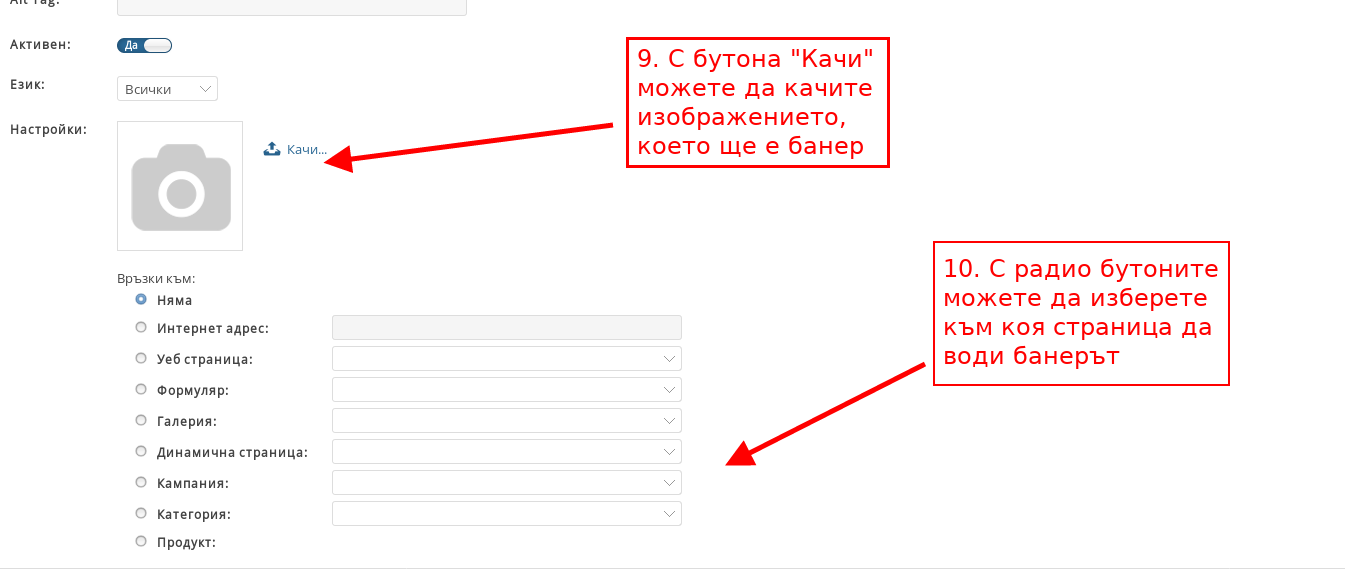
- Като натиснете бутона “Качи” до снимката на фотоапарат можете да качите изображението, което искате да използвате за банер в магазина Ви.
- С радио бутоните под “Връзки към” можете да изберете към коя страница във или извън Вашия магазин искате да води банерът.
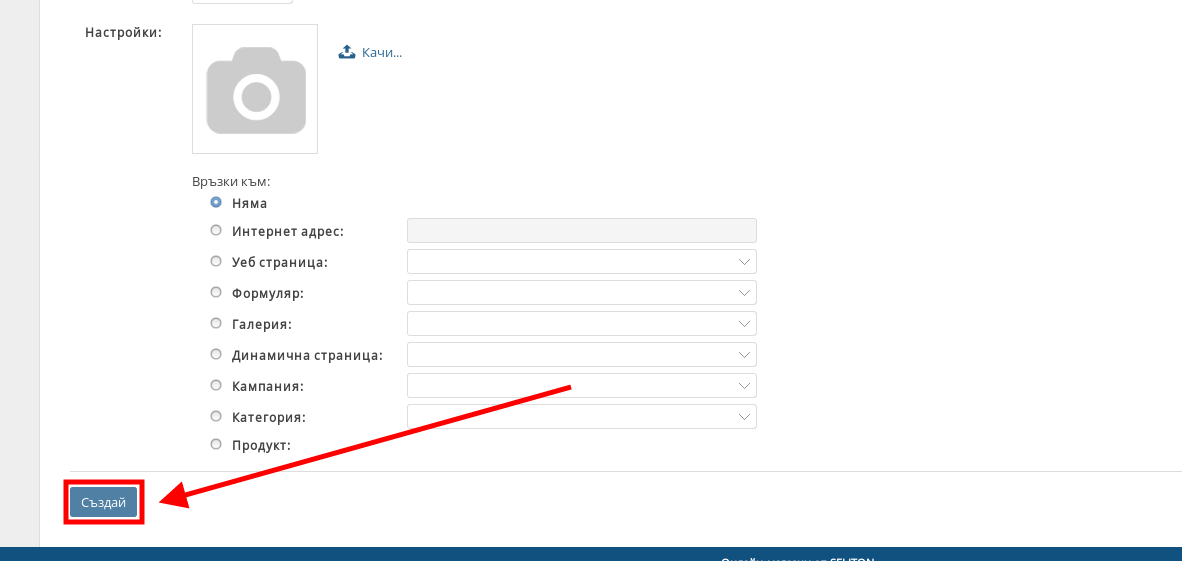
Когато сте готови със създаването на банера, натиснете бутона “Създай”.
III. Създаване на банер тип BxSlider
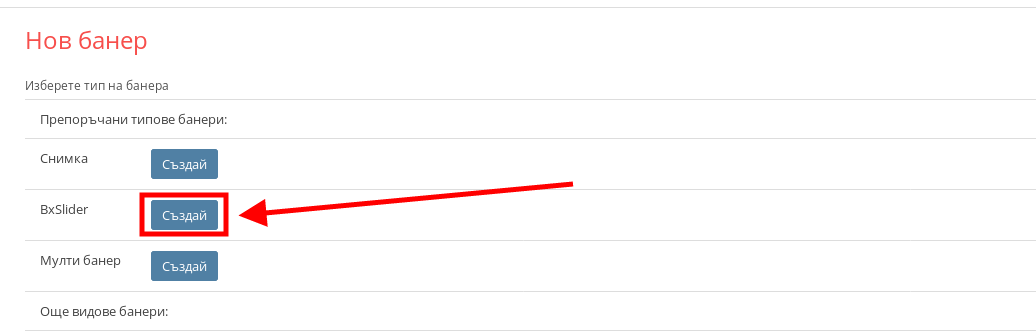
- За да създадете банер тип BxSlider, натиснете бутона “Създай” на реда “BxSlider”.
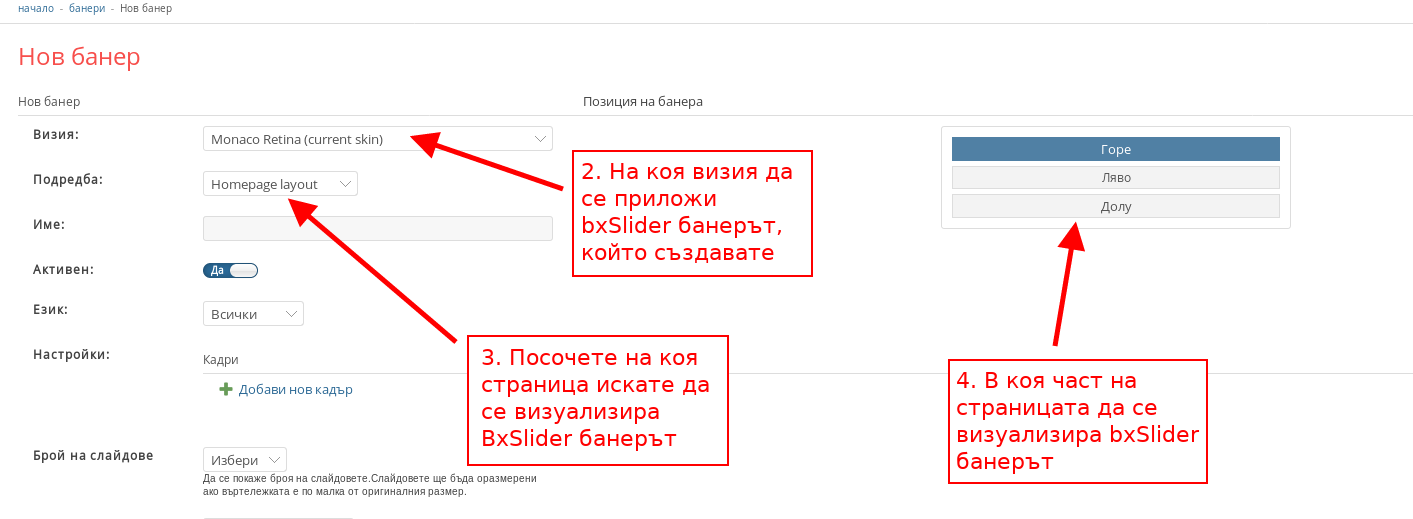
- В падащото меню “Визия” изберете на коя визия да се прилага bxSlider банерът, като по подразбиране е избрана визията, която магазинът Ви използва в момента.
- В падащото меню “Подредба” изберете на коя страница в магазина Ви да се визуализира bxSlider банерът.
- С настройките под “Позиция на банера” посочете в коя част на страницата да се визуализира bxSlider банерът, като според визията, той може да се визуализира на различни места.
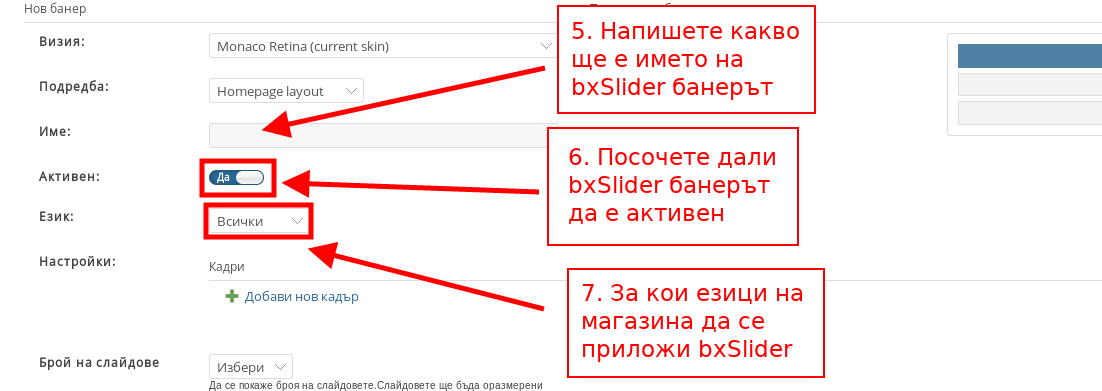
- В поле “Име” напишете какво ще е името на bxSlider банера.
- С настройката “Активен” избирате дали bxSlider банерът да е активен.
- В падащото меню “Език” избирате дали bxSlider банерът да се визуализира само на конкретен език или на всички достъпни във Вашия магазин.
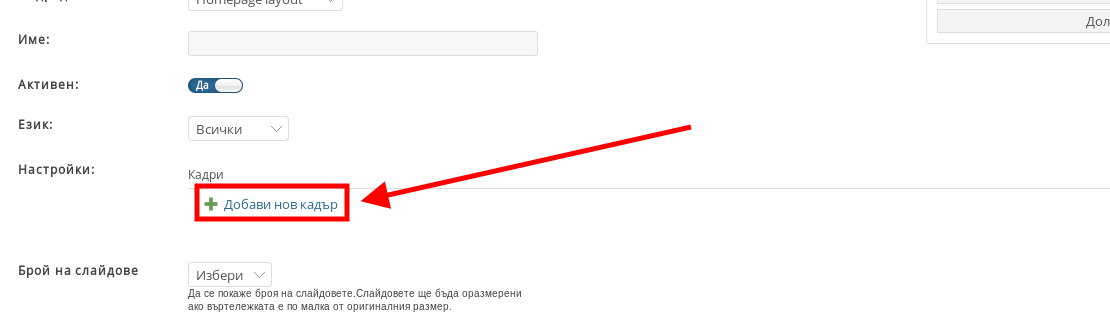
- За да добавите изображения за сменящи се банери, под Кадри натиснете “Добави нов кадър”.
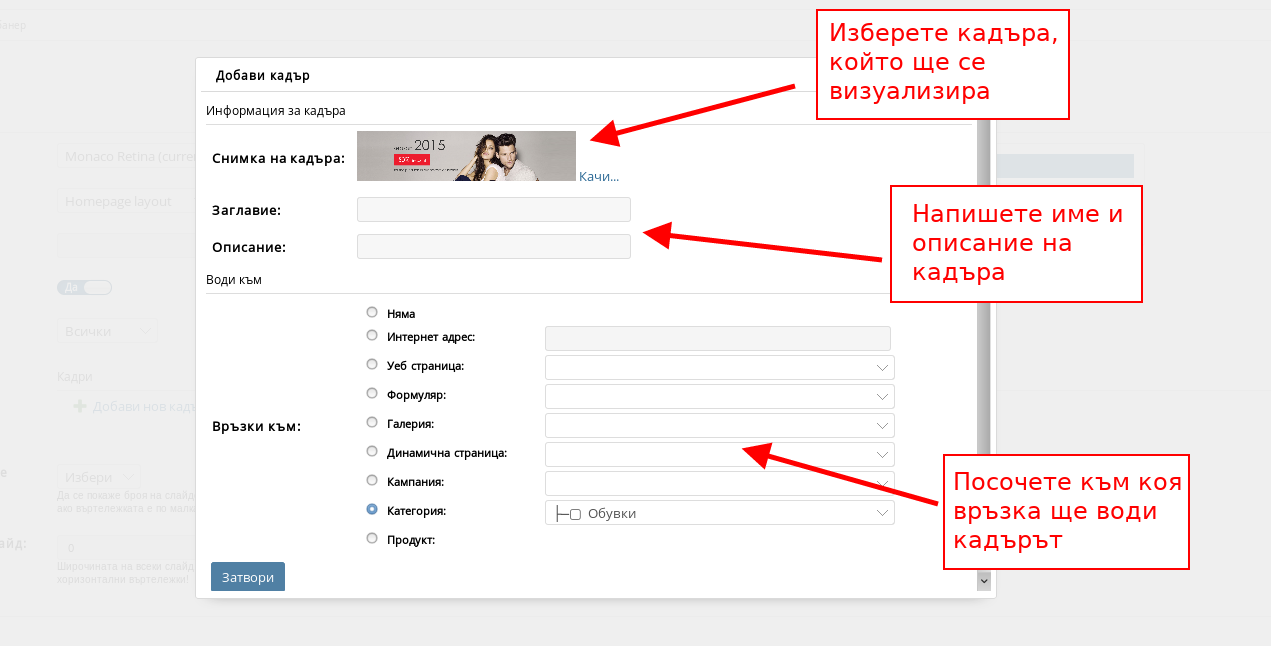
След като натиснете бутона ще се отвори изскачащ прозорец, в който можете да изберете кадъра, да му напишете име и описание и да изберете към коя връзка да води той. След като настроите кадъра, натиснете “Затвори”.
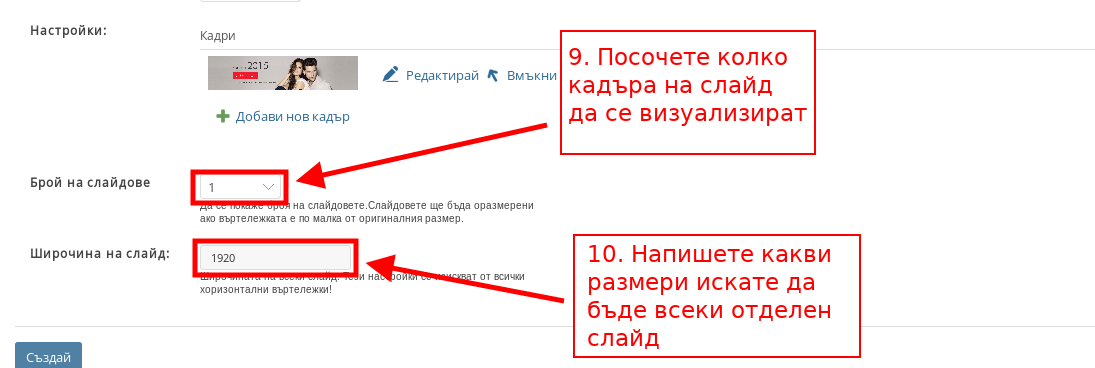
- В падащото меню “Брой на слайдове” избирате колко кадри да се визуализират при всеки слайд. Ако изберете 1, то ще има 1 кадър на слайд. Ако изберете 2, то ще има 2 кадъра и т.н.
- В полето “Широчина на слайд” напишете какви размери искате да е широчината на слайда. Ако искате да имате повече от 1 кадър на слайд, имайте предвид, че трябва да се съобразявате с широчината на страницата - ако широчината е 1920 пиксела, то ако имате 2 кадъра всеки от тях трябва да има широчина от най-много 960 пиксела. За ваше удобство можете да зададете стойността по подразбиране - 0.
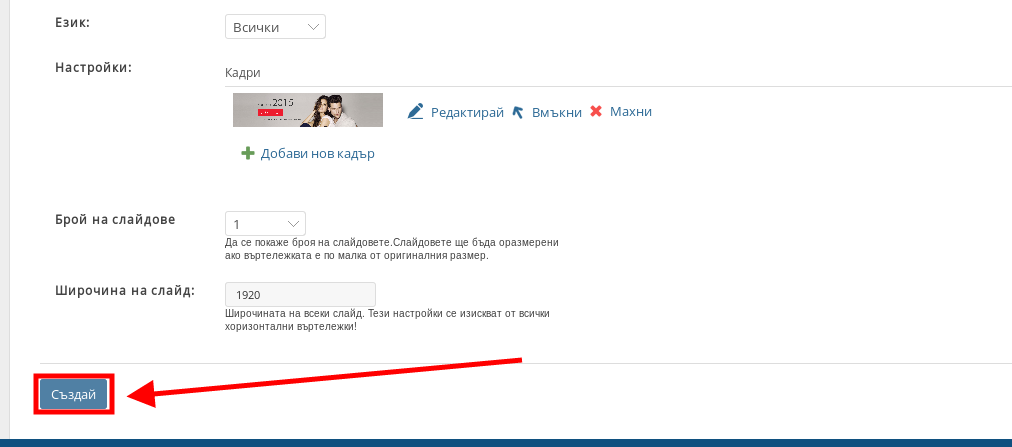
Когато сте готови с настройването на bxSlider банера, натиснете бутона “Създай” в долния ляв ъгъл.
IV. Създаване на Мулти банер
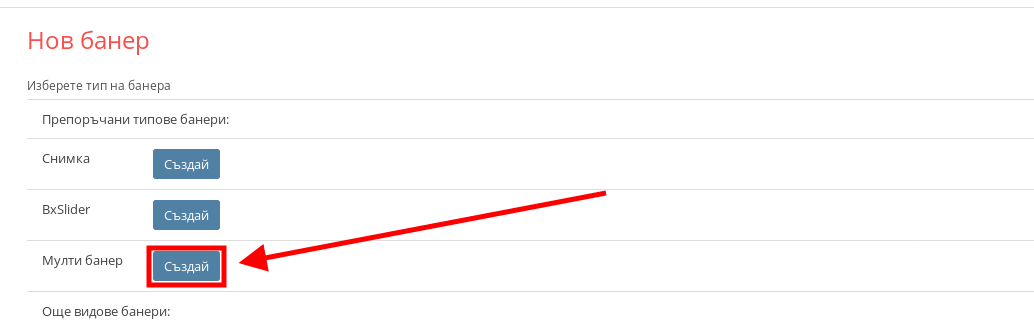
- За да създадете банер тип Мулти Банер, натиснете бутона “Създай” на реда “Мулти Банер”.
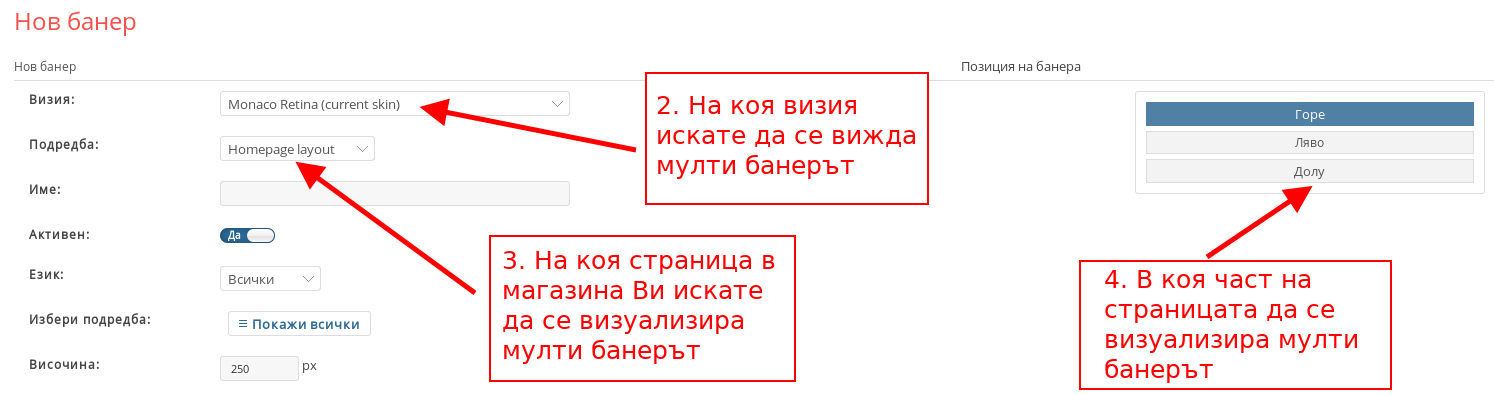
- В падащото меню “Визия” изберете на коя визия да се прилага мулти банерът, като по подразбиране е избрана визията, която магазинът Ви използва в момента.
- В падащото меню “Подредба” изберете на коя страница в магазина Ви да се визуализира мулти банерът.
- С настройките под “Позиция на банера” посочете в коя част на страницата да се визуализира мулти банерът, като според визията, той може да се визуализира на различни места.
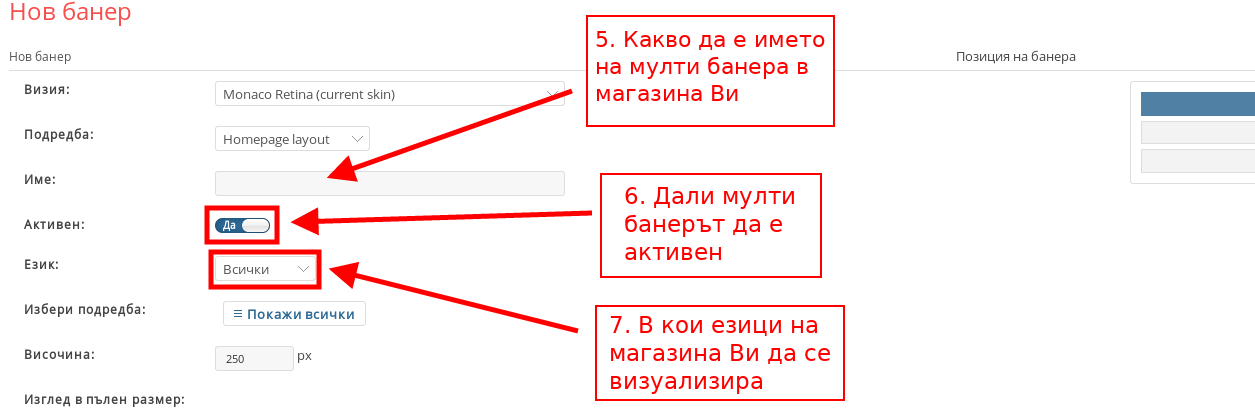
- В поле “Име” напишете какво ще е името на мулти банера.
- С настройката “Активен” избирате дали мулти банерът да е активен.
- В падащото меню “Език” избирате дали мулти банерът да се визуализира само на конкретен език или на всички достъпни във Вашия магазин.
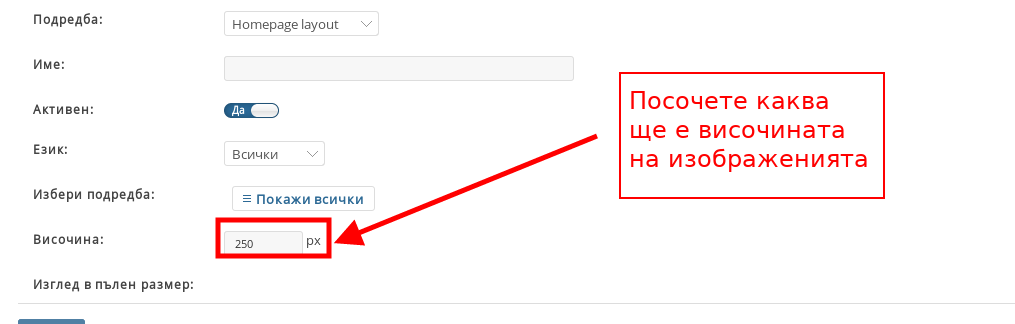
- Преди да качите мулти банера е важно да изберете каква ще е височината на изображенията, които качвате. За да направите това, в полето “Височина” напишете колко пиксела ще е всяко изображение.
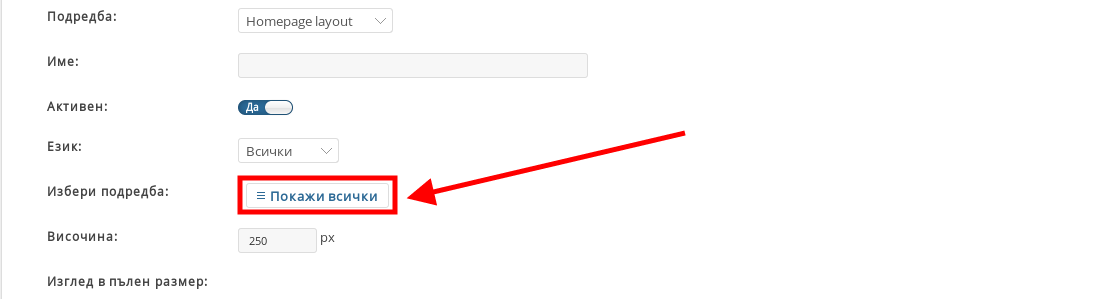
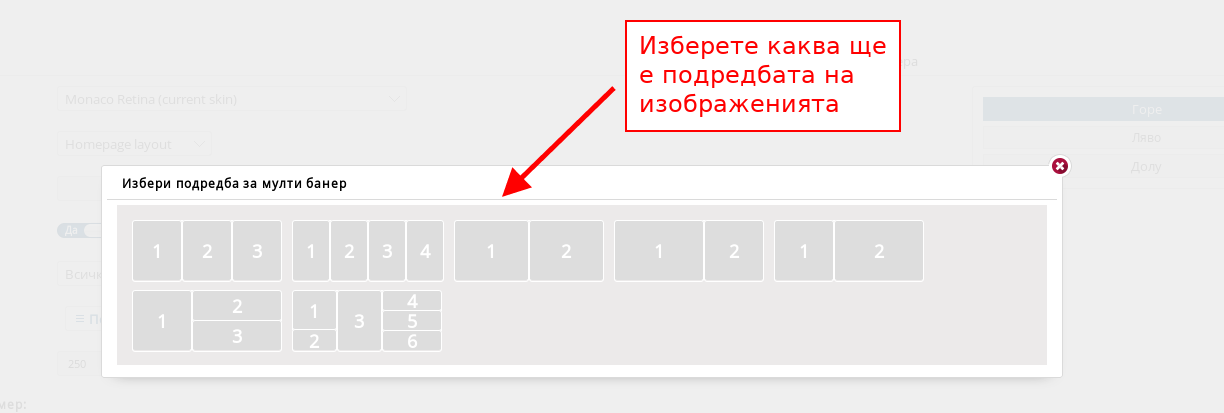
- За да качите мулти банер, първо трябва да изберете каква ще е подредбата на изображенията. За да направите това натиснете бутона “Покажи всички” на реда “Избери подредба”.
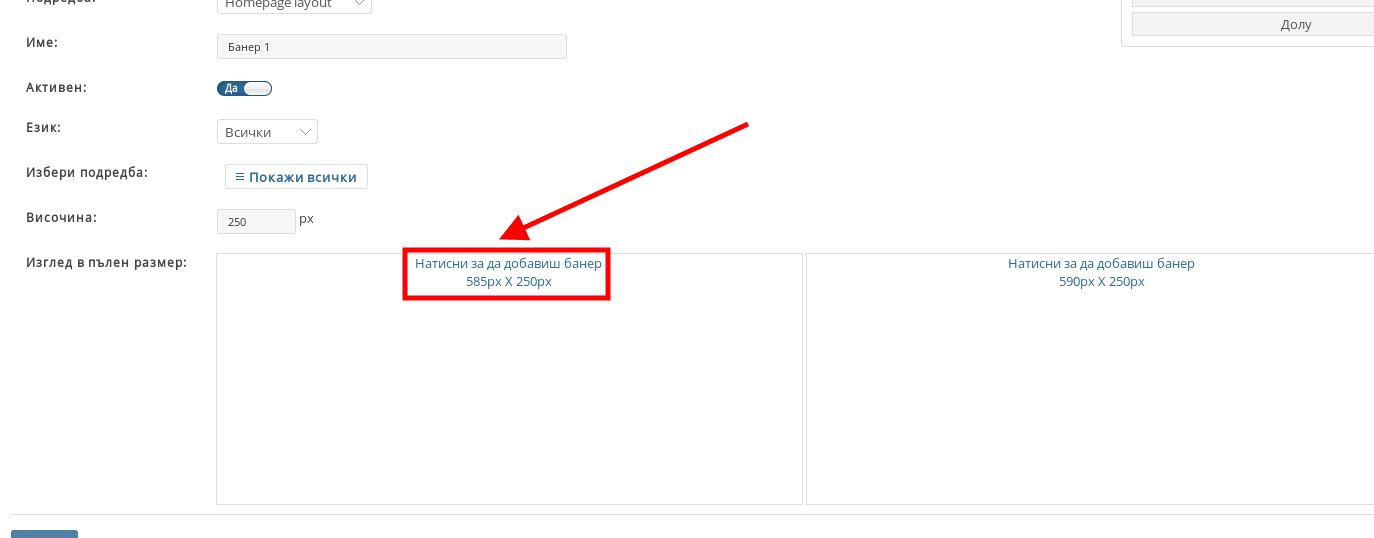
След като сте избрали подредбата трябва да качите изображенията. За да направите това натиснете върху текста “Натисни за да добавиш банер”. Ще се отвори изскачащ прозорец, от който да изберете дали ще е изображение или bxSlider.
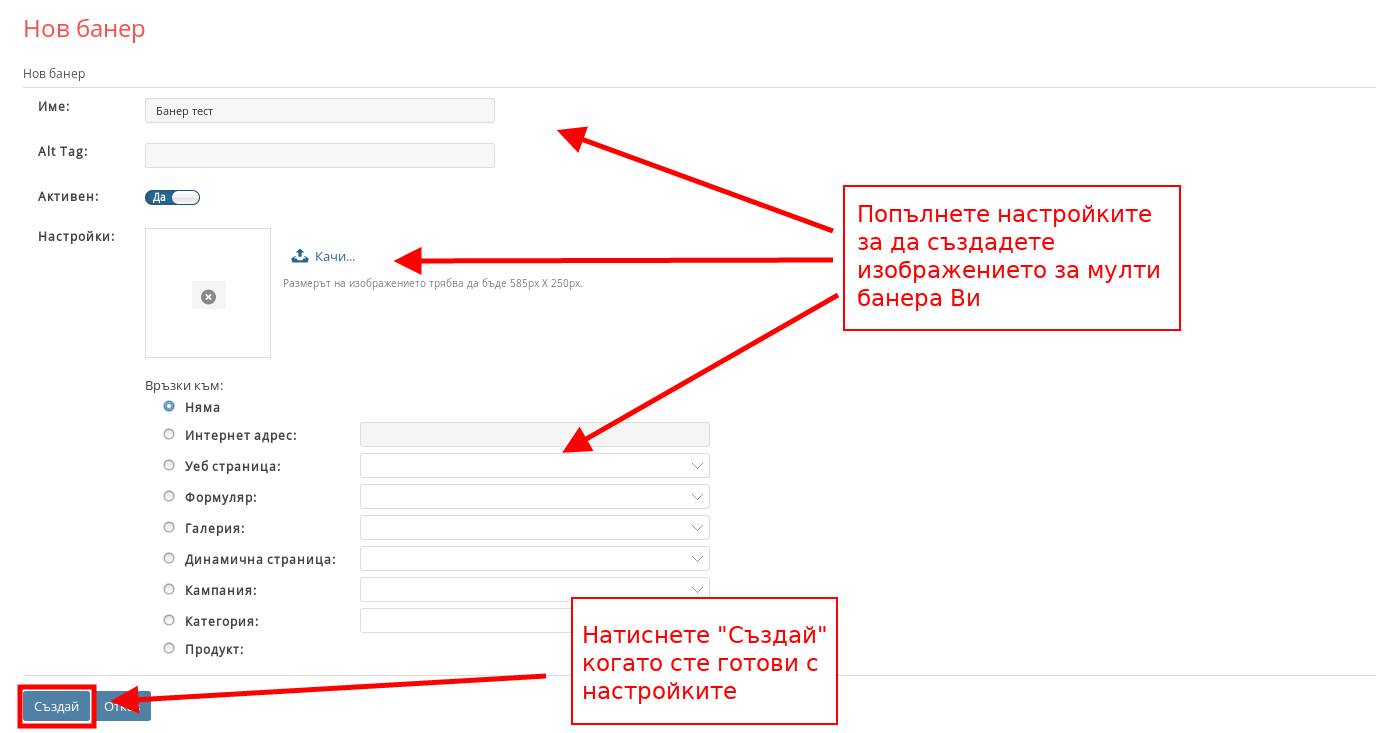
- След като изберете какъв тип изображение ще е, ще Ви се отвори нова страница, в която да качите изображението и да го настроите. Попълнете настройките за създаване на изображение както при другите типове създаване на банер и натиснете “Създай”.
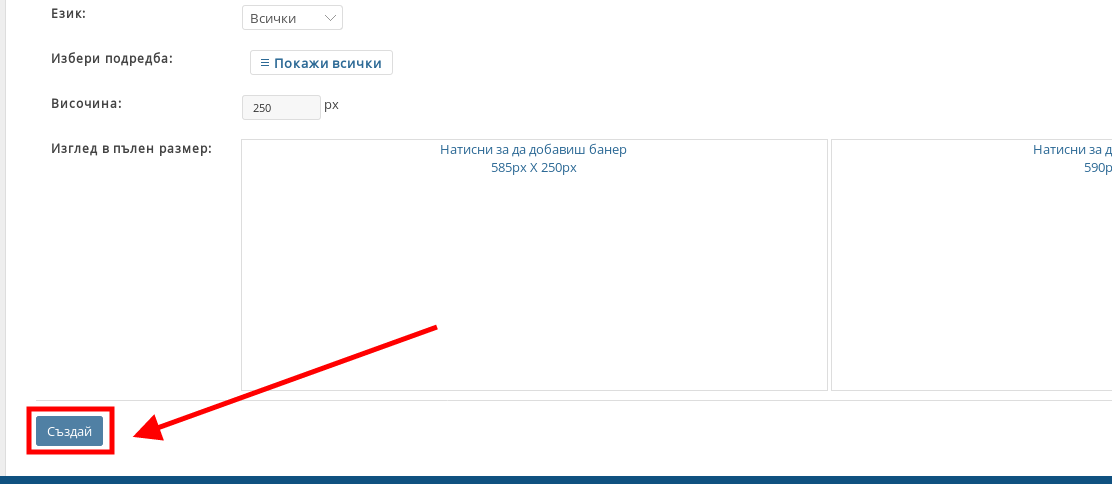
След като сте избрали всички изображения и сте готови с настройването, натиснете бутона “Създай” в долната лява част на менюто за създаване на банери.
-
Код:Banner_settings