Управление на менюта
Всеки Seliton магазин има десетки настройки, с които може да се управляват и оформят неговите менюта. Има различни видове менюта, които могат да бъдат поставяни на различни места в клиентската област на магазина.
I.Настройване на менюта
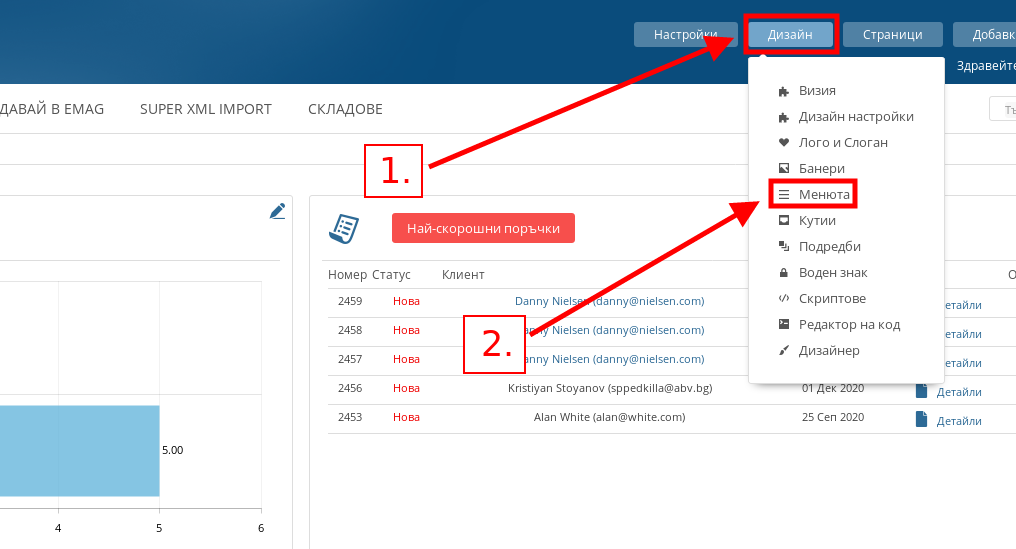
- За да отидете в настройките на менютата на Вашия магазин, в административния панел посочете Дизайн и натиснете върху меню “Менюта”.
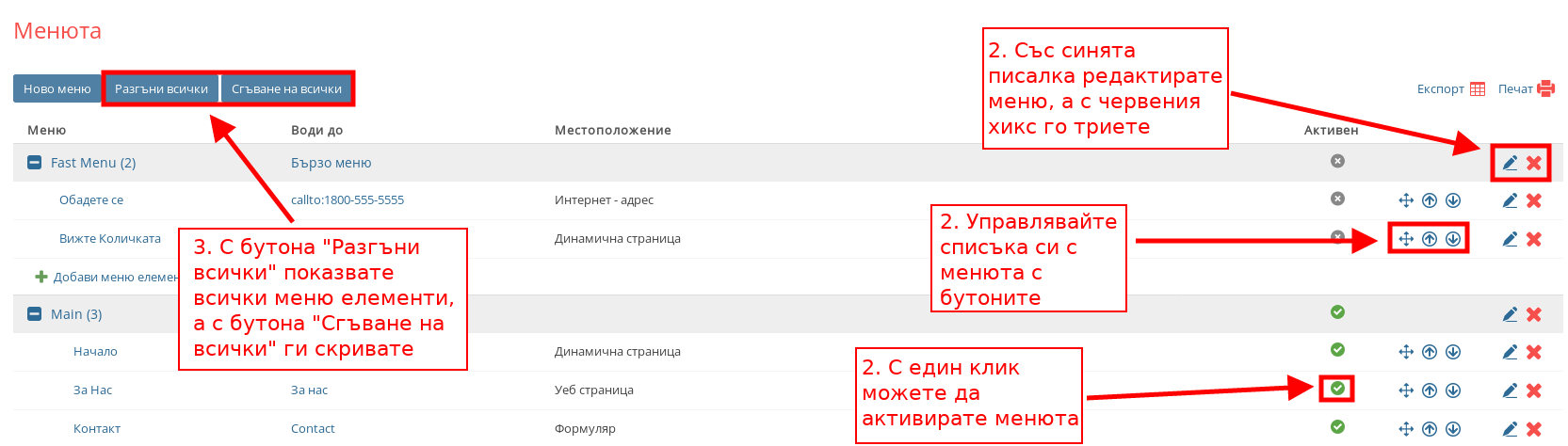
- В списъка с менюта имате настройки за бързо управление на всяко меню:
- С настройките под “Активен” можете да управлявате дали менюто е активно с един клик;
- Със стрелките в дясната част на реда на всяко меню можете да управлявате подреждането му;
- Можете да редактирате меню като натиснете върху името му или върху синята писалка в дясната част на реда му;
- Можете да изтриете меню като натиснете червения хикс в дясната част на реда му.
- С бутоните “Разгъни всички” и “Сгъване на всички” можете с един бутон да разгънете всички меню елементи на менютата или да сгънете всички меню елементи на менютата.
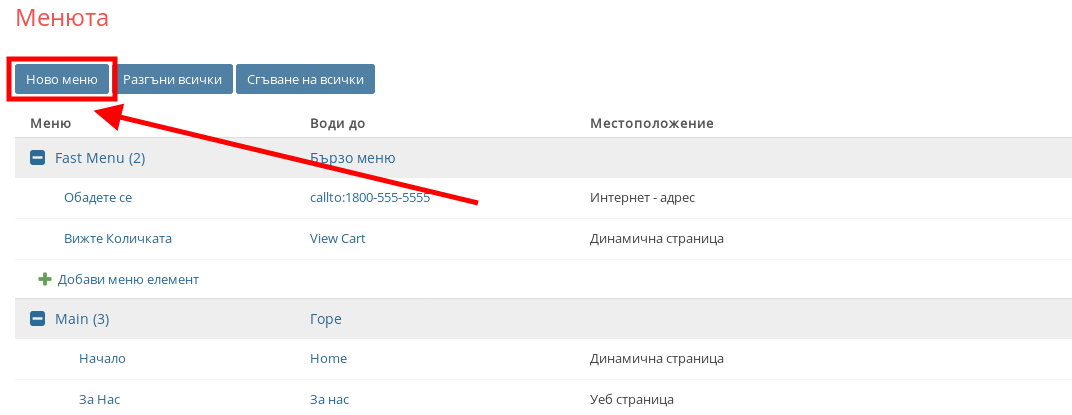
- За да създадете ново меню натиснете бутона “Ново меню”.
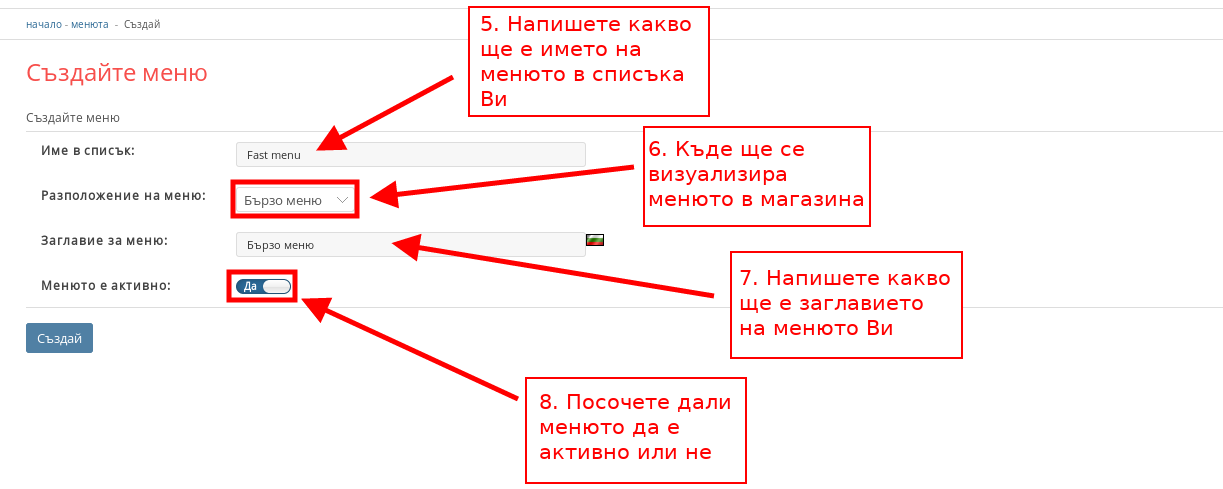
- В поле “Име в списък” задайте какво ще е името на менюта в административния панел.
- В падащото меню “Разположение на меню” задавате къде в сайта ще е разположено то, като опциите са:
- Кутия – като менюто става кутия, която трябва да преместите в меню “Подредби” за да се визуализира;
- Бързо меню – създава се меню във Footer-a на сайта, което обикновено се използва за връзки за контакт;
- Горе – менюто се визуализира в най-горната част на страницата над логото, като този тип меню се прилага само за някои дизайн теми;
- Долу - менюто се визуализира в най-долната част на страницата под фуутъра, като този тип меню се прилага само за някои дизайн теми;
- Подменю;
- Главно меню.
- В полето “Заглавие на меню” напишете заглавието на менюто на подходящия език.
- С настройката “Менюто е активно” изберете дали менюто да е активно.
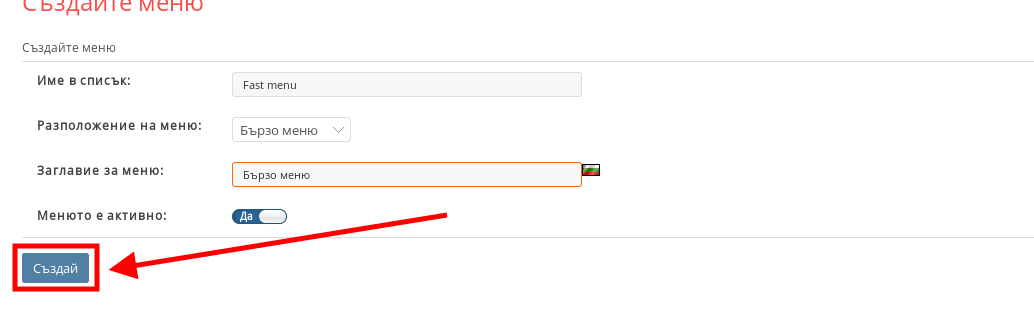
След като сте го настроили, за да създадете менюто натиснете бутона “Създай”.
II. Управление на меню елементи
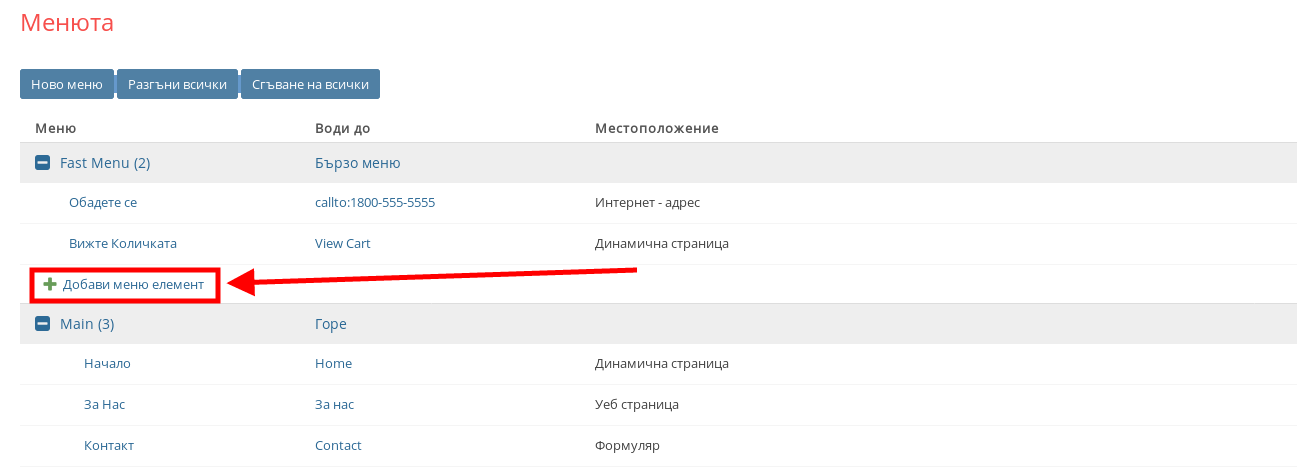
- За да добавите меню елемент натиснете бутона “Добави меню елемент”. Можете да го направите и като натиснете бутона “Нова точка от меню” в настройките за редакция на меню.

- В поле “Име” напишете какво ще е името на меню елемента, като то ще е видимо и в клиентската област.
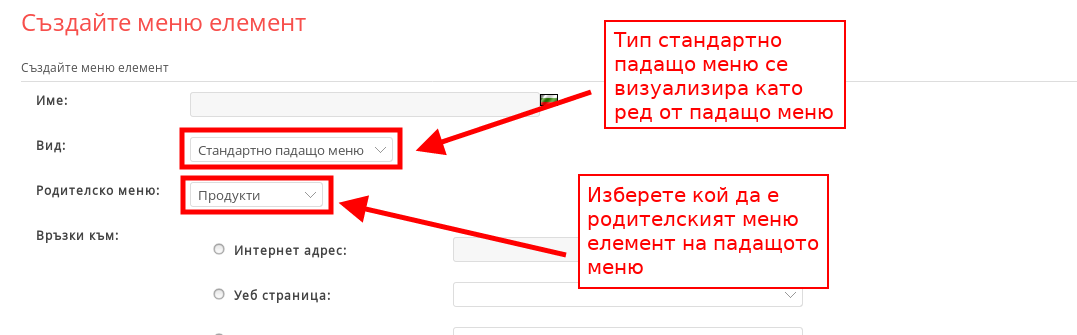
- От “Вид” избирате какъв тип меню елемент да добавите. Първият вид е “Стандартно падащо меню”:
- То се визуализира като ред от стандартно падащо меню;
- В “Родителско меню” избирате към кой друг меню елемент от същото меню да се прикрепи елементът, който създавате.
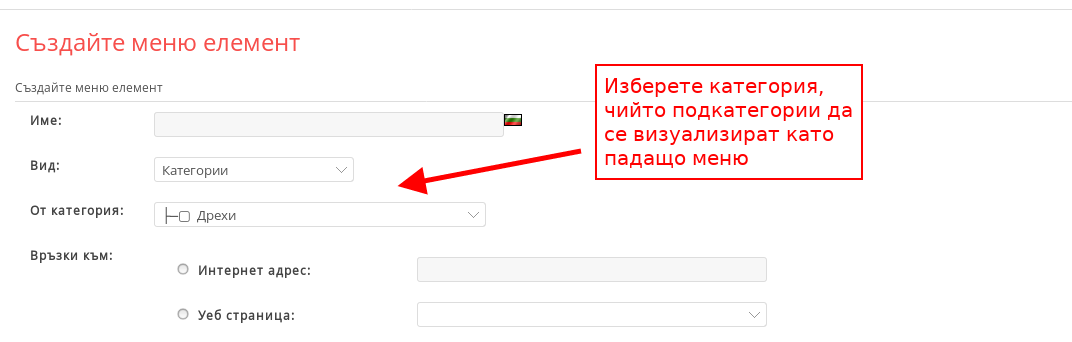
- Следващият вид е “Категории”. В него избирате категория, чийто подкатегории да се визуализират като падащо меню.
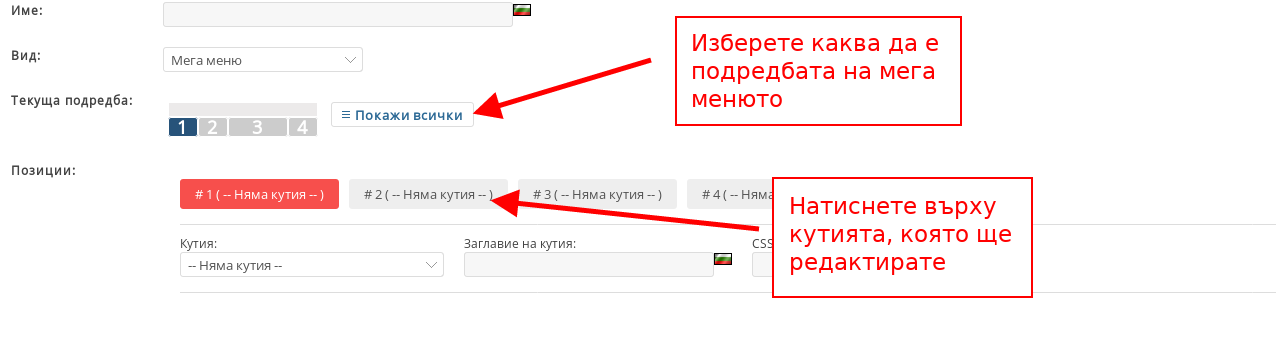
- Последният вид е “Мега меню”, като в нея избирате каква ще е подредбата на менюто и всеки елемент в него какво ще визуализира:
- В “Текуща подредба” изберете каква ще е подредбата на Мега менюто ви. В зависимост каква подредба изберете, ще определите колко кутии(полета) ще имате, както и какъв ще е размерът на кутиите;
- От “Позиции” избирате коя кутия от подредбата редактирате;
Има няколко вида кутии, които можете да използвате. В заглавие на кутия можете да дадете име на кутията:
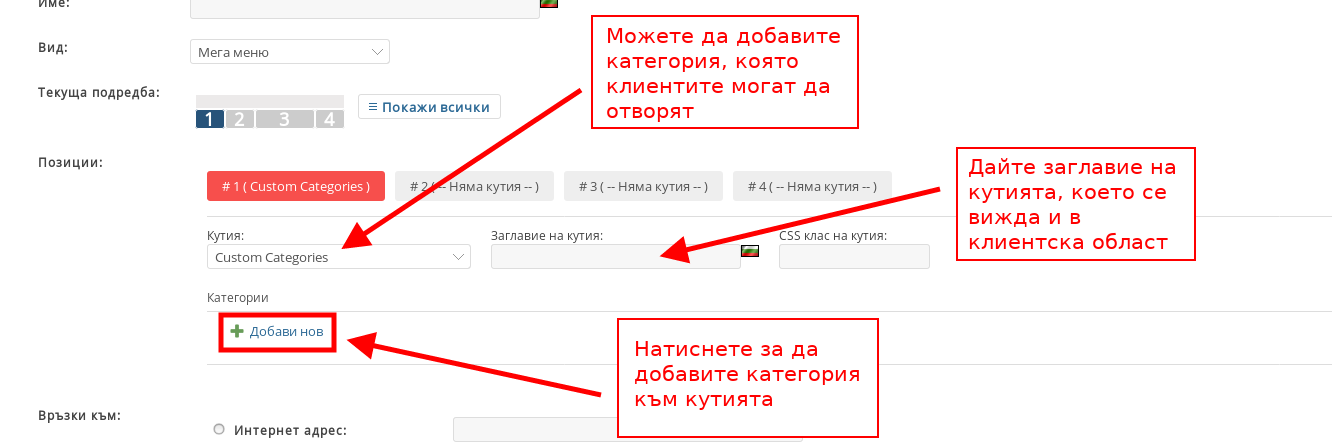
- С кутия “Custom Categories” избирате категория, която да се визуализира и към която да се създаде връзка. Настройката е удобна, ако искате да наредите няколко категории, които нямат директна връзка една под друга. Натиснете бутона “Добави нов” за да добавите категория.
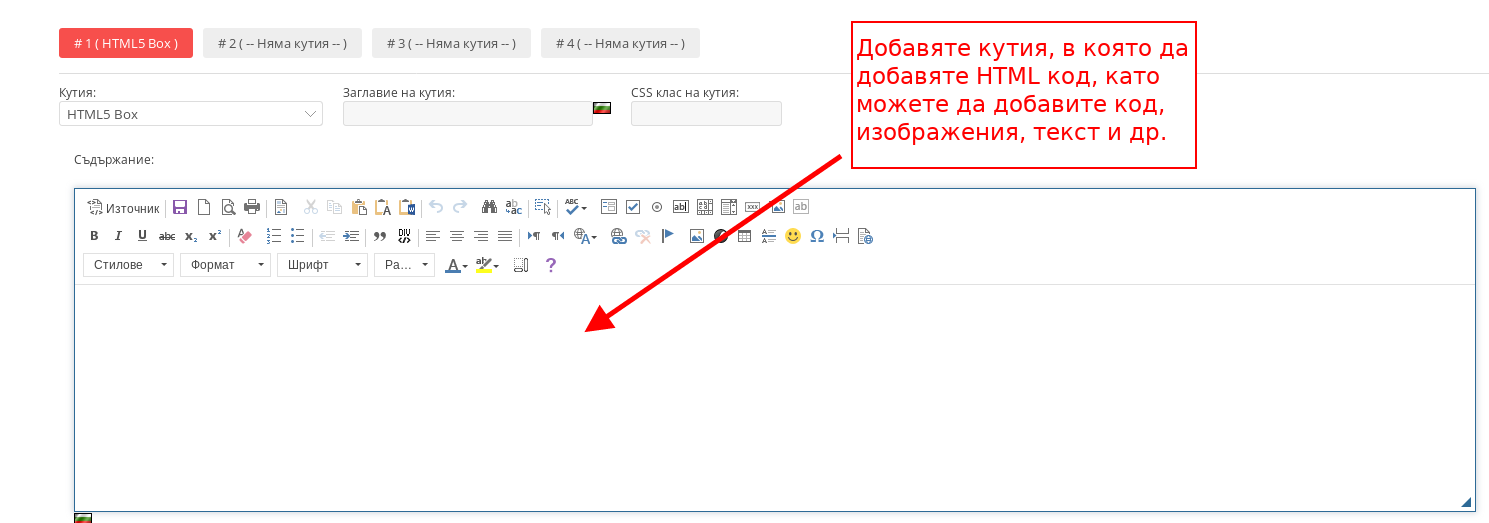
- С кутия “HTML5 Box” добавяте поле за форматиране на HTML код, в което можете да добавите код, изображения, текст и други.
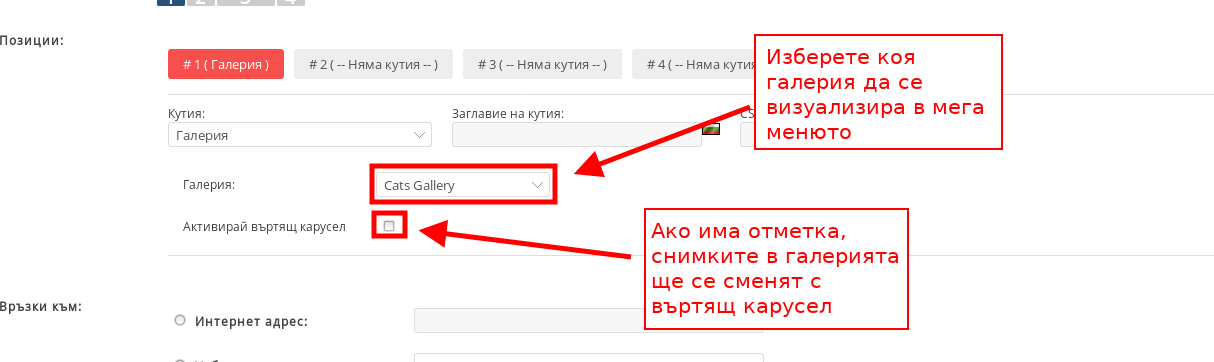
- С кутия “Галерия” можете да изберете галерия, която да се визуализира в кутията чрез падащо меню. Ако поставите отметка на “Активирай въртящ карусел”, снимките в галерията ще се сменят чрез карусел.
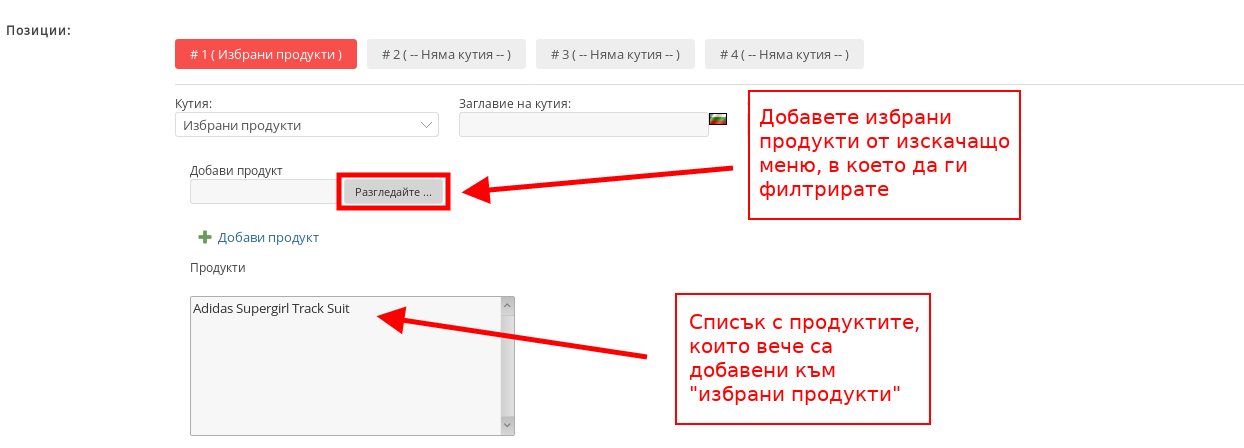
- С кутия “Избрани продукти” добавяте избрани от Вас продукти към мега менюто, като можете да имате повече от един избран продукт. За да добавите продукт натискате бутона “Разгледайте...”, който ще отвори изскачащо меню, в което да търсите продукта с филтри.
- С кутия “Категории” добавяте категория и нейните подкатегории към мега менюто:
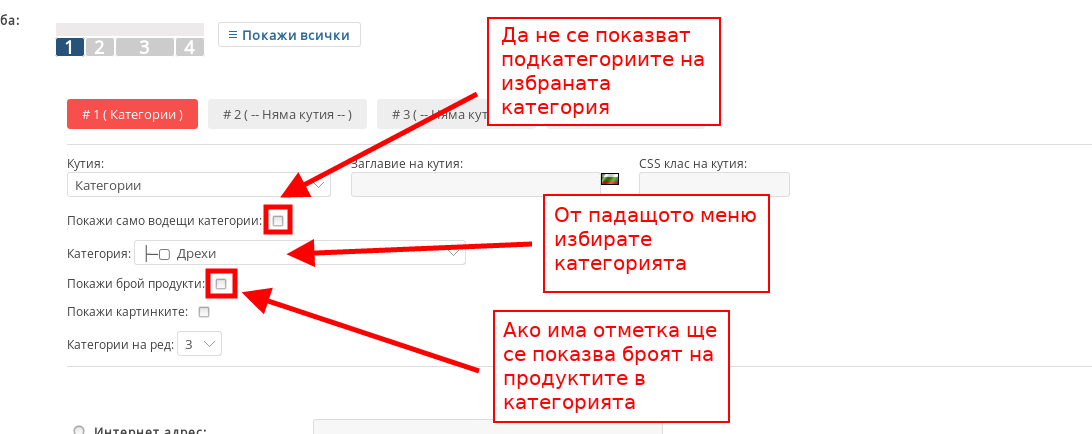
- Ако сложите отметка на “Покажи само водещи категории” то няма да се визуализират подкатегориите;
- От падащото меню “Категории” избирате коя категория да прикачите;
- Ако сложите отметка на “Покажи брой продукти” показвате броя на продуктите в категорията;
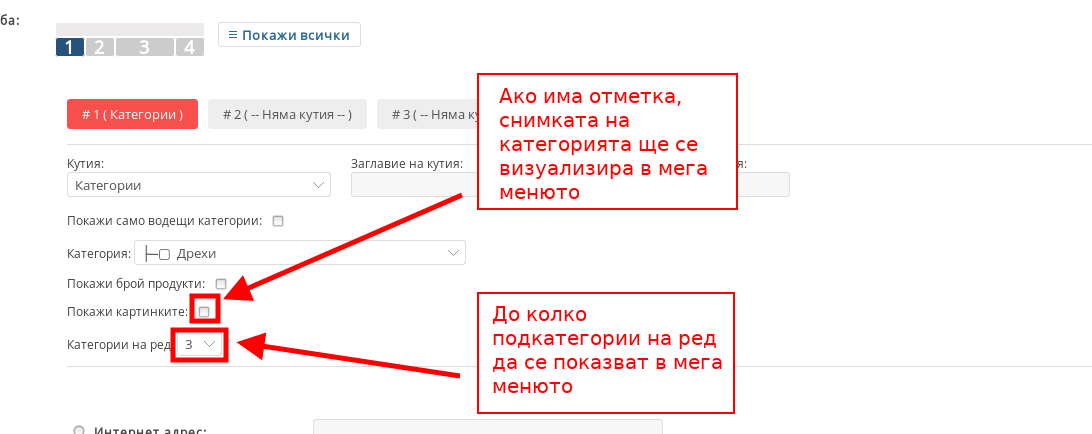
- Ако сложите отметка на “Покажи картинките” се изобразява и картинката на категорията;
- С падащото меню “Категории на ред” посочвате до колко подкатегории да ограничите категорията.
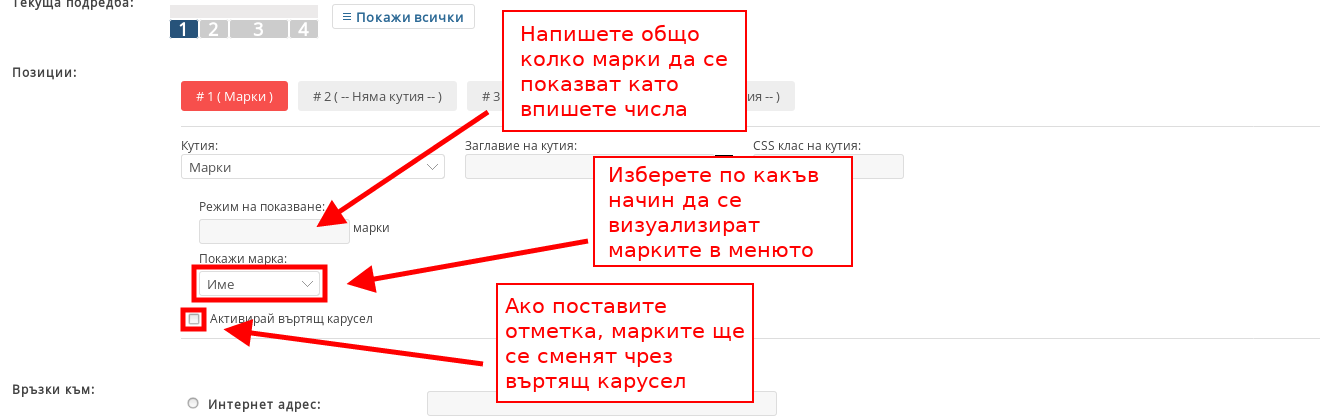
- С кутия “Марки” избирате да се визуализират марките във Вашия магазин с директна връзка към продуктите от тях:
- В поле “Режим на показване” вписвате броя марки, който да се визуализират;
- С падащото меню “Покажи марка” избирате по какъв начин да се показват марките;
- Ако поставите отметка на “Активирай въртящ карусел”, то марките ще се сменят чрез карусел.
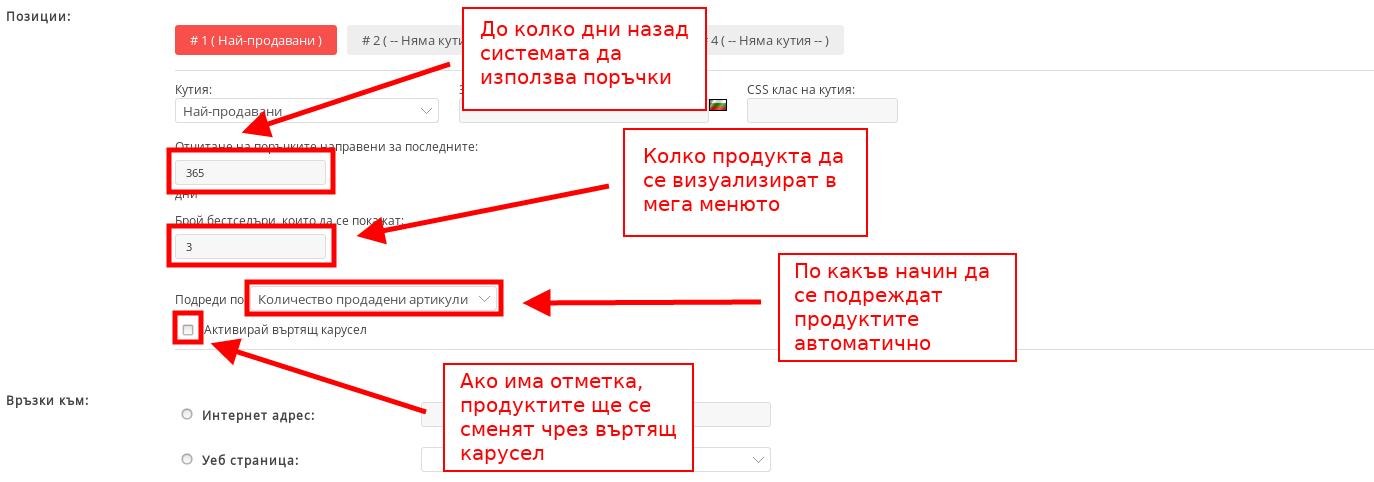
- С кутия “Най-продавани” настройвате да се показват най-продаваните Ви продукти:
- В поле “Отчитане на поръчките направени за последните” посочвате до колко дни назад системата да отчете поръчките Ви;
- В поле “Брой бестселъри, които да се покажат” избирате колко продукта да се показват;
- С падащото меню “Подреди по” посочвате как да се подредят продуктите;
- Ако поставите отметка на “Активирай въртящ карусел” продуктите ще се сменят чрез въртящ карусел.
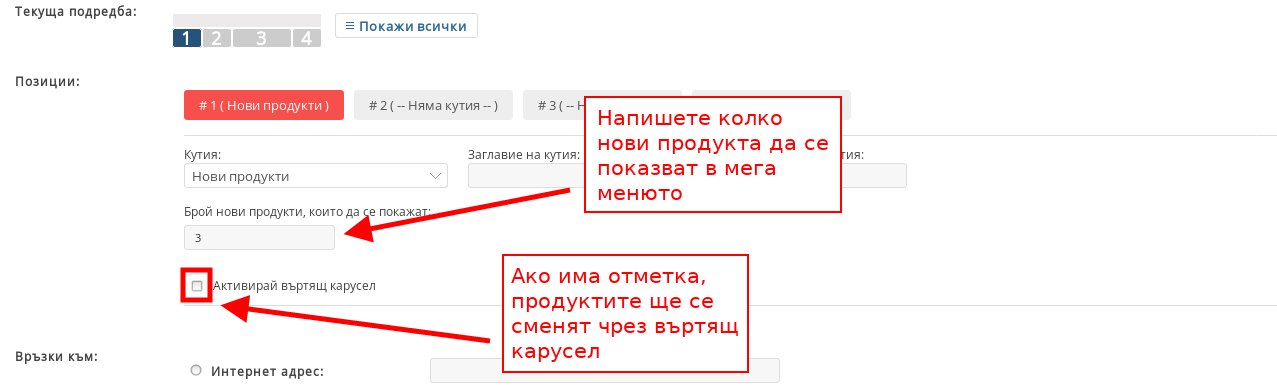
- С кутия “Нови продукти” ще добавите новите продукти качени в магазина Ви:
- В поле “Брой нови продукти, които да се покажат” посочвате колко продукта да биват показвани;
- Ако поставите отметка на “Активирай въртящ карусел” продуктите ще се сменят чрез въртящ карусел.
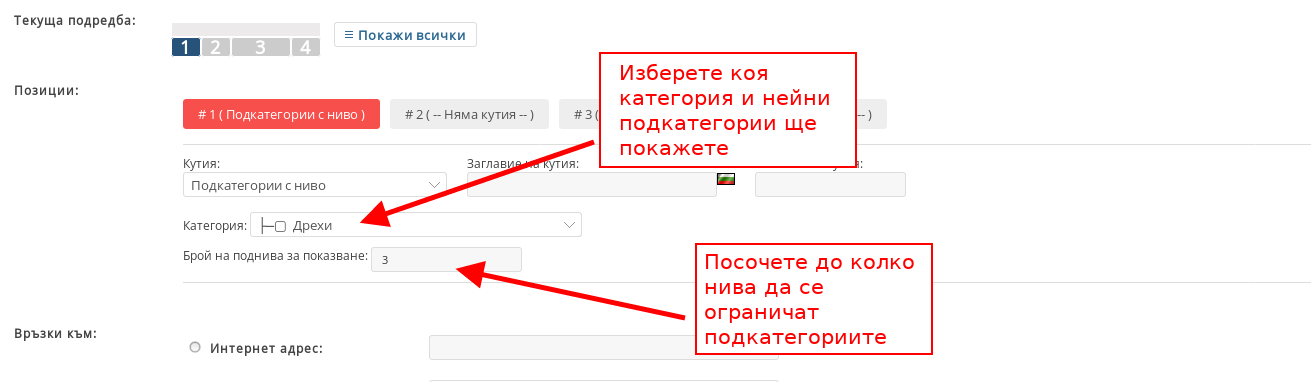
- С кутия “Подкатегории с ниво” добавяте категория, нейните подкатегории и техните нива, като можете да ограничите нивата до определена бройка чрез поле “Брой на поднива за показване”.
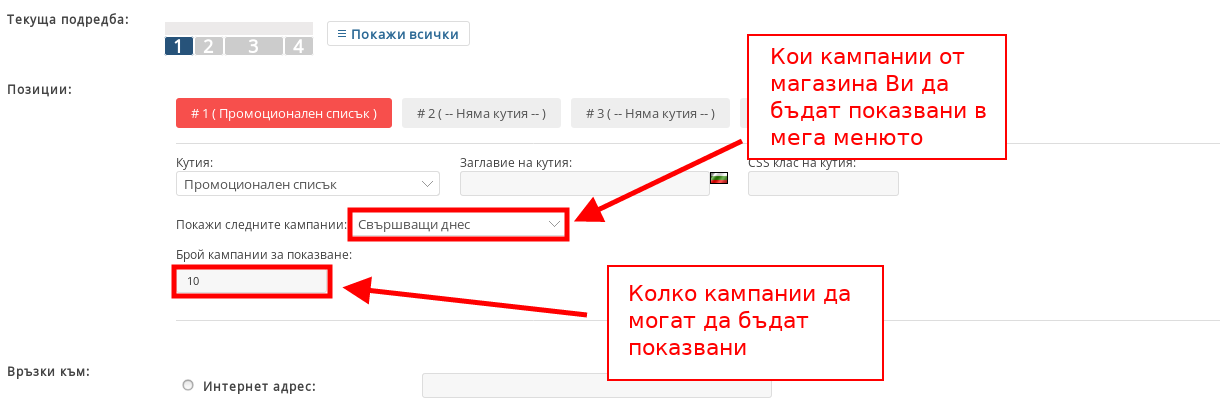
- С кутия “Промоционален списък” добавяте кутия с промоционалните си кампании към мега менюто:
- С падащото меню “Покажи следните кампании” посочвате кои кампании да се показват;
- В поле “Брой кампании за показване” посочвате колко кампании да бъдат показвани.
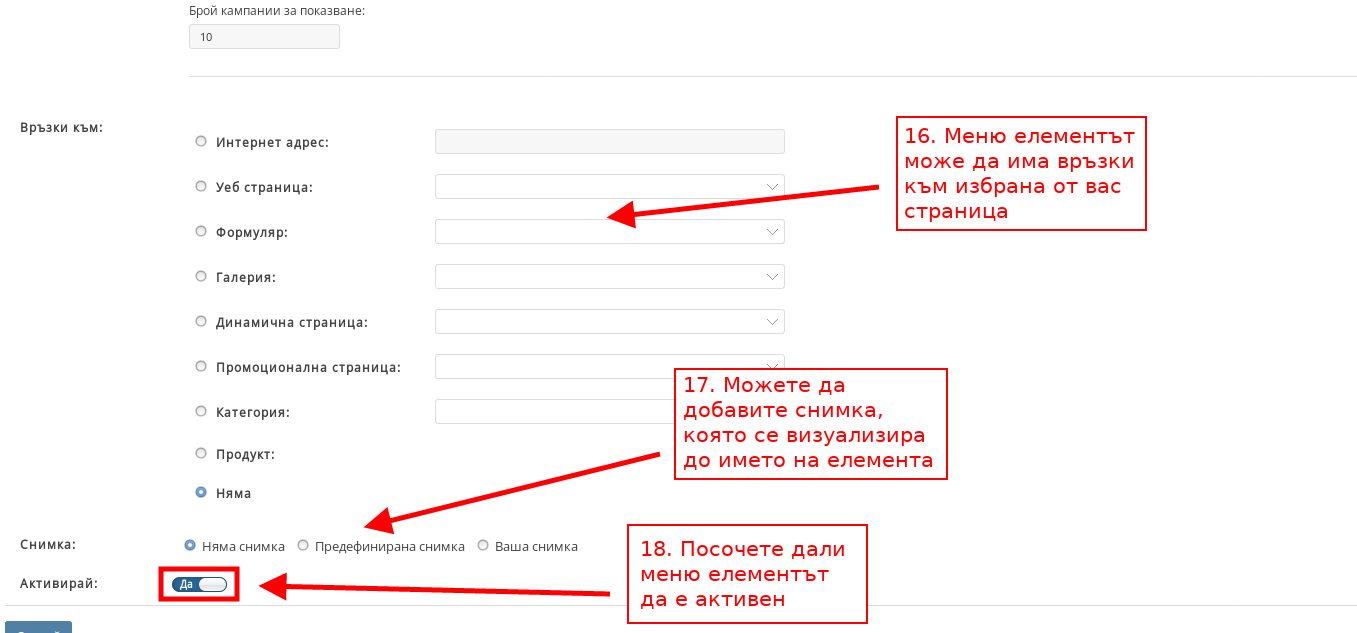
- С радио бутоните към “Връзки към” можете да изберете меню елементът, който създавате да има директна връзка към определена страница, когато бъде натиснат.
- С настройките до “Снимка” можете да добавите снимка, която да се визуализира до името на меню елемента в клиентската област, като има предварително създадени снимки или можете да добавите и своя снимка.
- С “Активирай” избирате дали меню елементът да е активен.
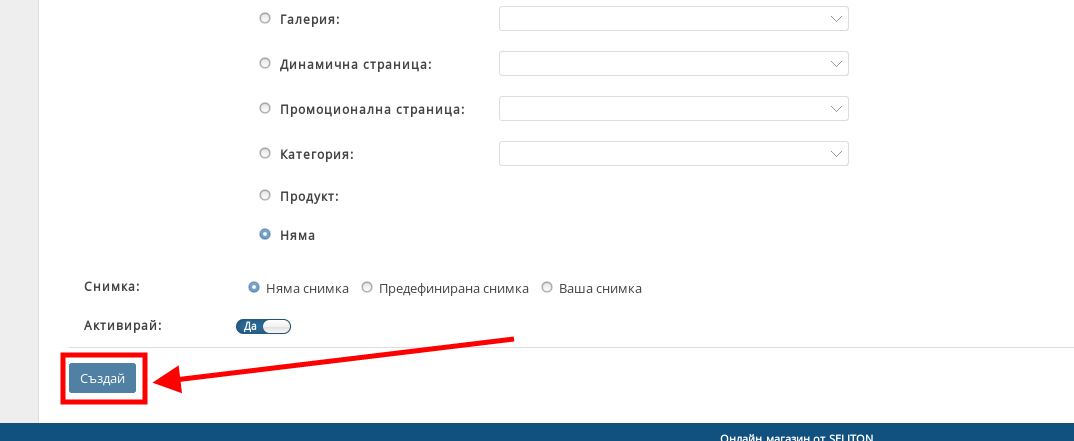
Когато сте готови с настройването на меню елемента, натиснете “Създай”.
-
Код:menu_settings