Управление на кутии
Кутиите се използват за да се организира Seliton магазинът. Чрез тях Вие организирате магазина си и подреждате визията, така че той да е удобен за клиента и той да вижда това, което Вие искате да вижда. Кутиите са един от основните компоненти при подредбата на дизайна на Seliton магазините.
Управление на кутиите
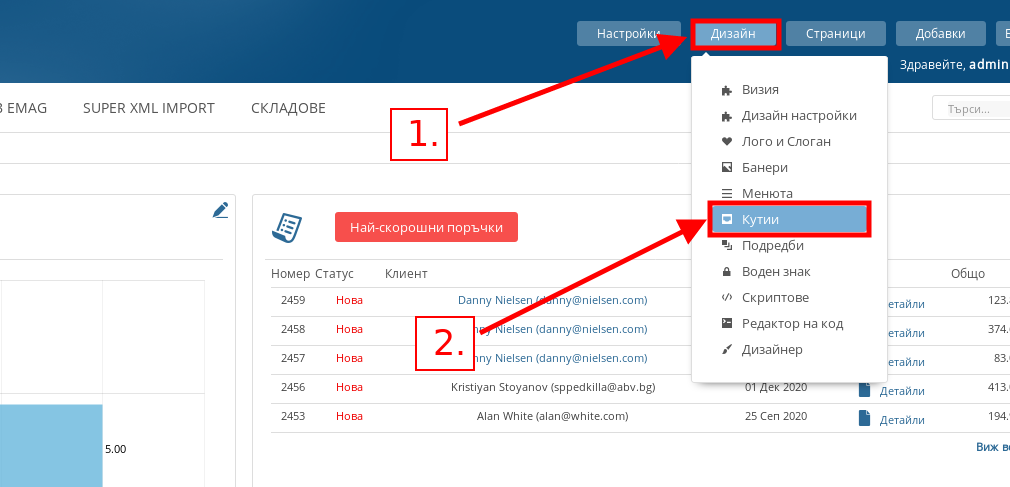
- За да управлявате кутиите си, във Вашия административен панел посочете Дизайн и натиснете върху меню “Кутии”.
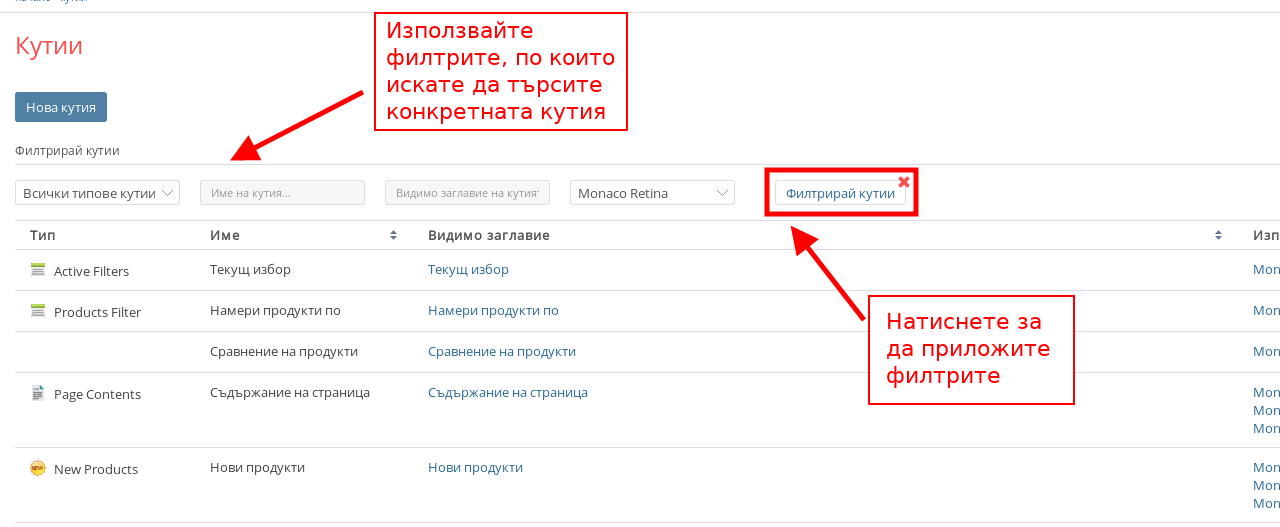
- Ако търсите конкретна кутия в магазина си, можете да използвате настройките за филтриране в горната част на страницата, разположени над списъка с кутии:
- падащо меню, от което избирате какъв тип кутия търсите;
- поле за търсене по името на кутията;
- поле за търсене по видимо заглавие на кутията;
- падащо меню, от което да изберете в коя визия се използва кутията.
Когато изберете настройките си за филтриране, натиснете бутона “Филтрирай кутии” за да го приложите.
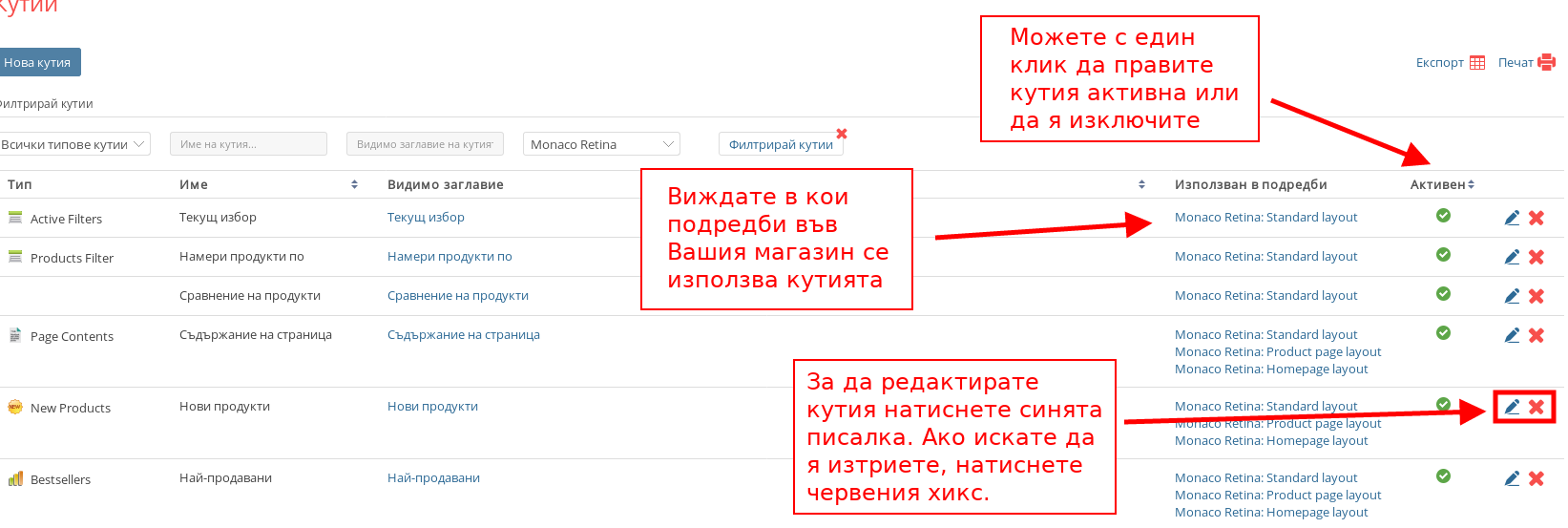
- От списъка с филтри можете да управлявате, редактирате и изтривате кутиите си чрез бутони за бърза връзка:
- под раздел “Използван в подредби” виждате в кои подредби на Вашия магазин се използва кутията;
- с бутона под “Активен” избирате дали кутията да е активна в магазина Ви;
- със синята писалка в дясната част на реда на кутията влизате в настройките ѝ за редакция;
- с червения хикс в дясната част на реда на кутията можете да я изтриете.
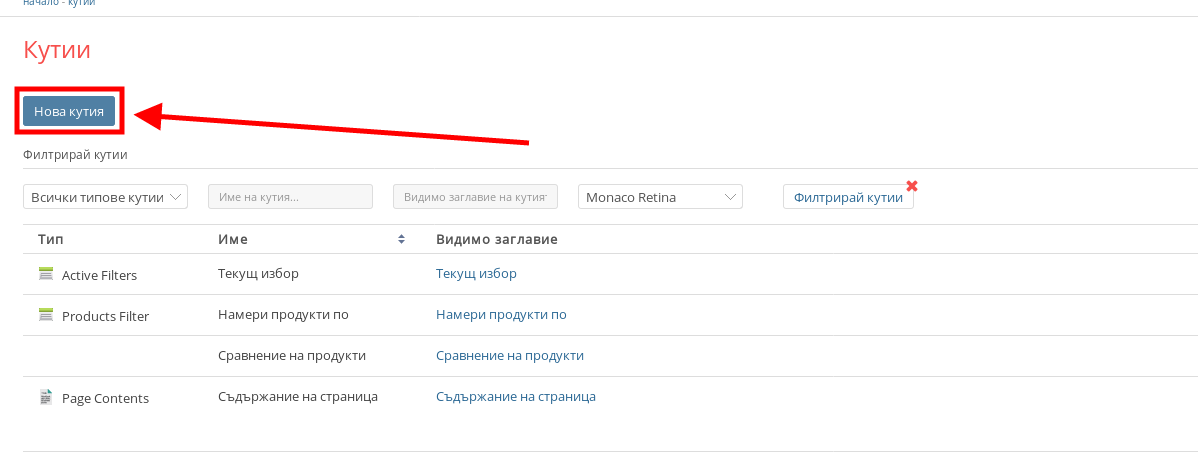
- За да създадете нова кутия, натиснете бутона “Нова кутия” намиращ се над списъка с кутии.
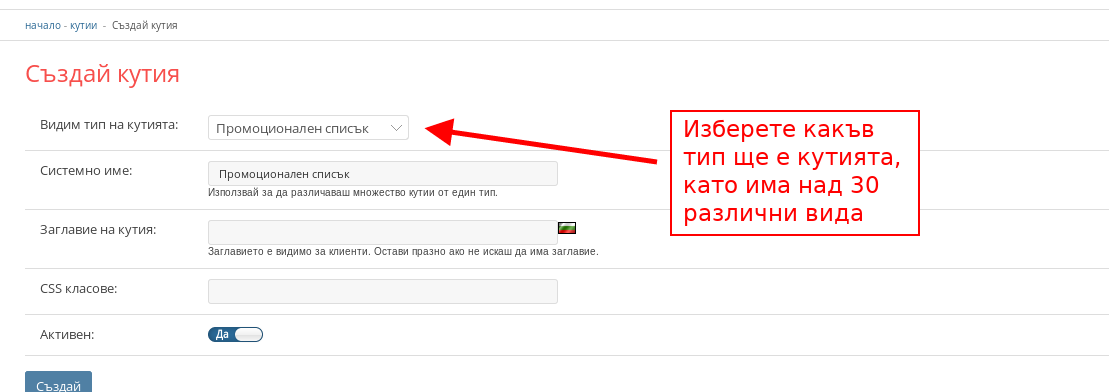
- Когато създавате или редактирате кутия, първата настройка, която трябва да изберете е какъв вид, ще е кутията от “Видим тип на кутията”. Имате 37 вида кутии, от които можете да изберете, като те варират във функцията си, къде могат да бъдат поставяни в “Подредби” и в кои визии могат да бъдат използвани:
Custom Categories
Кутия, в която визуализирате избрани от вас категории, като се визуализира снимката ѝ
Deals of the Day
Кутия, в която можете да показвате промоциите си
HTML5 Box
Кутия с текстови редактор, в който можете да напишете html код, нормален текст, изображение и др.
Mega box
Функционира като мега меню. Избирате подредбата на мега кутията и в нея можете да сложите няколко подкутии, които се визуализират
Tabs кутия
Работи като Mega box в настройките, но кутиите се визуализират като различни кликваеми табове
Адресна кутия
Кутия за по-стари версии на Seliton. Визуализира се кутия с адресните данни на магазина
Акордеонни категории
Кутия, в която се визуализира отворената категория и нейните подкатегории, като кутията може да се разгъва и сгъва
Анкета
Първо трябва да имате създадена анкета. Визуализира се кутия, в която клиентът да попълни анкетата
Банери
С тези кутии се визуализират банерите в магазина Ви
Блог категории
Визуализира се списък с категориите на блога Ви, всяка категория е кликваема
Блог статии
Визуализира блог статиите Ви, като можете да изберете колко статии се показват. Показва тяхна снимка, заглавието им, кратък откъс от текста им и можете да активирате карусел
Валута
Кутия за по-стари версии на Seliton. Визуализира се като кликваемо падащо меню, в което клиентът да избере валутата си
Вижте и тези продукти
Показва се кутия в продуктовата страница с продукти, подобни на този, който разглежда клиентът
Вход
Кутия за по-стари версии на Seliton. Осигурява на клиентите кутия за вход и изход от акаунта им в клиентската област.
Галерия
Избирате галерия, която да се визуализира в кутията. Можете да активирате карусел
Избери по
Кутията, която съдържа филтрите, които сте създали – филтрите се променят според категорията, в която е клиентът
Избрани продукти
Кутия, в която да показвате избрани от вас продукти в списък
Изпращане на бюлетин
Кутия, в която клиентът да напише мейл адреса си и да се абонира за бюлетин
Категории
Кутия за по-стари версии на Seliton. Изброява всички основни категории
Категории с падащо меню
Кутия, в която се показва падащо меню, като вие избирате коя категория да се показва. Показват се и първите няколко нейни подкатегории до нея
Количка
Кутия за по-стари версии на Seliton. Показва броя на продуктите в количката и сумата на поръчка
Марки
Показва марките във Вашия магазин като изображение. Може да активирате карусел
Меню
Използва се за да се визуализират менютата тип “Кутия”. Показва се като списък
Мини количка
Кутия за избрани визии на Seliton. Използва се за да се визуализира лента с продуктите и цената на поръчката, когато добавите продукт в количката си
Най-продавани
В кутията “Най-продавани” показвате списък с най-продаваните си продукти
Нови продукти
В кутията “Нови продукти” показвате списък с новите си продукти
Новини
Показват се заглавията на последните новини от Вашия магазин като списък
Подкатегории
Кутия за по-стари версии на Seliton. Използва се за да се визуализират подкатегориите.
Подкатегории с ниво
Добавяте кутия с категория и нейните подкатегории, като можете да ограничите до колко нива да се показват подкатегориите.
Промоции
Визуализира се кутия с лента, в която се показват активните ви промоции и таймер с това кога изтичат.
Промоционален списък
Добавяте кутия с промоционалните си кампании. Можете да изберете кои кампании да се показват.
Свързани продукти
В продуктовата страница се добавя кутия със свързаните продукти. Свързаните продукти се показват с картинка и текст.
Скоро разглеждани
Показва кутия с продуктите, които клиентът последно е отварял.
Сравнение на продукти
Тази кутия е задължително да е активирана, ако искате клиентите да могат да използват функцията за сравнение на продукти.
Съдържание на страница
Това е кутия, която се използва за системни цели. Използва се само от техническата поддръжка на Seliton.
Текущ избор
Можете да добавите кутия, в която избраните от Вас филтри да се показват в отделна кутия от филтрите Ви.
Търси
Кутия за избрани визии на Seliton. Осигурява на клиентите опции за търсене на продукти.
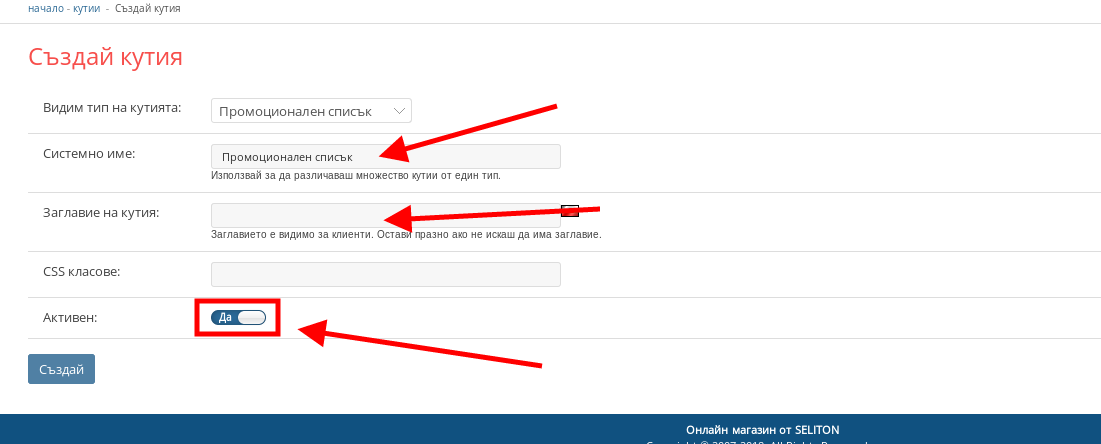
- В поле “Системно име” е името, което кутията ще носи в административния панел.
- В поле “Заглавие на кутия” можете да зададете име на кутията, което да се вижда в клиентската област, като това поле може да остане и празно.
- С настройката “Активен” избирате дали кутията да е активна в магазина.
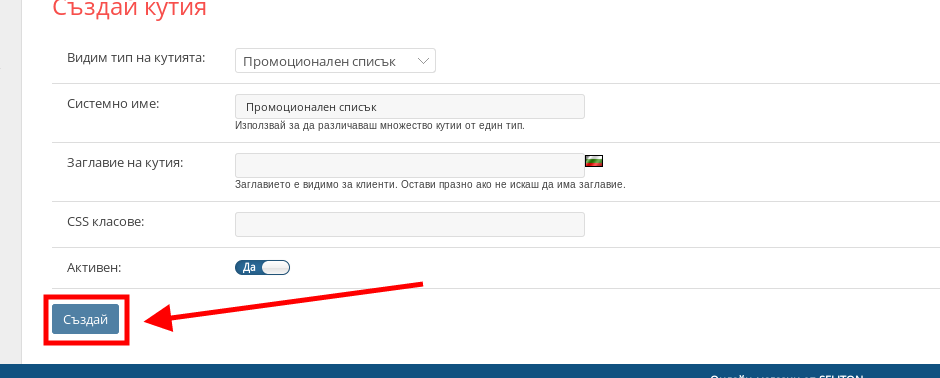
След като сте готови със създаването на кутията, натиснете бутона “Създай”.
-
Код:Boxes_settings