Управление на подредби
Подредбите се използват за да организирате кутиите в онлайн магазина си. Чрез подредбите мие можете да подредите магазина си по най-добрия начин, така че той да бъде удобен, организиран и лесен за употреба на потребителите.
Настройване на подредбите
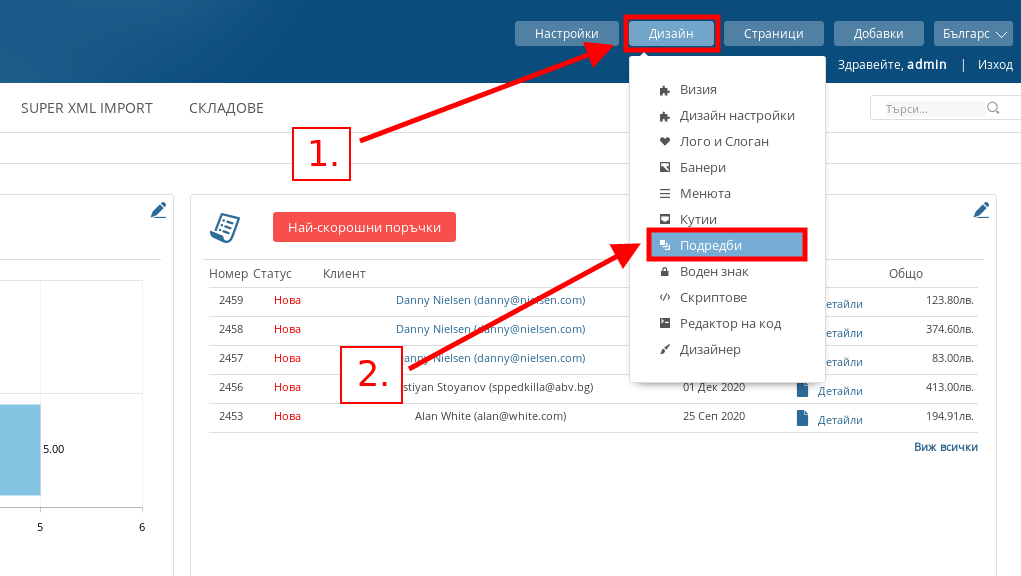
- За да отидете в подредбите на Вашия магазин, в административния си панел посочете Дизайн и натиснете върху “Подредби”.
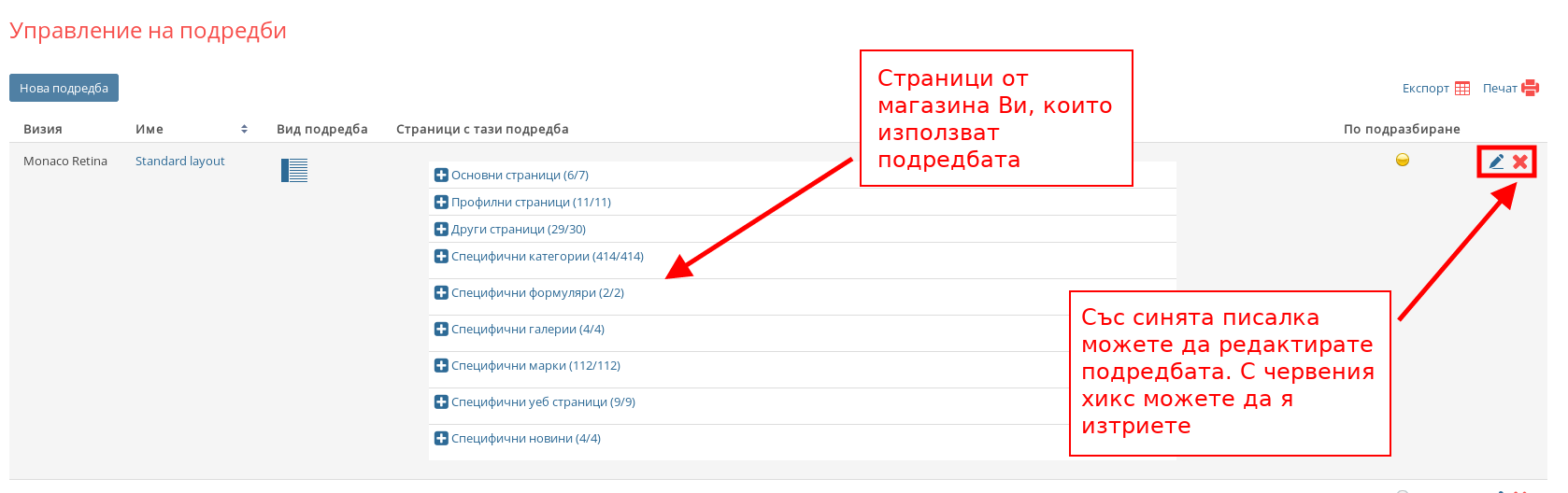
- В списъка с подредби можете да видите кои страници принадлежат на всяка подредба, както и да използвате бутоните за редакция на подредба или за изтриване.
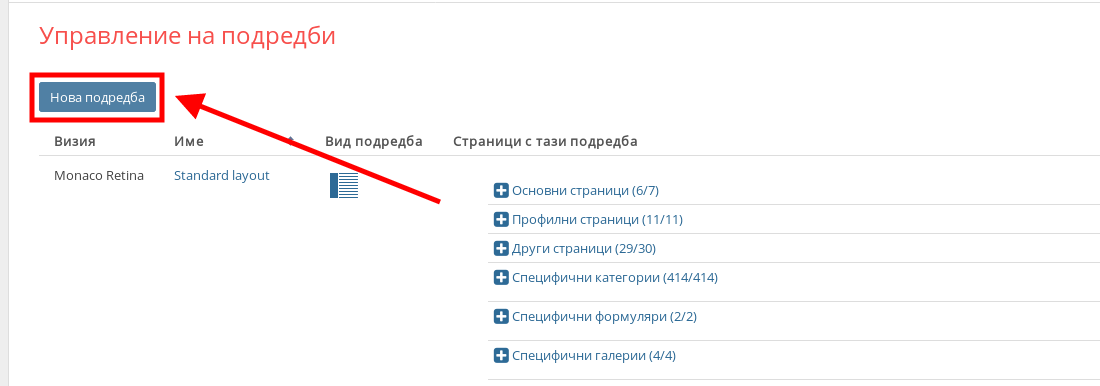
- Ако искате да създадете нова подредба, натиснете бутона “Нова подредба”.
Настройки на подредба:
Когато създавате или влезнете в настройките за редакция на подредба можете да изберете как да е подредена страницата, както и кои кутии ще се визуализират в нея.
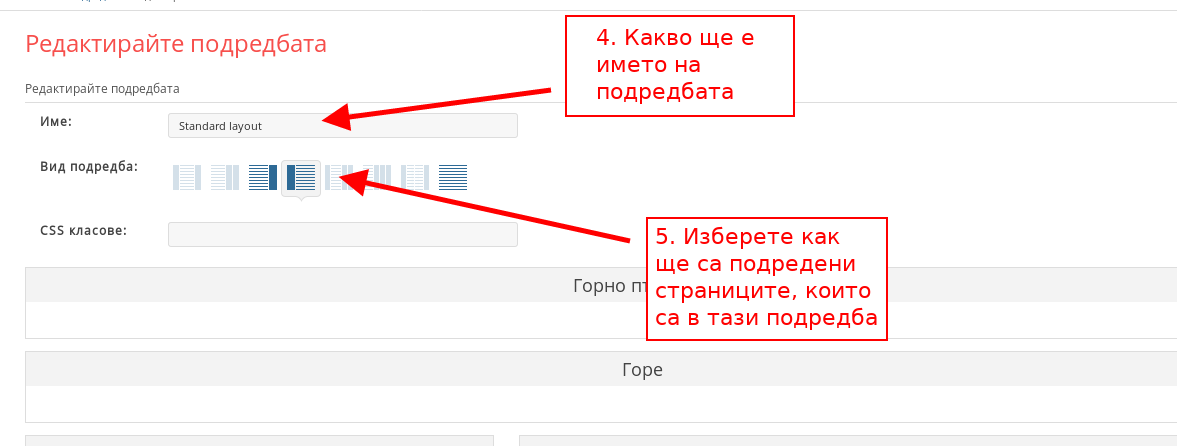
- В поле “Име” напишете името, което искате подредбата да има.
- С настройките на “Вид подредба” избирате по какъв начин да са подредени страниците, които включвате в подредбата.
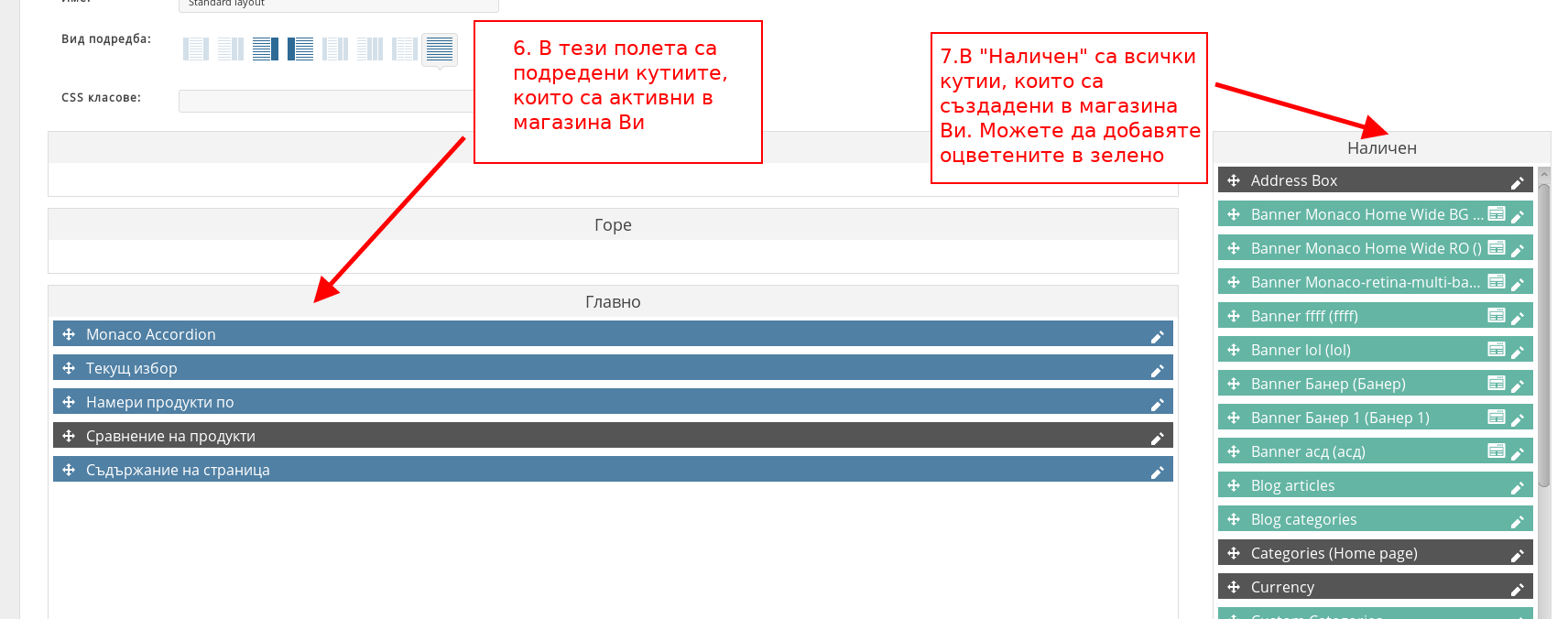
- Кутиите, които са подредени в “Горно пълзящо”, “Горе”, “Главно”, “Ляво”, “Дясно”, “Долу” и “Долно пълзящо” са тези, които са активни във Вашия магазин и ще се визуализират.
- Кутиите, които се визуализират в “Наличен” са всички създадени видове, които имате. Тези оцветени в зелено могат да бъдат добавени в подредбата, а тези в черно – не.
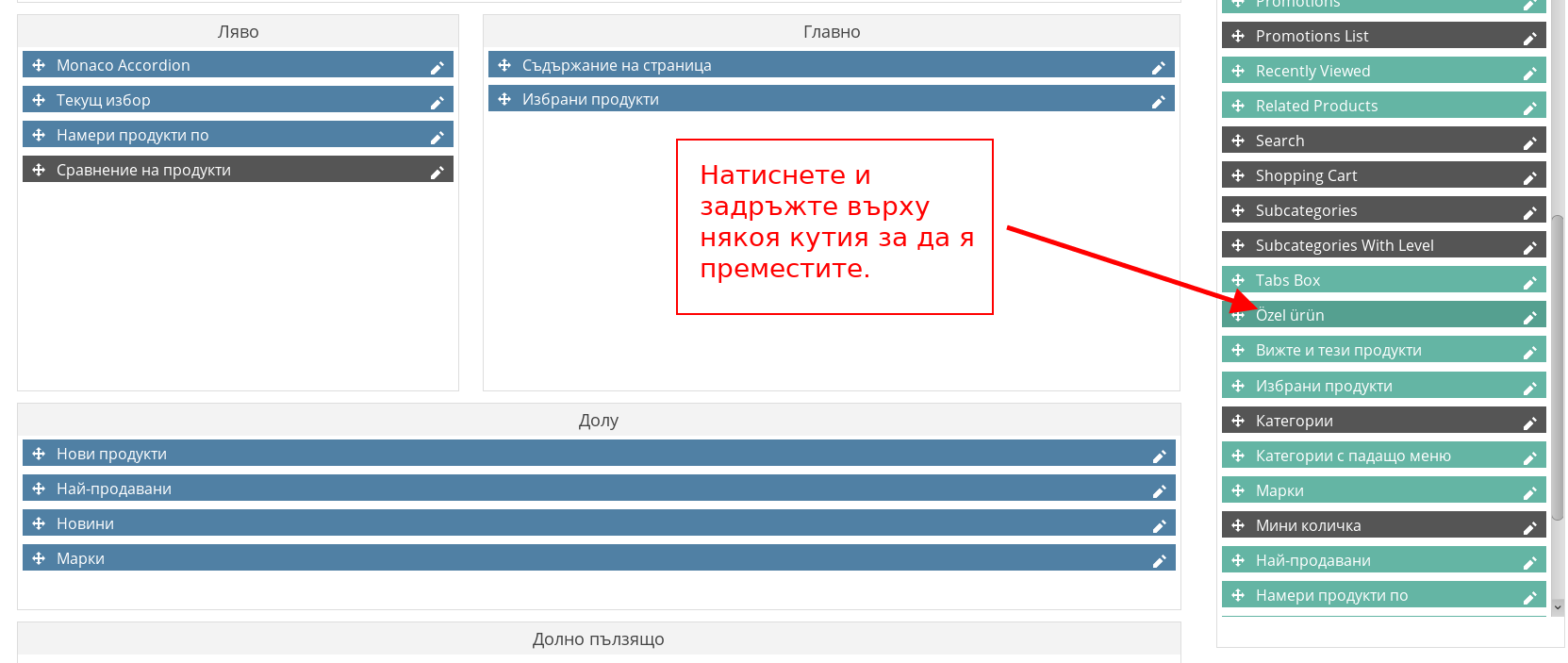
- Ако искате да преместите някоя кутия за да се визуализира в магазина Ви, задръжте върху името ѝ и я преместете с мишката.
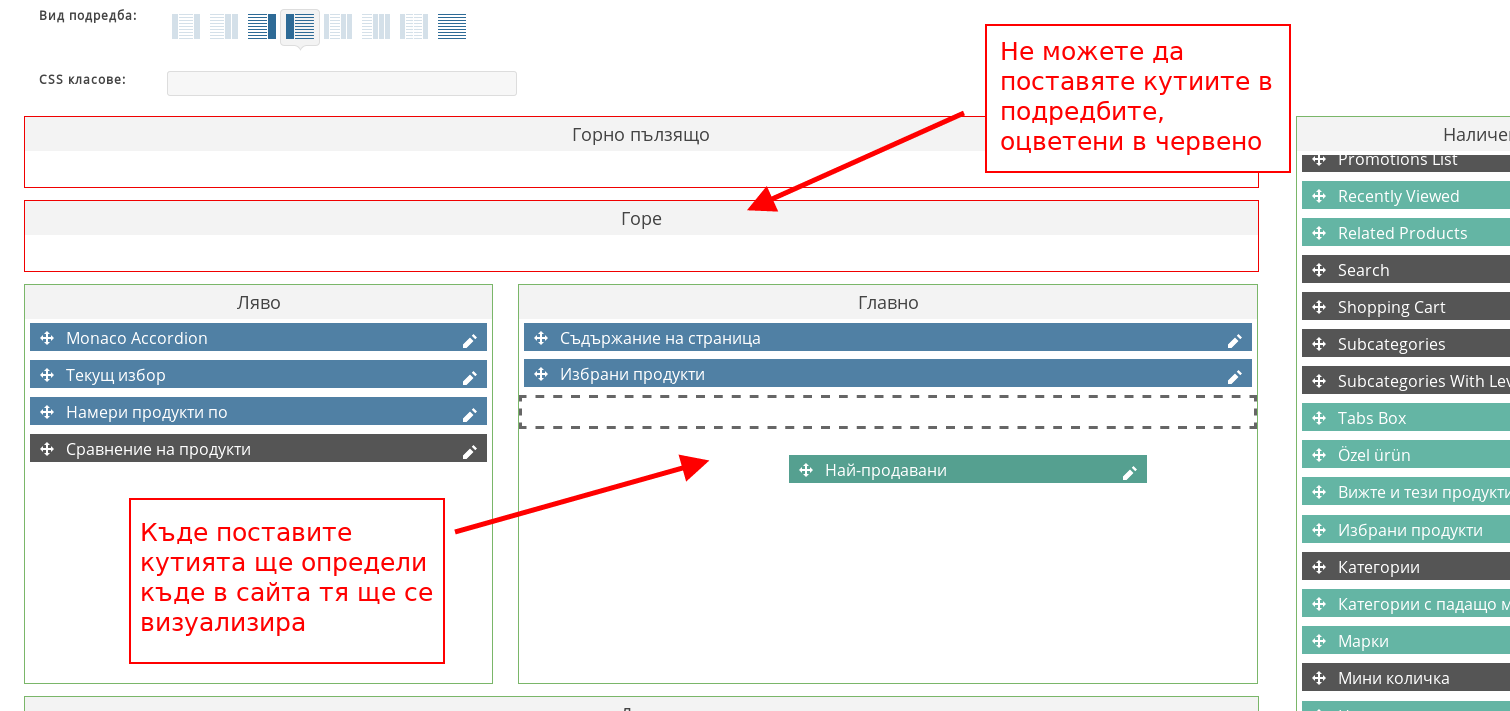
- Когато поставяте някоя кутия в подредбата на магазина си, трябва да имате предвид, че тя не може да бъде поставена във всички нейни части. Кутията може да се поставя в подредбите, които са оцветени в зелено, но не може да се поставя в тези, които са оцветени в червено.
В зависимост къде поставите кутията в подредбите, това ще определи къде ще се визуализира в сайта Ви. Колкото по-нагоре е в подредбата, на толкова по-предно място ще се визуализира.
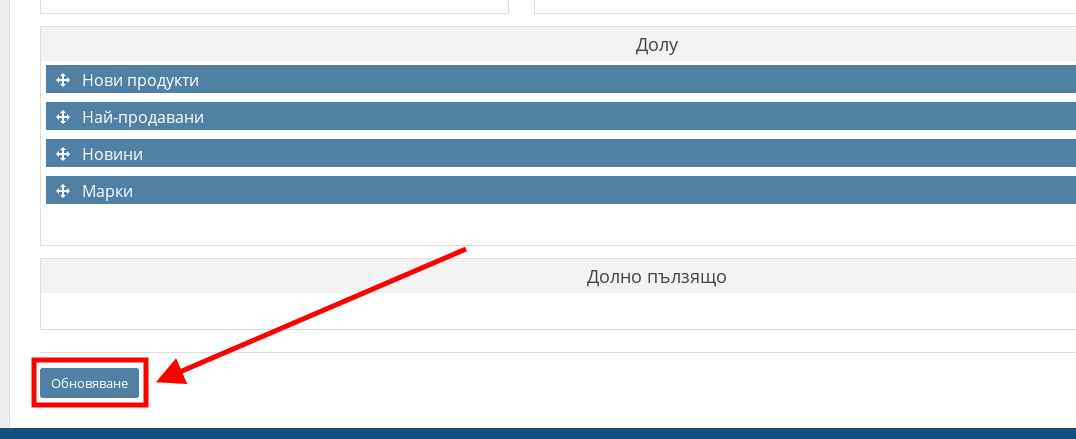
След като сте готови с подреждането на кутиите, натиснете бутона “Обновяване” за да запазите промените.
-
Код:Arrangement_settings