Управление на Уеб страници
Уеб страниците във Вашия магазин се използват за да се създават страници със статично съдържание. В този вид страници можете да качвате текст, изображения, видеа, таблици и дори да се пише html код, с който да оформяте страницата.
Обикновено подобен тип страници се използват за страници като “За Нас”, “Често Задавани Въпроси”, “Връщане на продукти”, “GDPR” и други.
Управление на Уеб страници
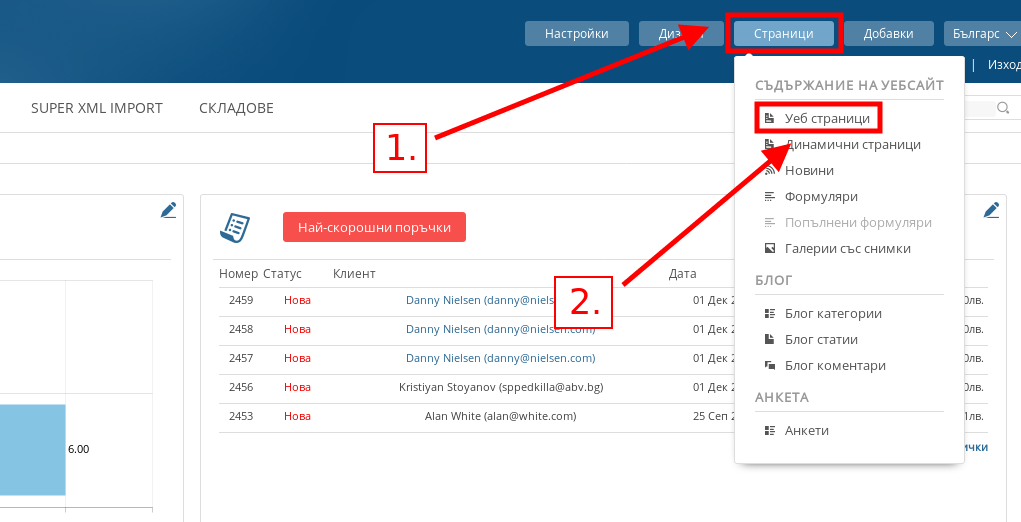
- За да отидете в менюто с Уеб страници, в административния си панел посочете Страници и натиснете върху меню “Уеб страници”.
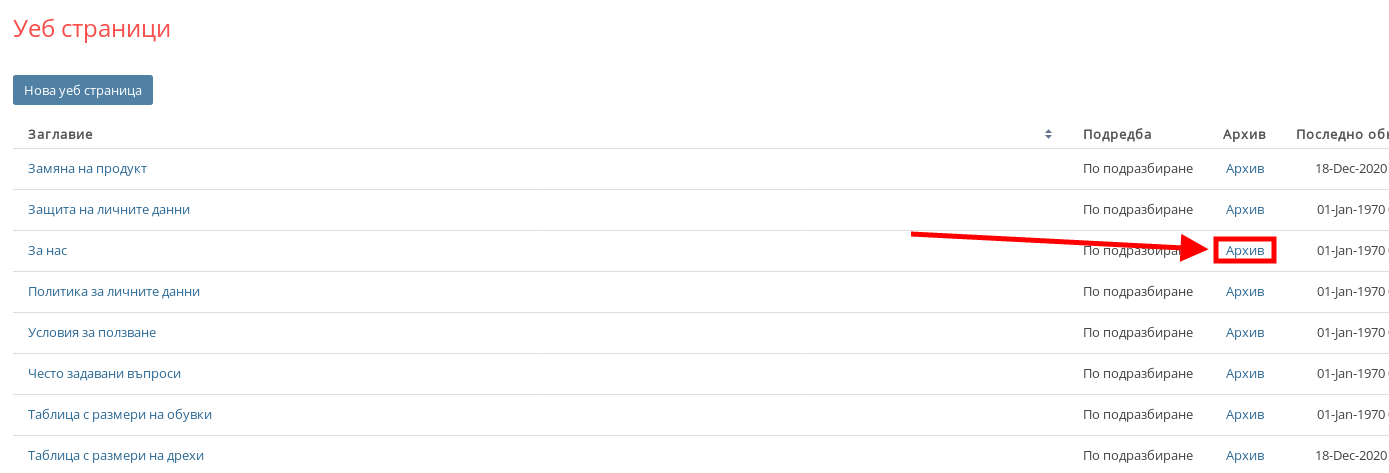
- Всяка уеб страница има архив с всички нейни стари версии, които се запазват след като са направени промени. За да отидете в този архив натиснете върху “Архив”.
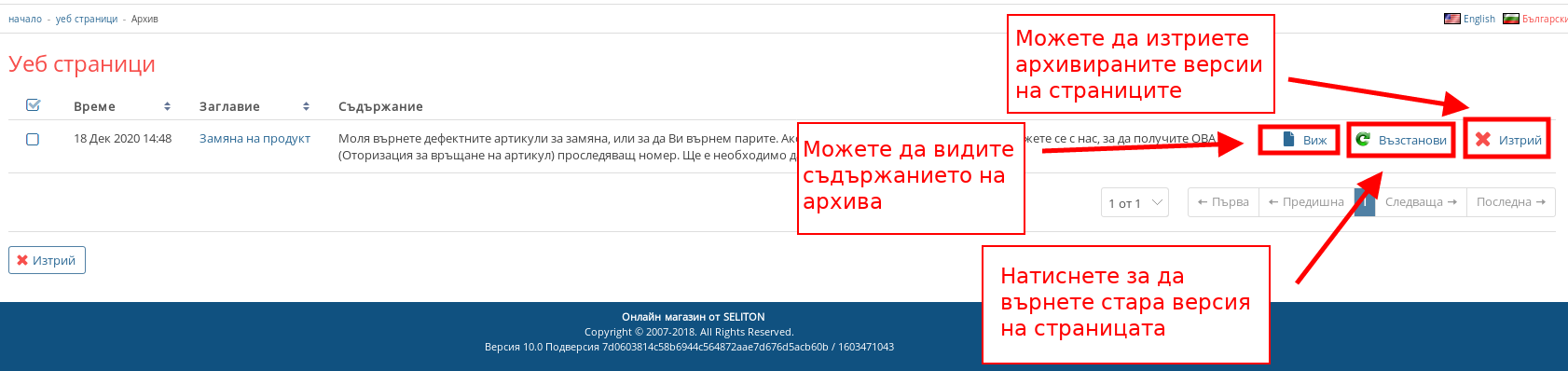
Когато влезнете в архива на страниците, можете да видите списък с всичките стари версии. Можете да преглеждате стара версия с “Виж”, да върнете страницата на старата версия с “Възстанови” и да изтриете архивната страница с “Изтрий”.
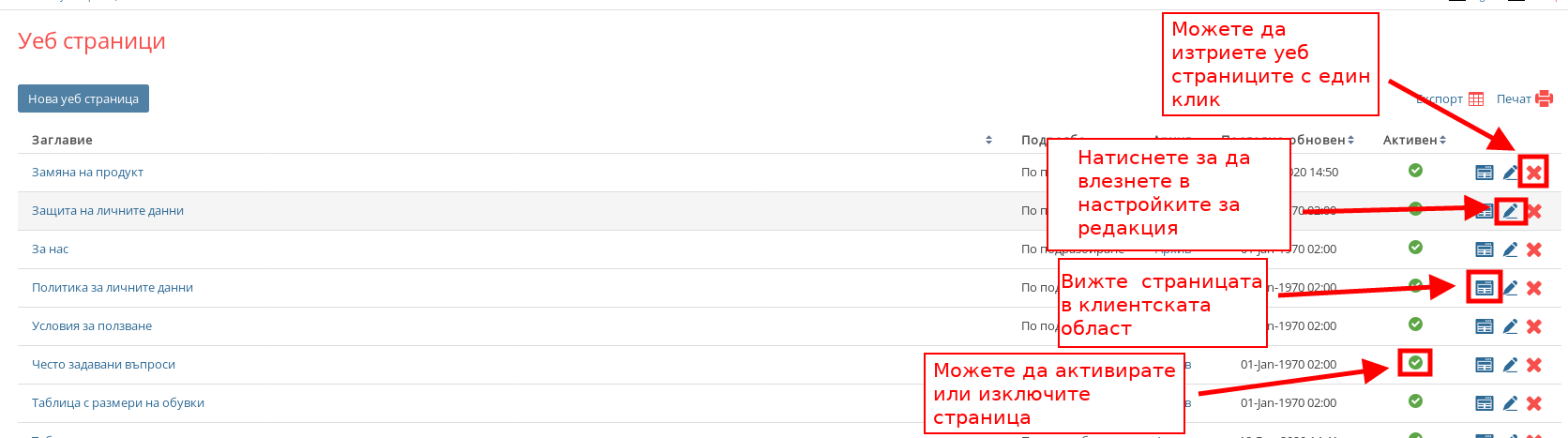
- Можете да използвате бутоните в списъка с уеб страници, за да ги управлявате:
- С “Активен” можете да активирате или изключвате страницата;
- С бутона във форма на страница в дясната част на реда на всяка уеб страница можете да видите как изглежда тя в клиентската област;
- Със синята писалка в дясната част на реда можете да редактирате страницата;
- С червения хикс в дясната част на реда можете да изтриете страницата.
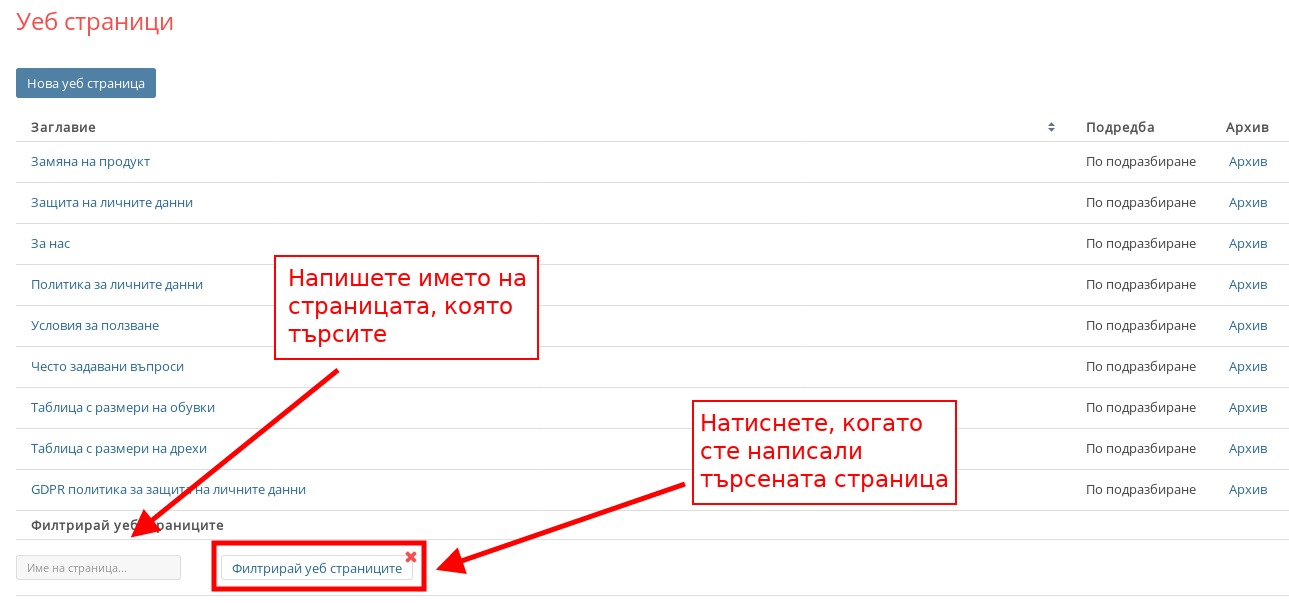
- Можете да филтрирате страниците си по име с полето в долната част на списъка. След като сте написали името на търсената страница, натиснете “Филтрирай уеб страниците”.
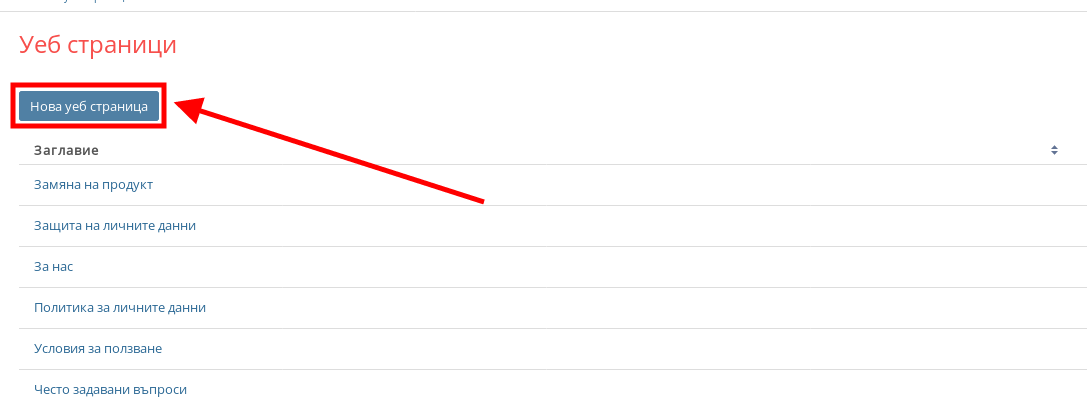
- За да създадете нова уеб страница, натиснете бутона “Нова уеб страница”.

- В поле “Заглавие” напишете името на страницата.
- С бутоните на “Съдържание” можете да изберете с кой текстови редактор да оформите страницата си.
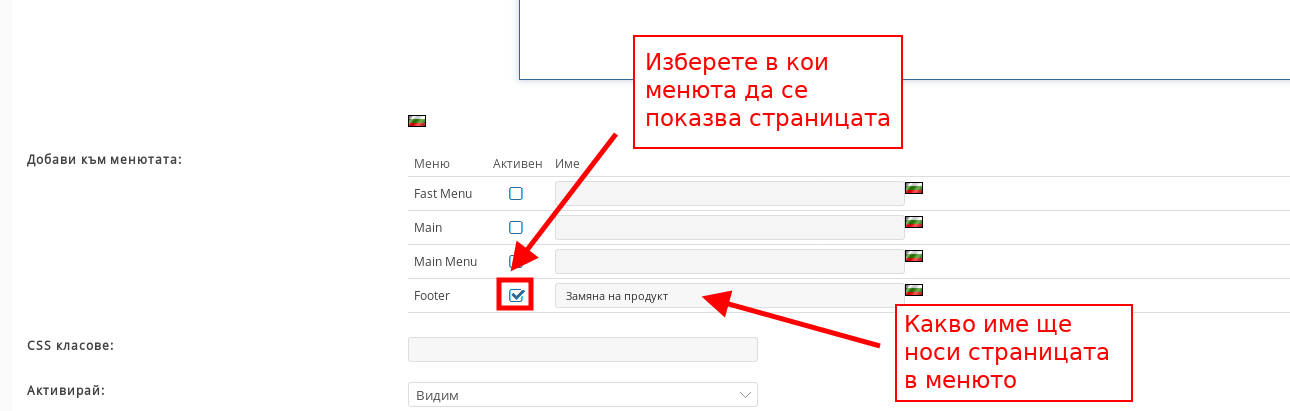
- С отметките при “Добави към менютата” избирате в кои менюта да се визуализира страницата, както и какво име да има тя в тях, като името може да е различно от заглавието на страницата.
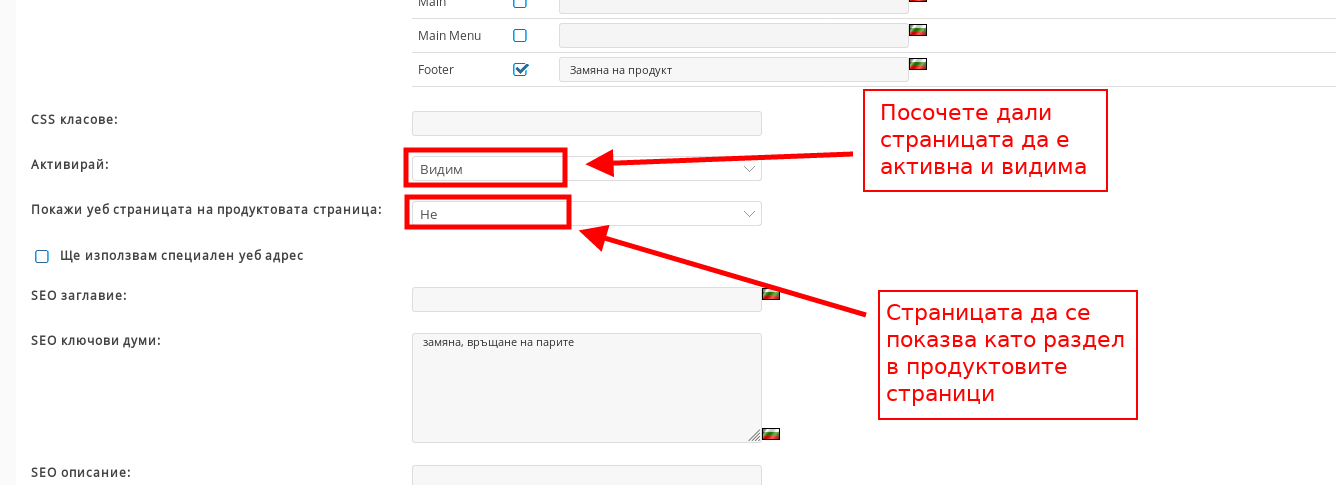
- С падащото меню “Активирай” посочвате дали страницата да е активна и да се вижда в магазина Ви.
- С падащото меню “Покажи уеб страницата на продуктовата страница” можете да показвате уеб страницата като раздел в продуктовите страници, който се визуализира под продуктовото описание.
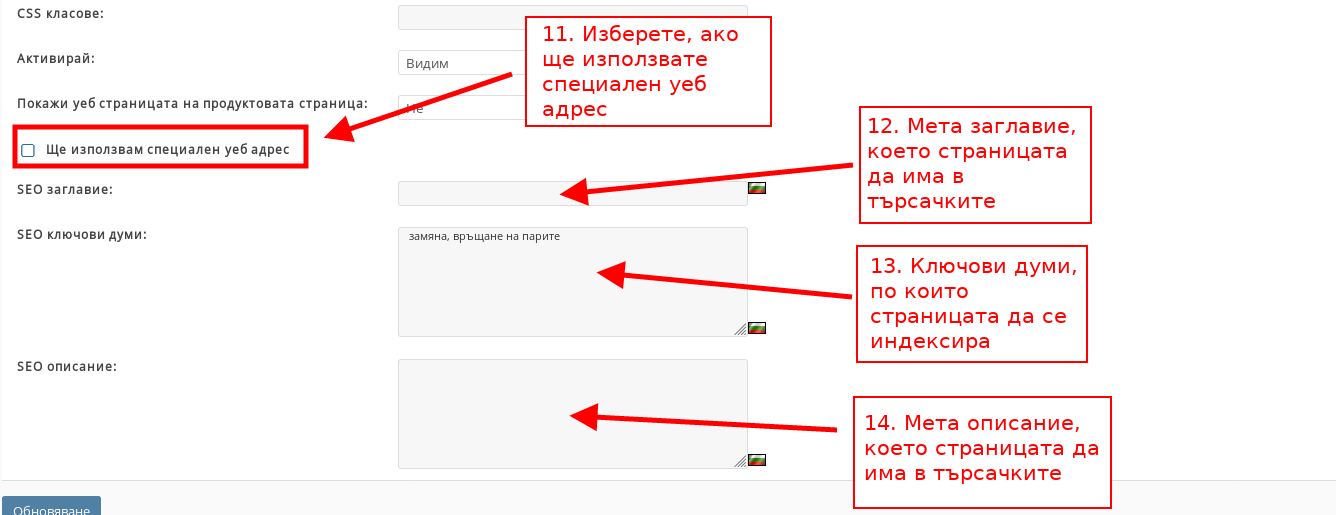
- С отметката “Ще използвам специален уеб адрес” избирате дали ще използвате специална уеб страница.
- В полето “SEO заглавие” посочвате какво да е мета заглавието на страницата за търсачките.
- В полето “SEO ключови думи” посочвате ключови думи, по които страницата да се индексира в търсачките.
- В полето “SEO описание” посочвате какво да е мета описанието на страницата за търсачките.
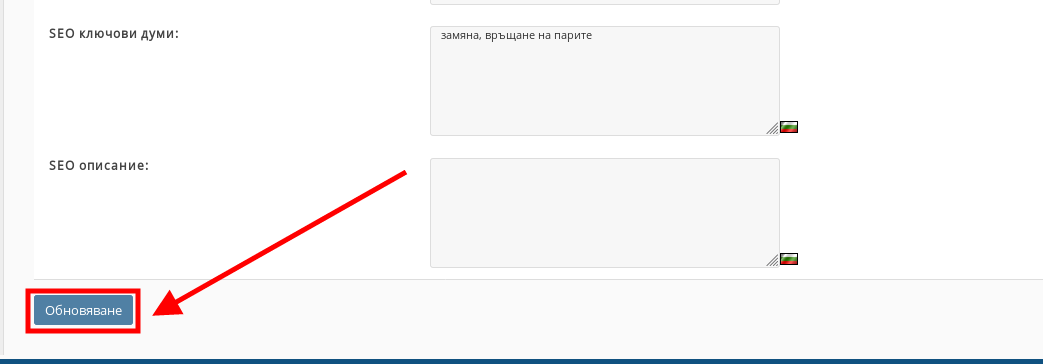
След като сте готови с настройването на страницата, натиснете бутона “Обновяване” или “Създаване” в зависимост от това дали създавате или редактирате вече създадена страница.
-
Код:Web_page_settings