Управление на Блог
Блог статиите са отличен начин да промотирате магазина си чрез постове в социалните мрежи, както и да държите магазина си свеж за търсачките, тъй като те показват, че сте активни и имате ново съдържание.
I. Управление на Блог категории
Преди да създавате съдържание за блога Ви е важно да имате категории, в които да разпределяте постовете си. Затова и е важно да знаете как да управлявате блог категориите си.
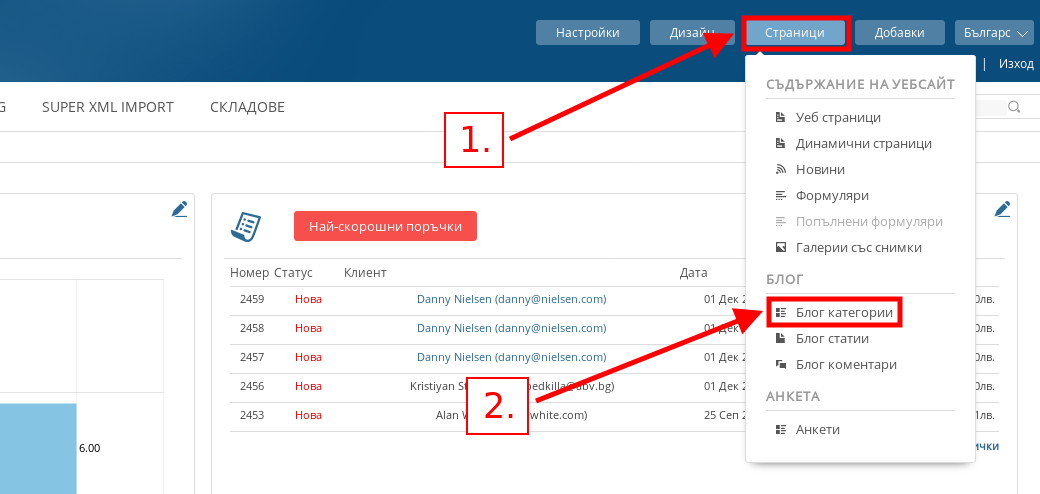
- За да отидете в страницата с блог категориите Ви, в административния панел посочете Страници и натиснете върху меню “Блог категории”.
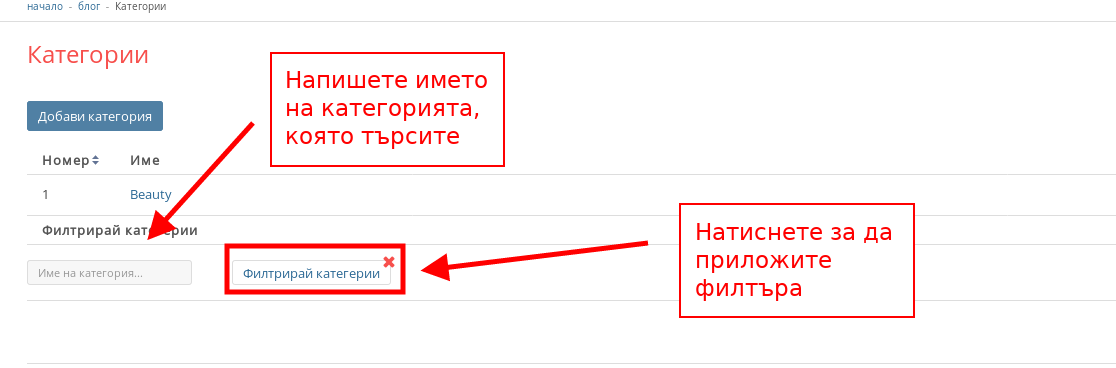
- Ако търсите конкретна категория, можете да използвате настройките за филтриране под списъка с категории. Напишете името или част от името на категорията и натиснете “Филтрирай категории” за да приложите филтъра.
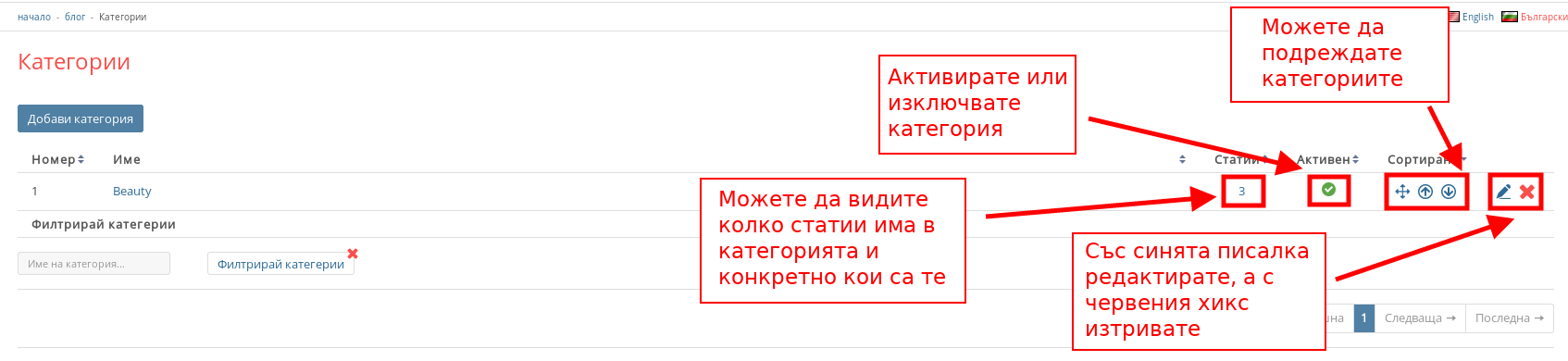
- Можете да управлявате категориите си с бутоните за конфигурация в списъка им:
- С числата под “Статии” можете да видите колко статии принадлежат на категорията и като натиснете числото, да видите конкретните статии;
- С бутона под “Активен” можете да активирате и изключвате категорията в магазина си.
- Със стрелките за сортиране можете да управлявате как са подредени категориите;
- Със синята писалка в дясната част на реда можете да влезнете в менюто за редакция на категория;
- С червения хикс в дясната част на реда можете да изтриете категория.
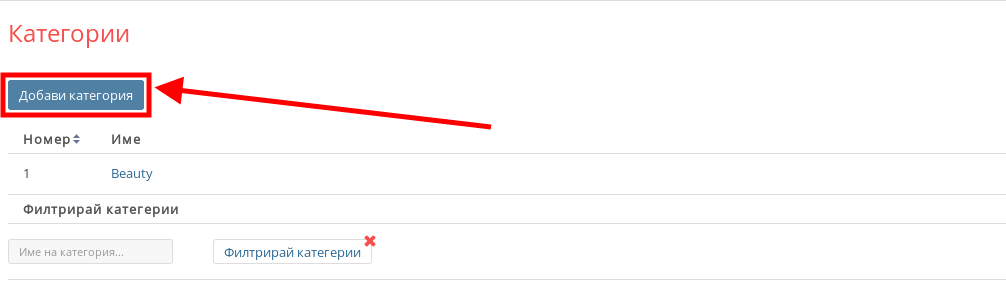
- Можете да създадете нова блог категория като натиснете бутона “Добави категория” в списъка с категории.
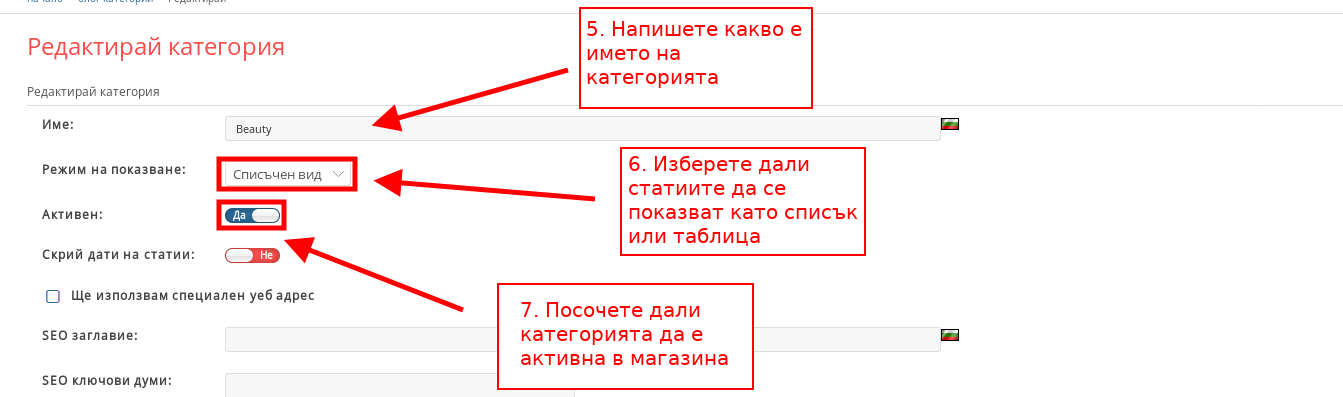
- В полето “Име” въведете как искате да се казва категорията, като името ще е видимо в клиентската област.
- С падащото меню “Режим на показване” изберете дали блог постовете в категорията да се показват под формата на списък или на таблица.
- С настройката “Активен” посочете дали категорията да е активна.
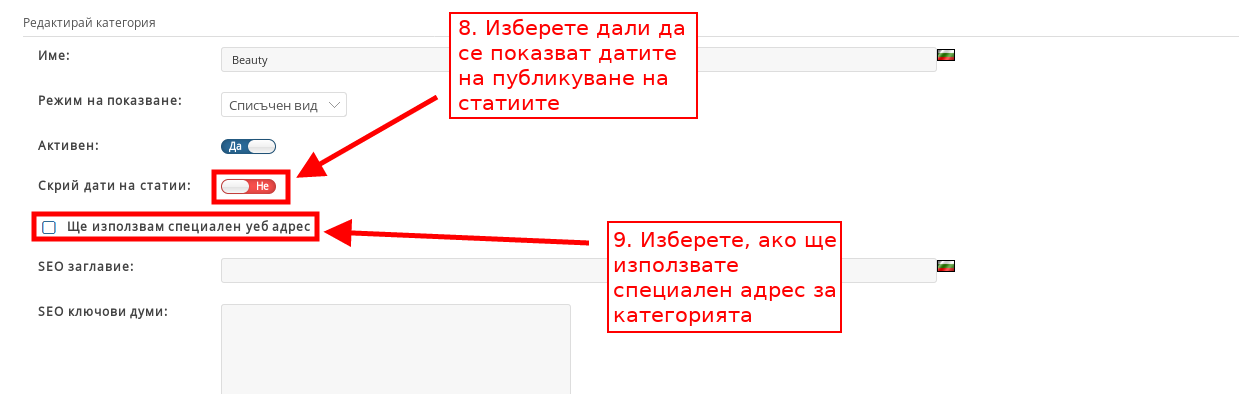
- С настройката “Скрий дати на статии” изберете дали да се показва кога е публикувана статията в клиентската област.
- С отметката “Ще използвам специален уеб адрес” можете да използвате специален уеб адрес за категорията.
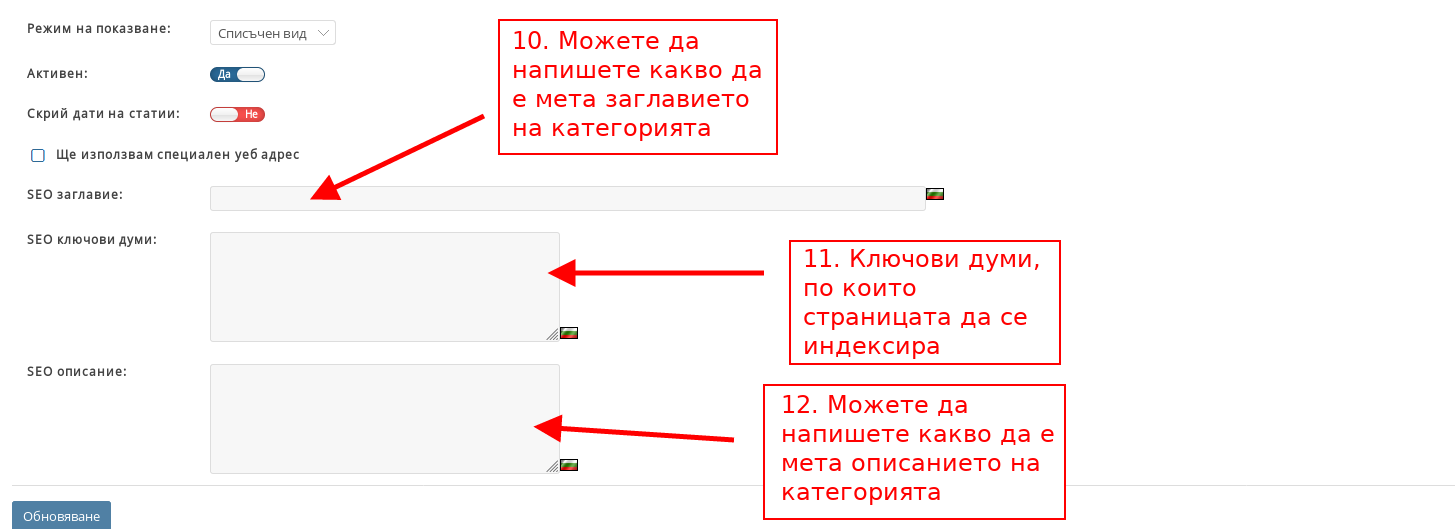
- В полето “SEO заглавие” можете да напишете какво да е мета заглавието на категорията.
- В полето “SEO ключови думи” можете да напишете ключови думи, по които да се индексира категорията.
- В полето “SEO описание” можете да напишете какво да е мета описанието на блог категорията.
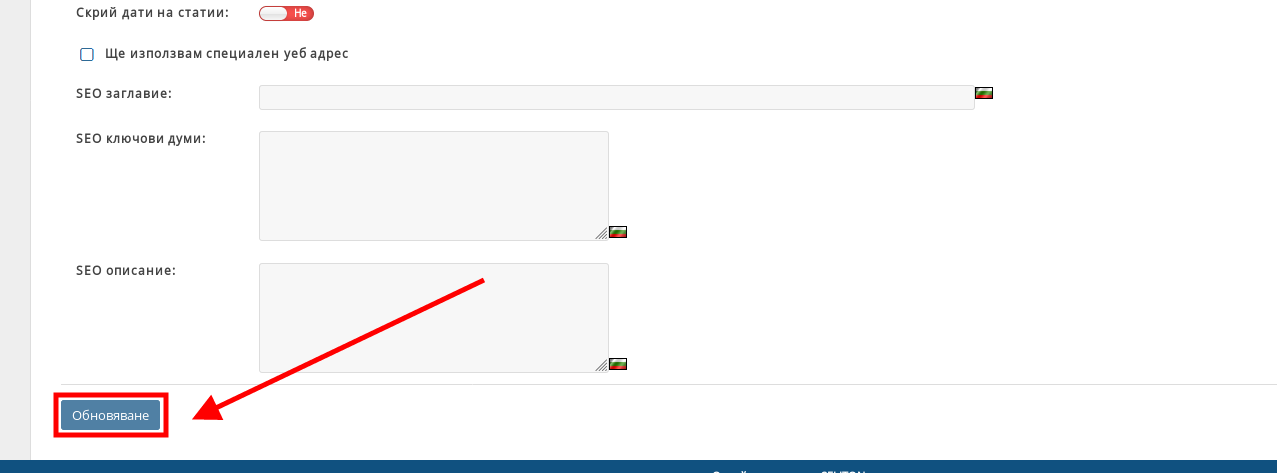
След като сте настроили блог категорията, натиснете бутона “Обновяване”, ако сте редактирали или “Създай”, ако създавате.
II. Управление на блог статии
След като сте създали блог категории е време да започнете да създавате и статии за блога си.
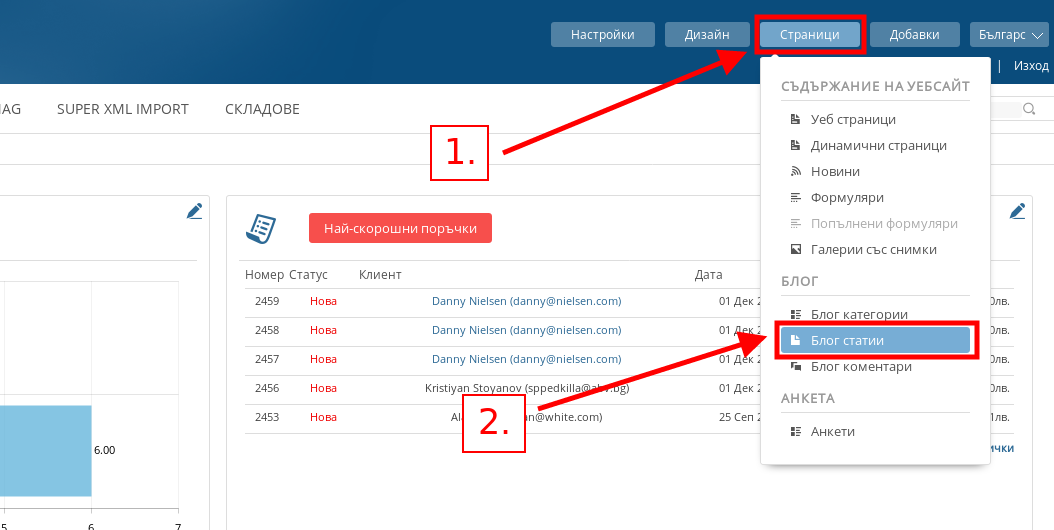
- За да отидете в страницата със статиите Ви, в административния панел посочете Страници и натиснете върху меню “Блог статии”.
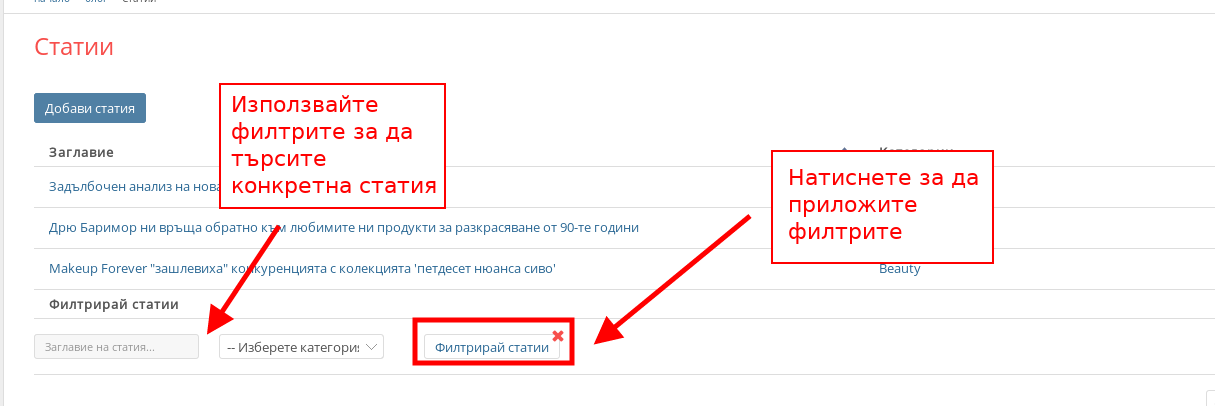
- Можете да филтрирате статиите си по име или категория, с настройките под списъка със статии. За да приложите филтрите, натиснете бутона “Филтрирай статии”.
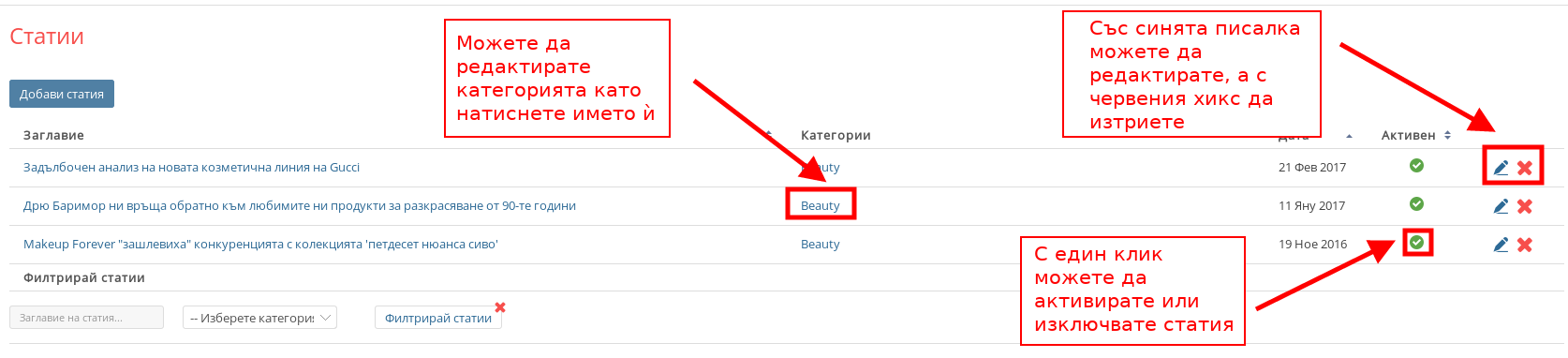
- Можете да управлявате статиите си с бутоните за конфигурация в списъка им:
- С имената на категориите можете да видите в коя категория е статията и ако натиснете името, можете да влезнете в настройките за редакция на категория;
- С бутоните под “Активен” можете да активирате и изключвате статиите;
- Със синята писалка можете да влезнете в менюто за редакция на статия;
- С червения хикс можете да изтриете статията.
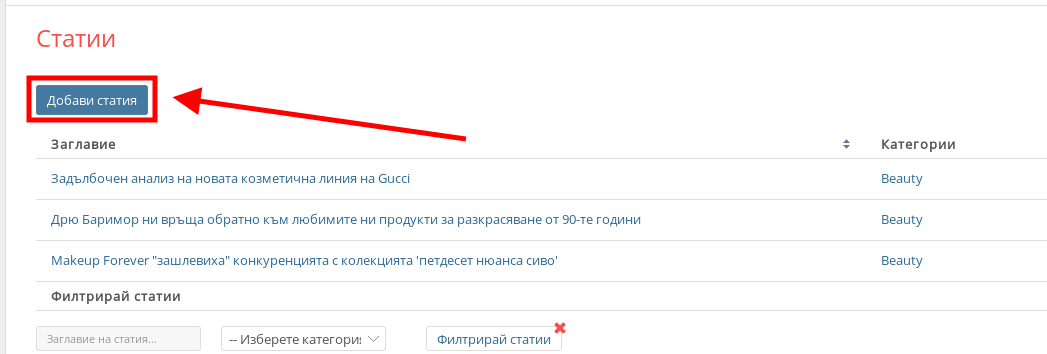
- Ако искате да създадете нова статия, натиснете бутона “Добави статия”.
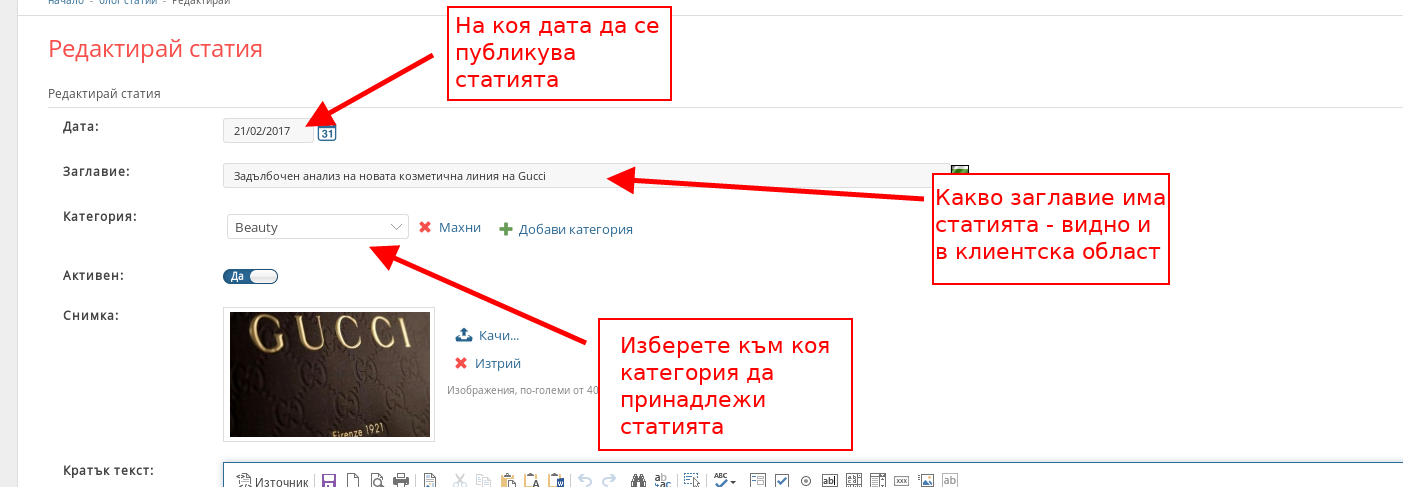
- От полето “Дата” посочете на коя дата да се публикува статията.
- В полето “Заглавие” напишете какво ще е заглавието на статията, като то ще е видно в клиентската област.
- С падащото меню “Категория” избирате към коя категория да се добави статията.
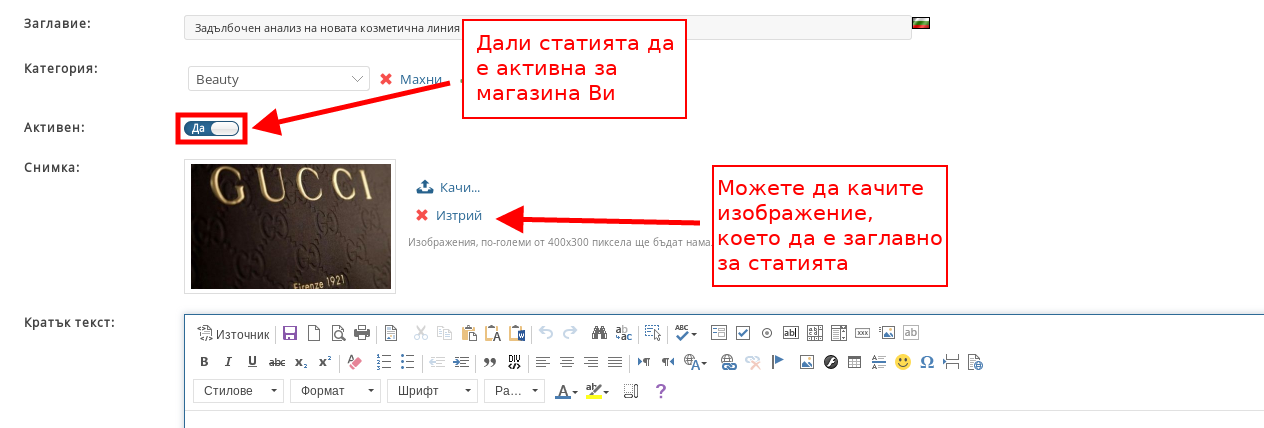
- С настройката “Активен” посочете дали статията да е активна в магазина Ви.
- От настройката “Снимка” можете да качите изображение, което да се визуализира като главно за статията.
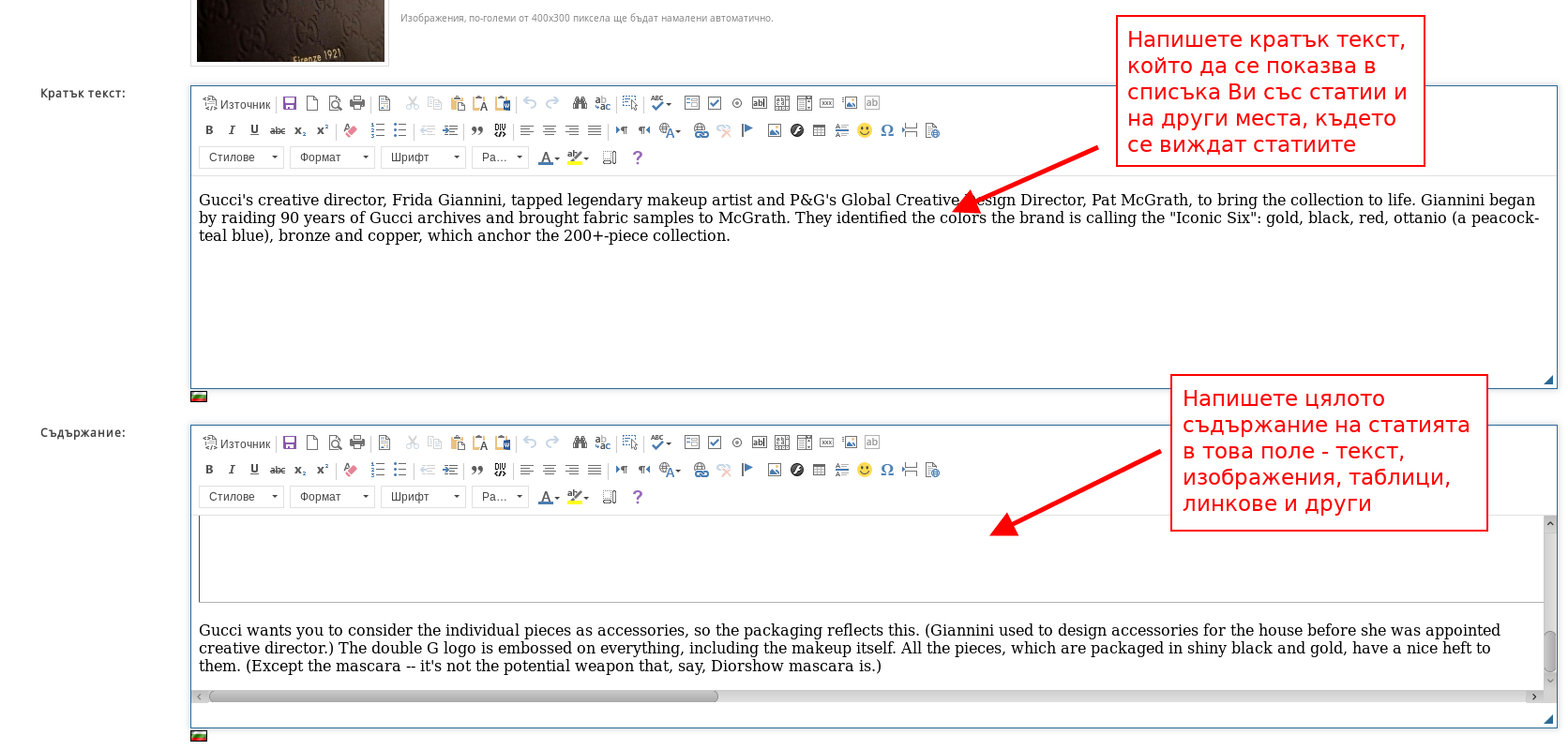
- В полето “Кратък текст” можете да напишете кратък текст за статията, който да се визуализира в кутията с избрани статии на началната страница, както и в категорията със статии.
- В полето “Съдържание” напишете какво ще е цялостното съдържание на статията, като можете да качите текст, линкове, изображения и др.
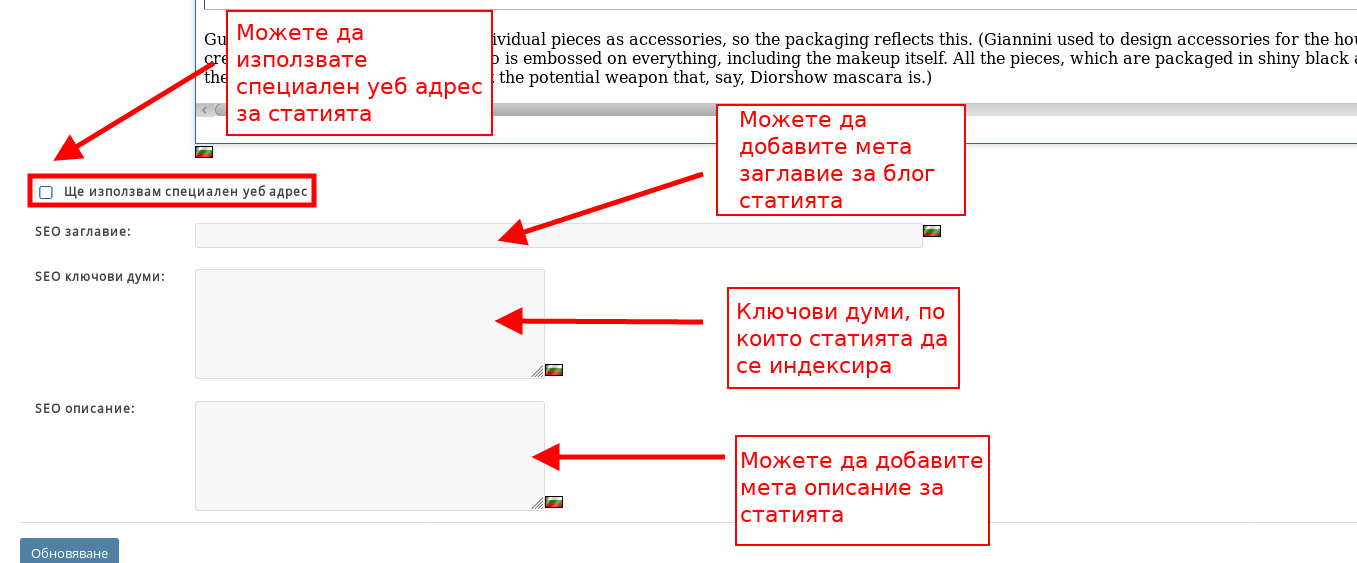
- С отметката “Ще използвам специален уеб адрес” можете да добавите специален уеб адрес за статията.
- В полето “SEO заглавие” може да напишете мета заглавие за статията.
- В полето “SEO ключови думи” можете да напишете ключови думи, по които да се индексира статията.
- В полето “SEO описание” можете да напишете какво да е мета описанието на блог статията.
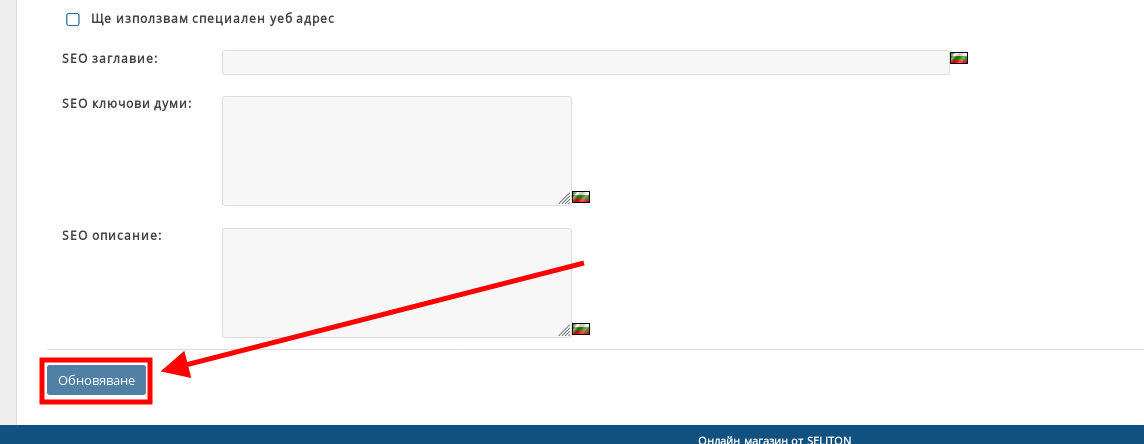
След като сте готови със статията, натиснете бутона “Обновяване”, ако сте редактирали или “Създай”, ако създавате.
III. Управление на блог коментари
Когато публикувате блог статии, има поле, в което клиентите могат да пишат коментари за тях. В зависимост от настройките Ви, ще се налага да одобрите тези блог коментари. Имате и опцията да редактирате коментар, ако сметнете, че има нещо нередно в него.
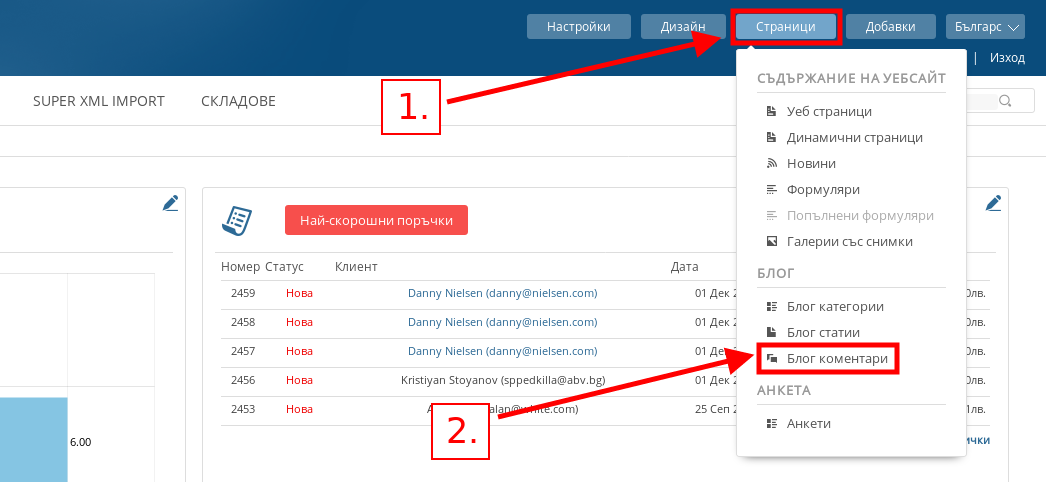
- За да отидете в блог коментарите, които са направени в статиите Ви, в административния панел посочете Страници и натиснете върху меню “Блог коментари”.
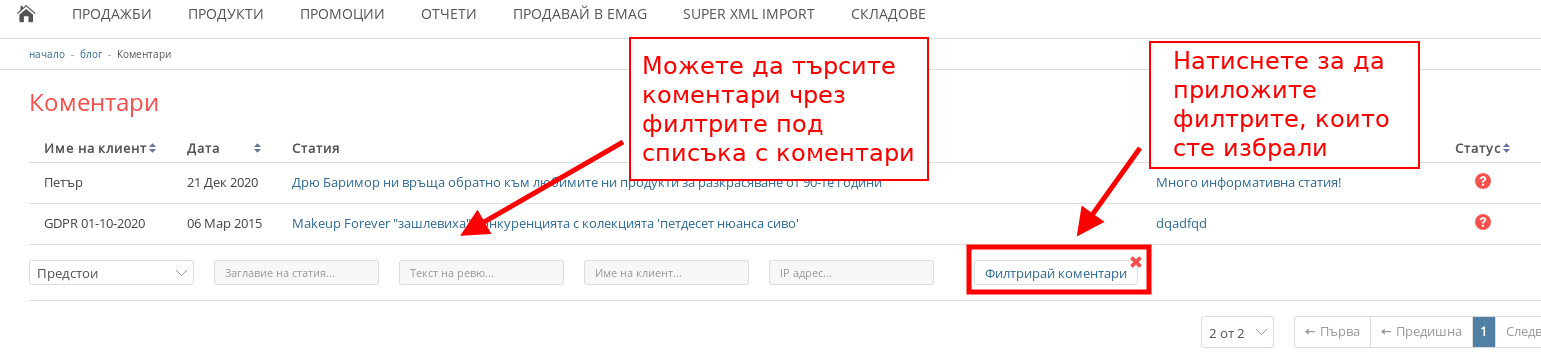
- Ако търсите конкретни коментари, било то от конкретен клиент или конкретна статия, можете да използвате настройките за филтриране под списъка с коментари. За да приложите филтъра натиснете бутона “Филтрирай коментари”.

- От списъка с коментари можете да влезнете в настройките за редакция като натиснете синята писалка в дясната част на реда, както и да изтриете коментар чрез червения хикс. Ако искате да одобрите коментар или да откажете, можете да използвате бутоните “Да” и “Не” под “Одобри”.
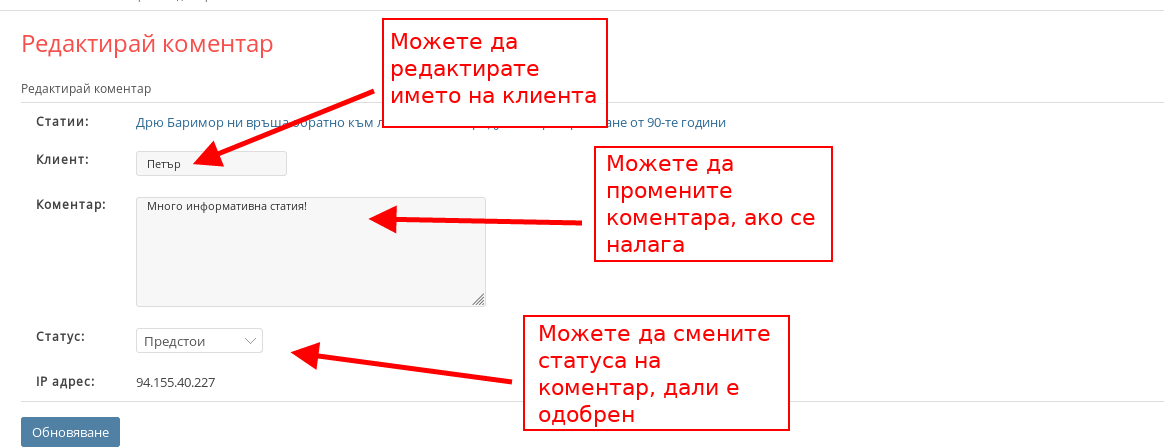
- В настройките за редакция на коментара на клиента можете да:
- смените името на клиента;
- да промените коментара;
- да смените статуса на одобрение на коментара.
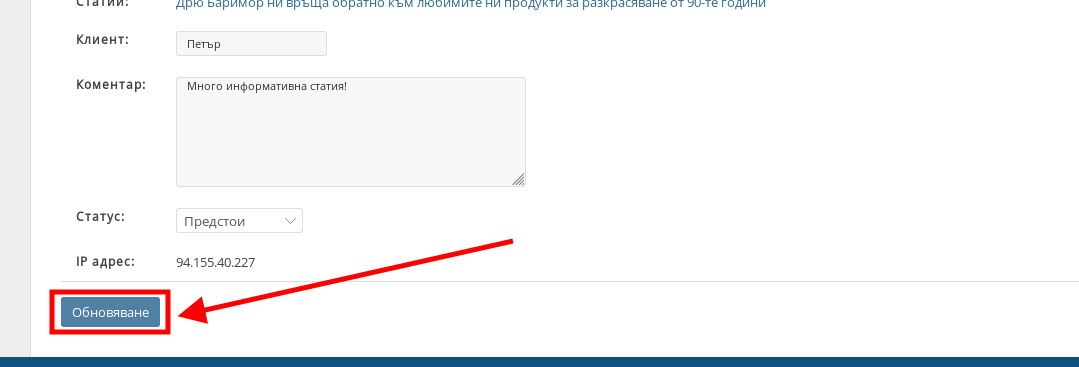
Ако сте направили редакция по коментара, натиснете бутона “Обновяване”.
-
Код:blog_settings