Управление на анкети
Анкетите са отличен начин да комуникирате с Вашите клиенти, като можете да ги използвате с маркетингова цел – да разберете кои са любимите им продукти, да разберете какви отстъпки харесват и други.
I. Създаване на анкети
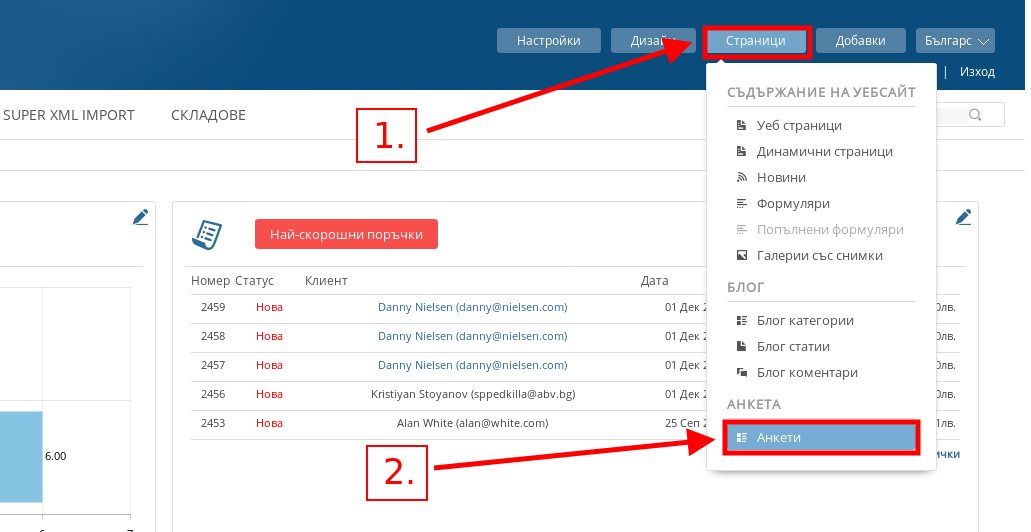
- За да отидете в списъка си с анкети, в административния Ви панел посочете Страници и натиснете върху меню “Анкети”.
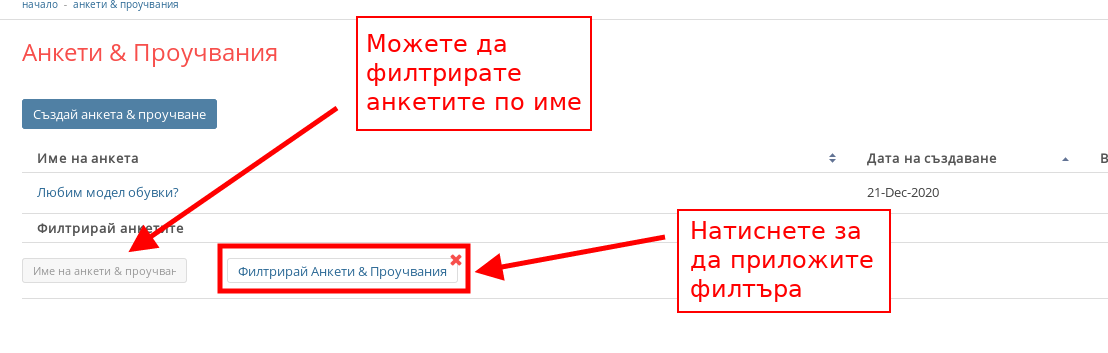
- Ако искате да търсите конкретна анкета, можете да филтрирате анкетите по име. За да приложите настройките за филтриране, натиснете бутона “Филтрирай Анкети & Проучвания”.

- Можете да управлявате анкетите си с бутоните за конфигурация в списъка им:
- С бутоните под “Активен” можете да активирате и изключвате статиите;
- Със синята писалка можете да влезнете в менюто за редакция на статия;
- С червения хикс можете да изтриете статията.

- За да създадете анкета, натиснете бутона “Създай анкета & проучване”.
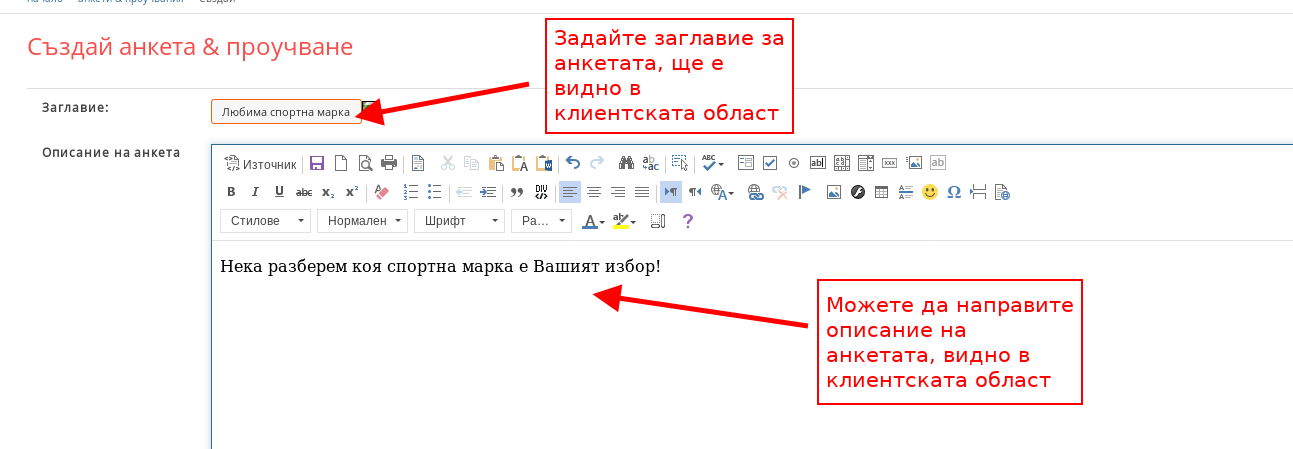
- В поле “Заглавие” напишете какво ще е заглавието на анкетата, като то ще е видно в клиентската област.
- В поле “Описание на анкета” можете да зададете описание на анкетата, което също ще е видно в клиентската област.
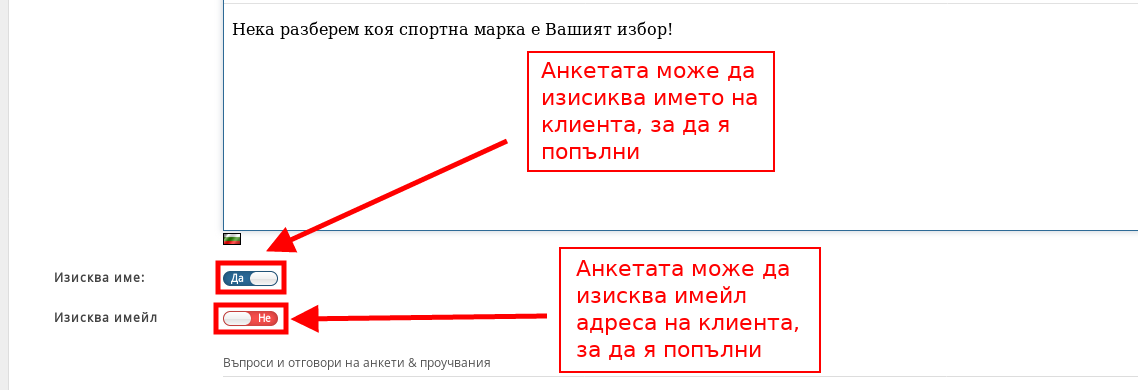
- С настройката “Изисква име” можете да изисквате клиентът да въведете името си, когато попълва анкетата.
- С настройката “Изисква имейл”, можете да изисквате клиентът да въведете имейл адрес, когато попълва анкетата.
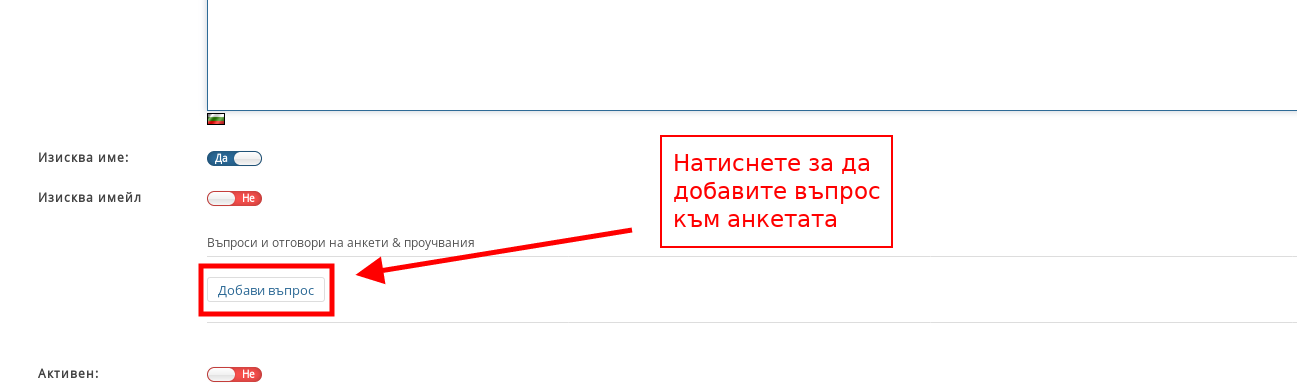
- С бутона “Добави въпрос” добавяте въпрос към анкетата.
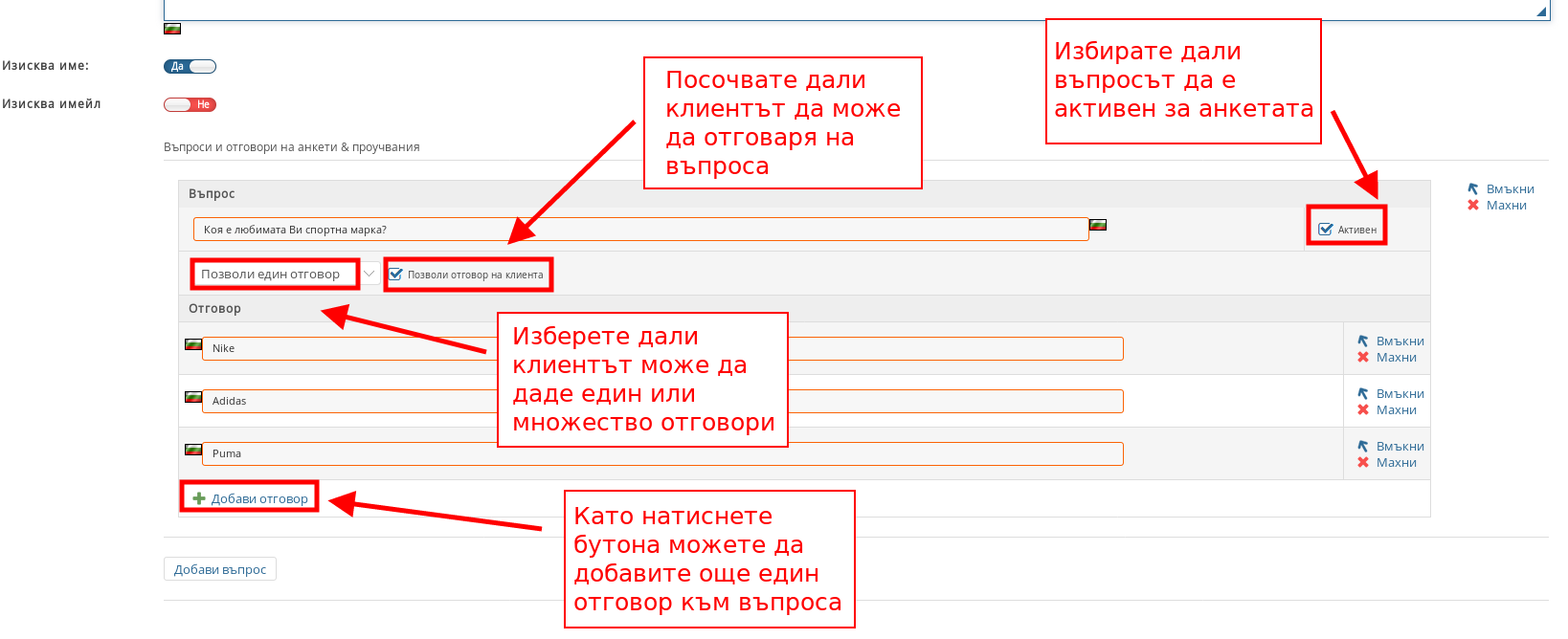
- След като създадете въпрос, трябва да настроите отговорите, дали клиентите ще могат да отговарят и по колко отговора могат да изберат:
- С падащото меню под въпроса можете да изберете дали клиентът може да избере само един отговор или множество;
- С отметката “Позволи отговор на клиента” позволявате да бъде въведен отговор;
- С отметката “Активен” избирате дали въпросът да се визуализира;
- С бутона “Добави отговор” добавяте още един отговор към въпроса.
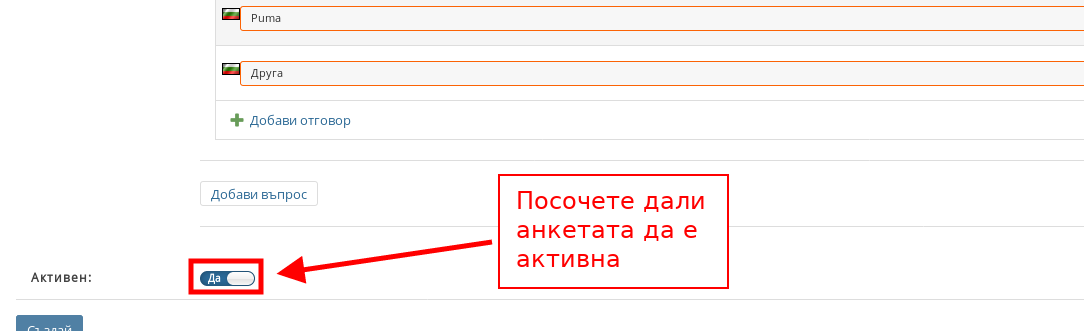
- С настройката “Активен” изберете дали анкетата да е активна за магазина Ви.
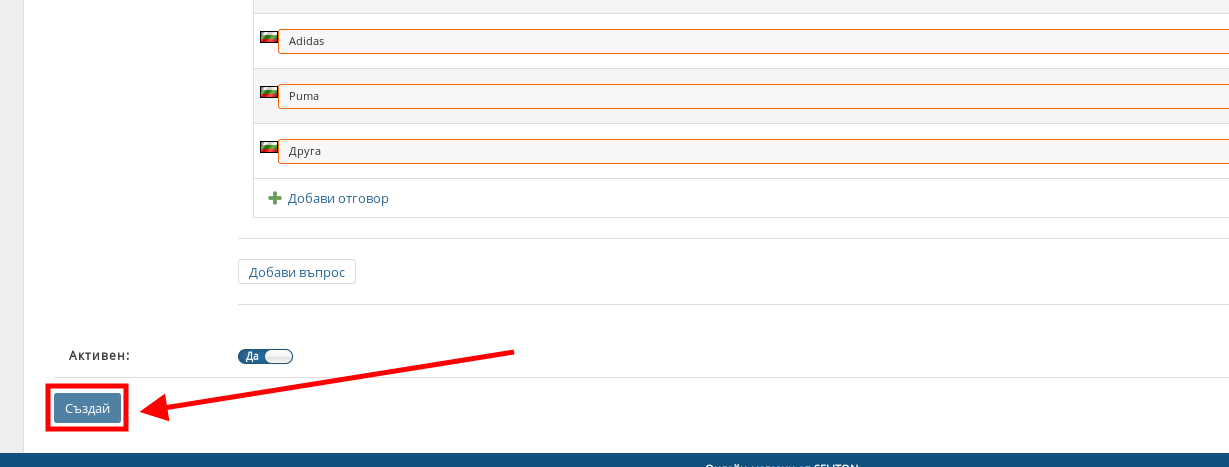
След като сте готови със създаването на анкетата, натиснете бутона “Създай”.
II. Визуализиране на анкета в магазина Ви.
След като сте създали анкетата трябва да я настроите така че да се показва в магазина Ви.
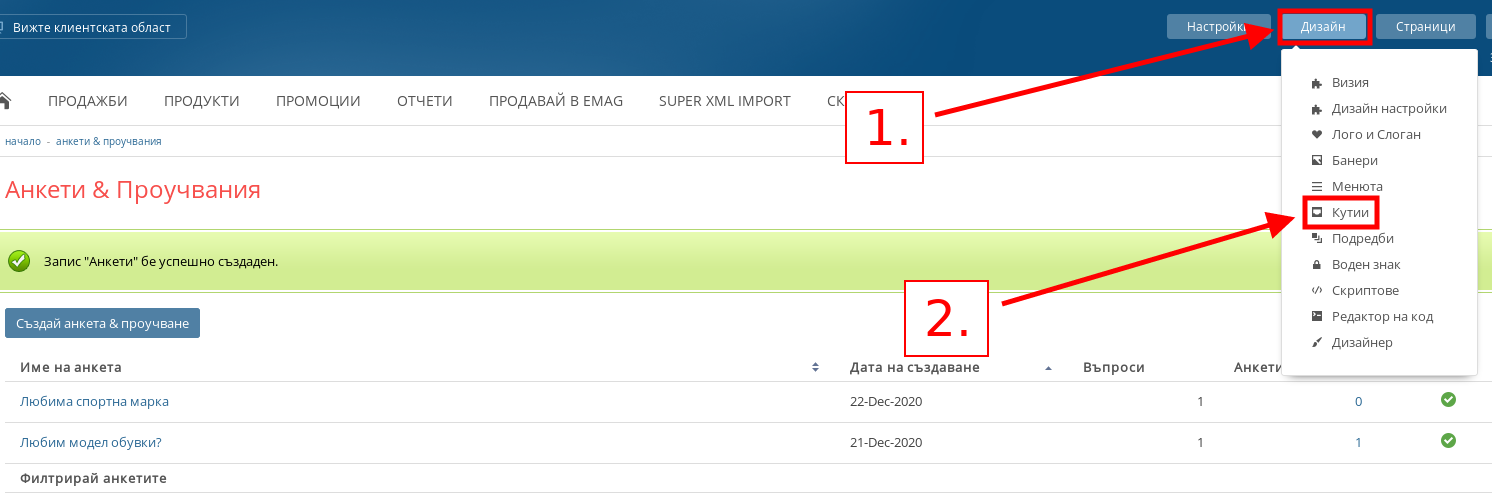
- За да се вижда анкетата, първо трябва да създадете кутия с нея. В административния си панел посочете върху Дизайн и натиснете “Кутии”.
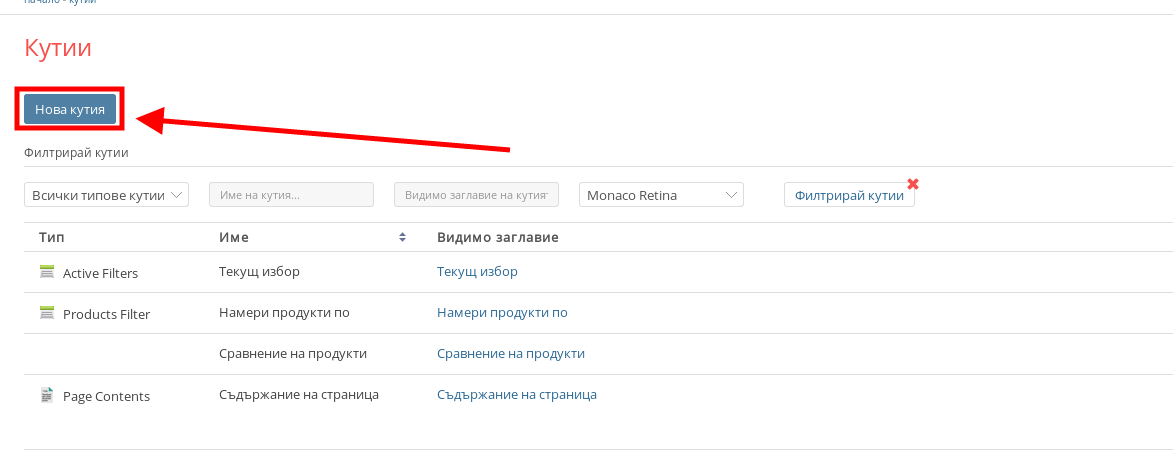
- Натиснете “Нова кутия” за да създадете нова кутия. Можете да прочетете как се управляват кутиите в нашата статия за тях.
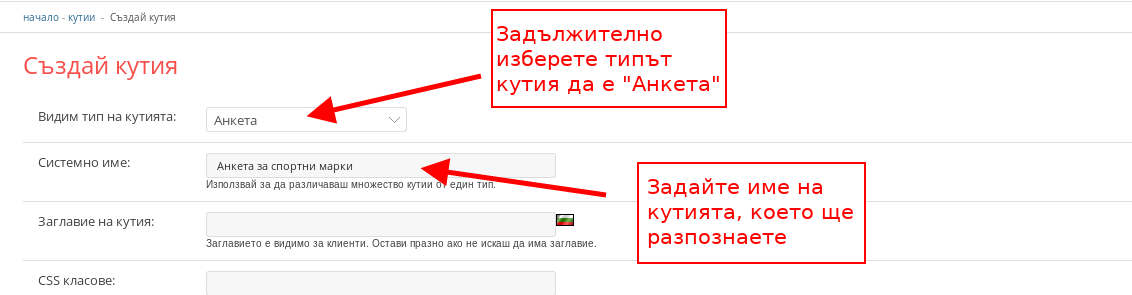
- Като създавате кутия за анкета, от падащото меню изберете “Анкета” за тип на кутията и ѝ дайте системно име, с което да я разпознавате.
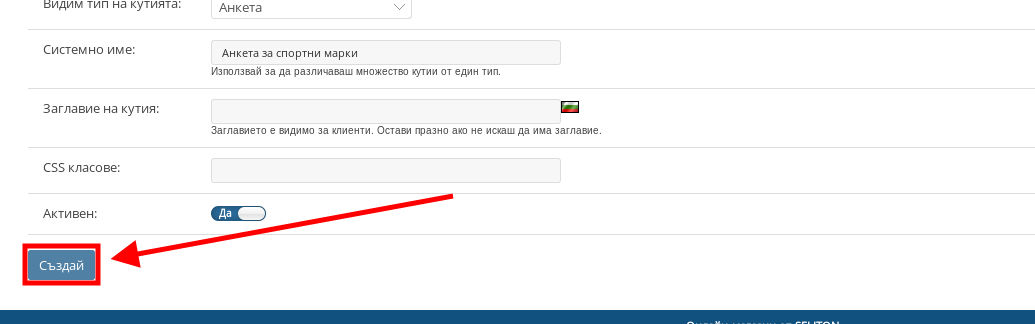
След това натиснете бутона “Създай” в долната част на страницата.
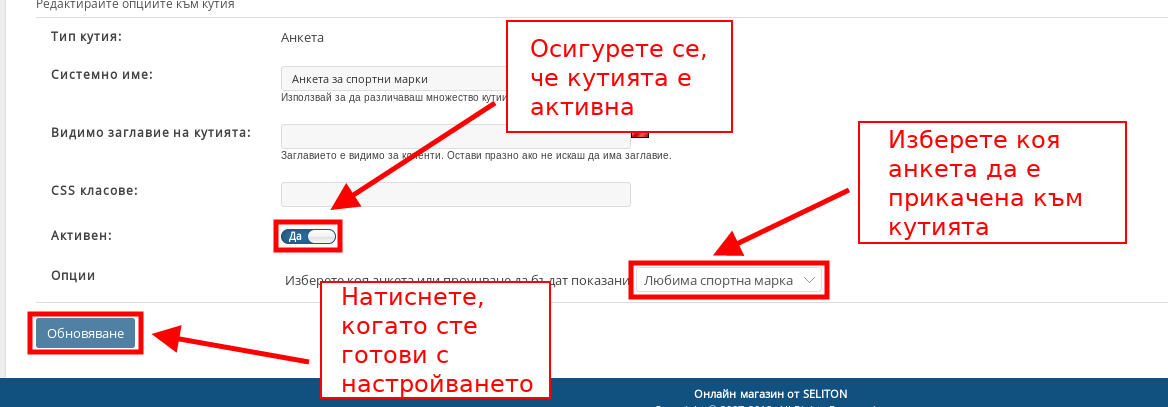
- След като сте създали кутията, се осигурете, че тя е активирана чрез настройката “Активен”. Изберете коя анкета ще е прикачена към кутията чрез падащото меню “Изберете коя анкета или проучване да бъдат показани”.
След като сте избрали анкетата натиснете бутона “Обновяване”.
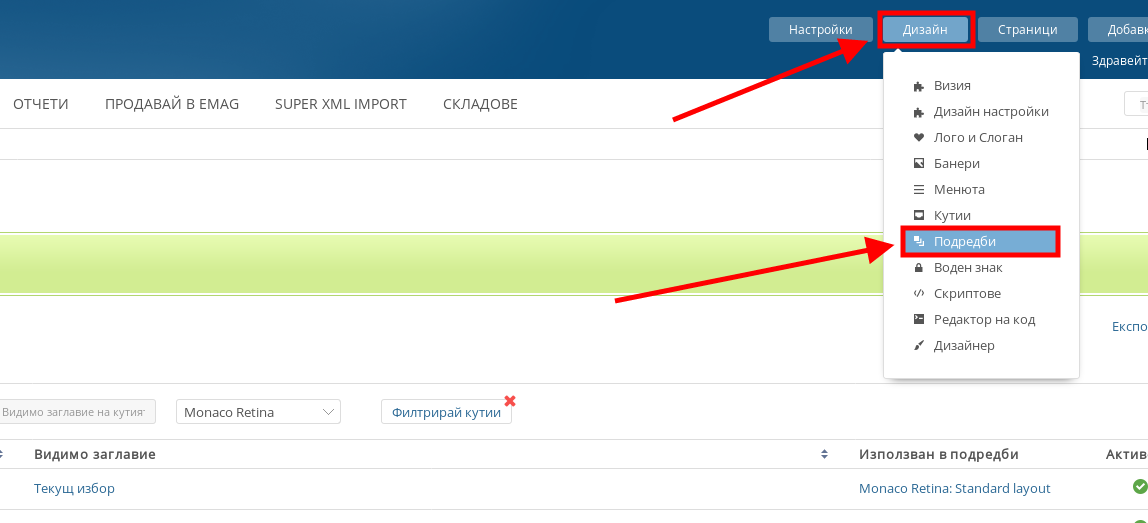
- След като е създадена кутията трябва да я добавите в подредба. В административния панел посочете Дизайн и натиснете “Подредби”.
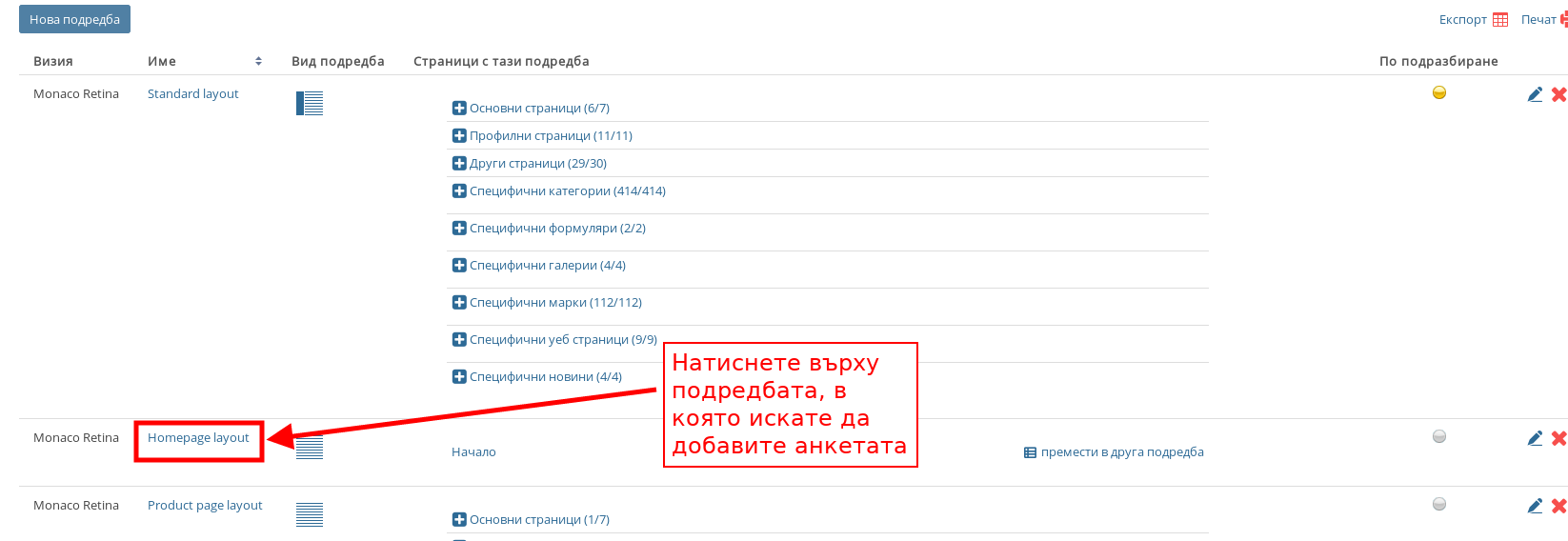
- Изберете в коя подредба искате да добавите кутията
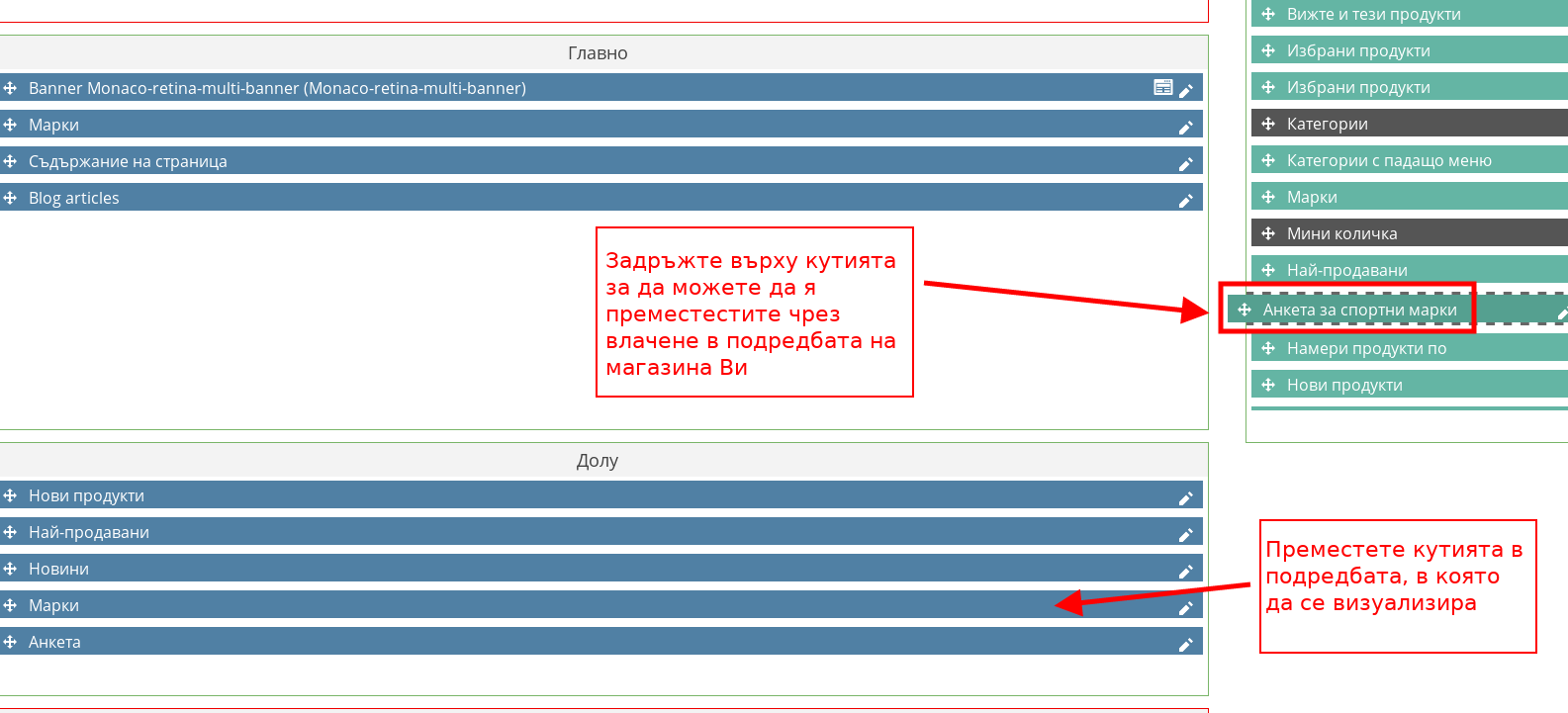
- Намерете кутията в списъка “Наличен” и я преместете в подредбата Ви. Можете да прочетете как се управляват подредбите в нашата статия за тях.
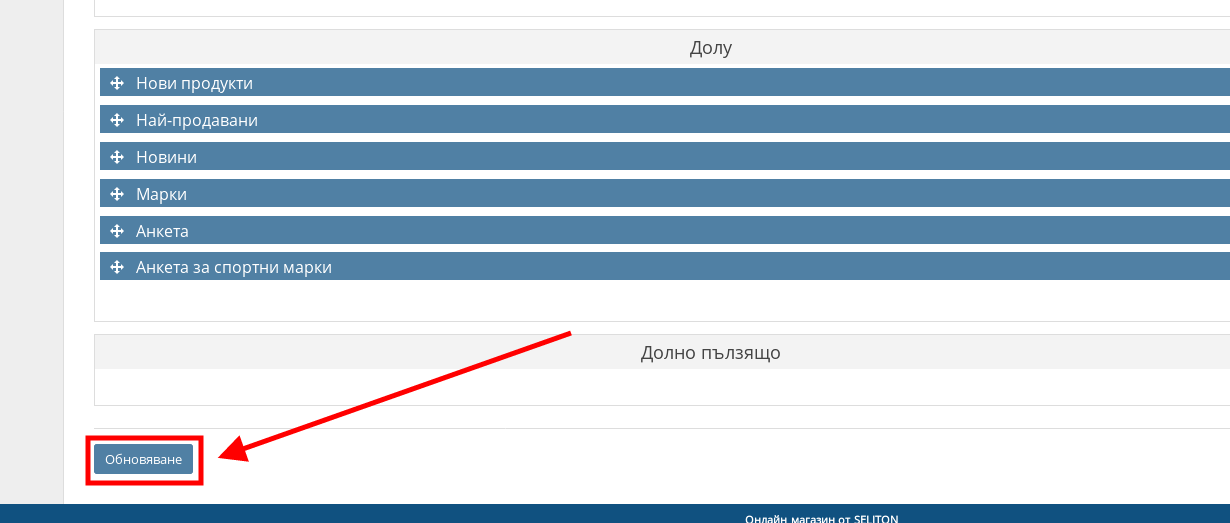
След като сте преместили кутията в подредбата, натиснете бутона “Обновяване”. Анкетата вече ще се визуализира в магазина Ви.
-
Код:questionnaire_settings