Управление на формуляри
Можете да използвате формулярите във Вашия магазин за да създадете формуляр за контакт, с които клиентите да Ви изпращат запитвания, както и за други цели, за които бихте искали клиентите да се свържат с Вас.
I. Създаване на формуляр
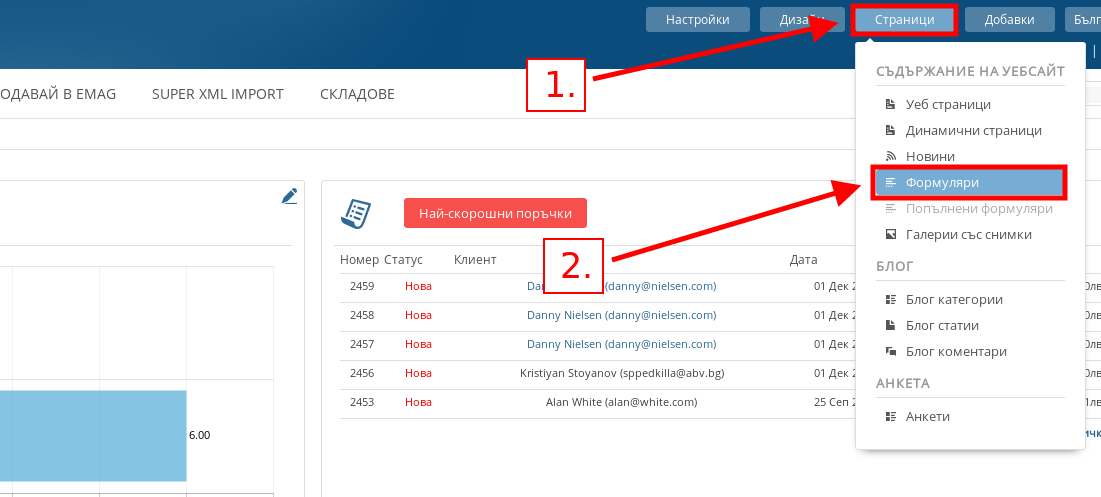
- За да създадете формуляр, във Вашия административен панел посочете Страници и натиснете меню “Формуляри”.
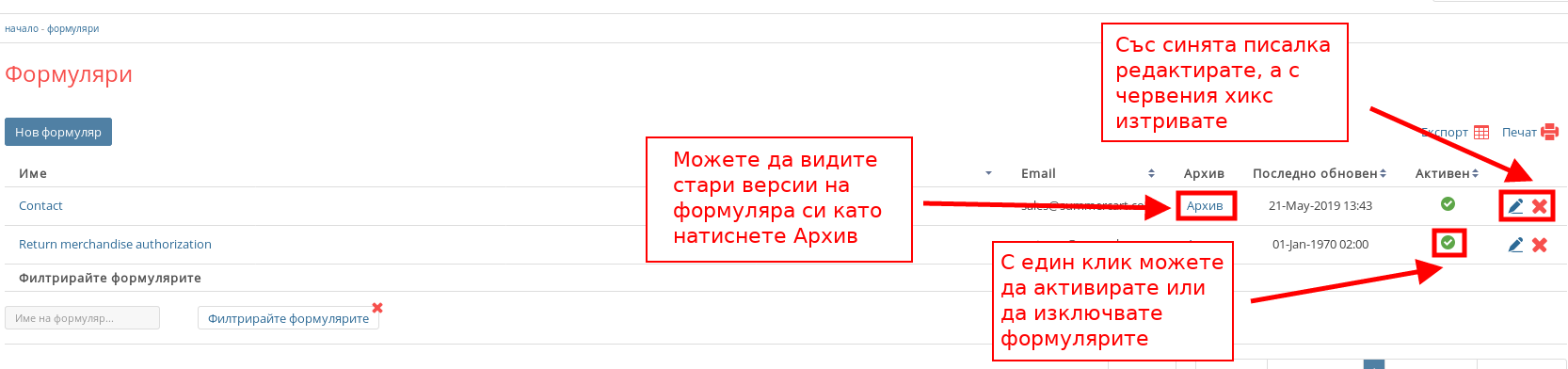
- Всеки формуляр има архив с всички негови стари версии, които се запазват след като са направени промени. За да отидете в този архив натиснете върху “Архив”.
- Можете да използвате бутоните в списъка с формуляри, за да ги управлявате:
- С “Активен” можете да активирате или изключвате формуляр от магазина;
- Със синята писалка в дясната част на реда можете да редактирате формуляра;
- С червения хикс в дясната част на реда можете да изтриете формуляра.
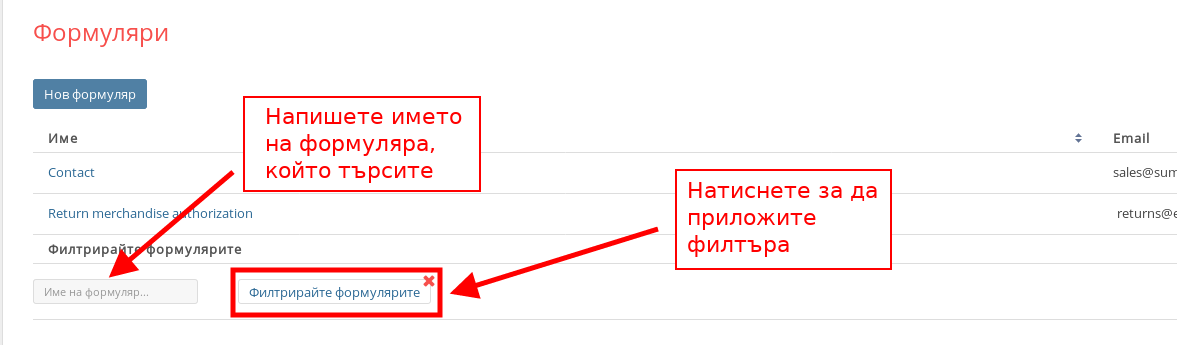
- Можете да филтрирате формулярите по име с полето в долната част на списъка. След като сте написали името на търсения формуляр, натиснете “Филтрирайте формулярите”.
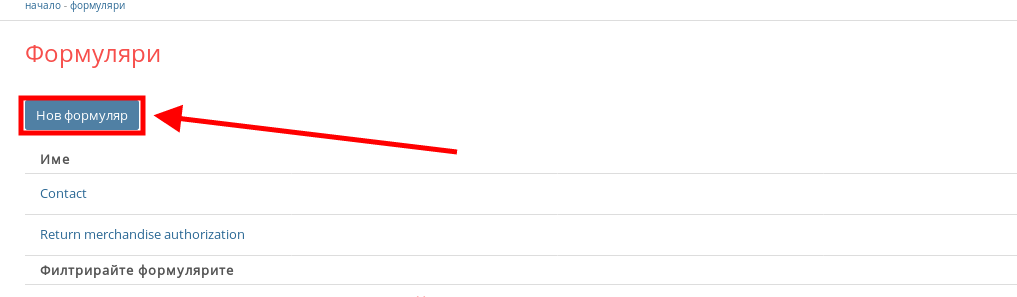
- За да създадете нов формуляр натиснете бутона “Нов формуляр”.
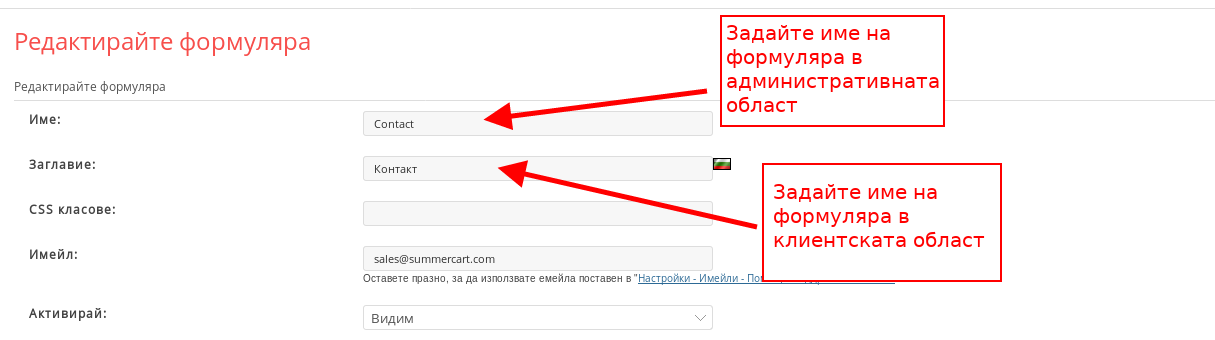
- В поле “Име” напишете какво ще е името на формуляра в административния Ви панел.
- В поле “Заглавие” задайте името на формуляра, което да се визуализира в клиентската област.
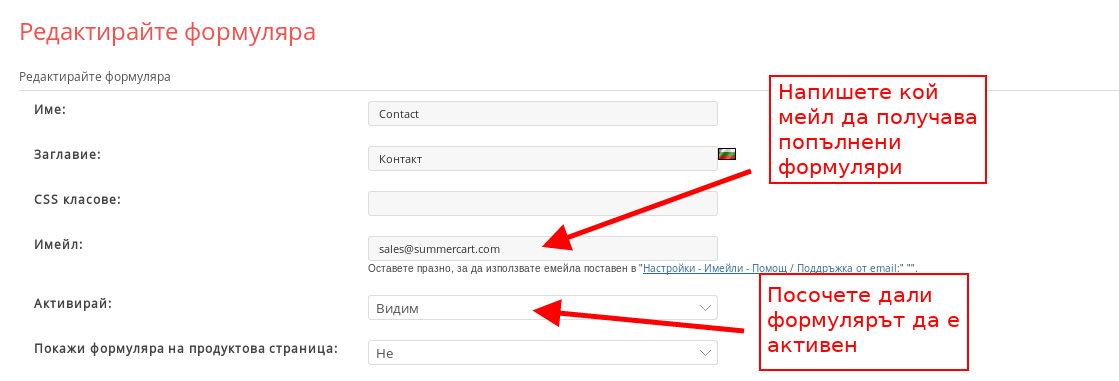
- В поле “Имейл” задайте мейл, на който да бъдат изпращани попълнените формуляри. Ако оставите полето празно ще се използва имейл адресът от настройките Ви от “E-mail-и”.
- С падащото меню “Активирай” посочете дали формулярът да е активен в магазина Ви.
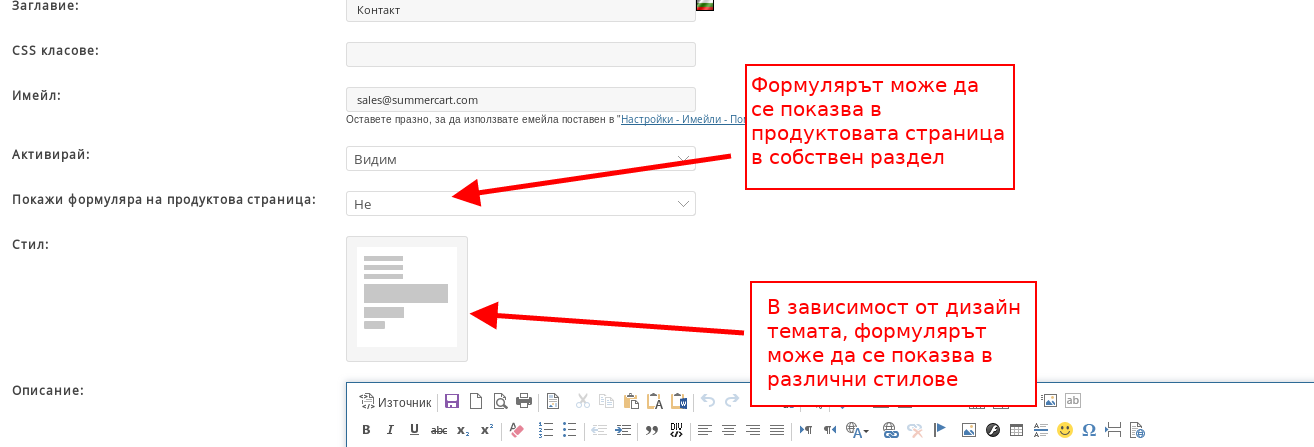
- С падащото меню “Покажи формуляра на продуктова страница” избирате дали формулярът да се показва в раздел в продуктовите страници като можете да зададете както да се показва на всички продукти, така и на избрани.
- С настройката “Стил” можете да изберете в какъв стил да се визуализира формулярът, като стиловете зависят от дизайн темата, която използвате.
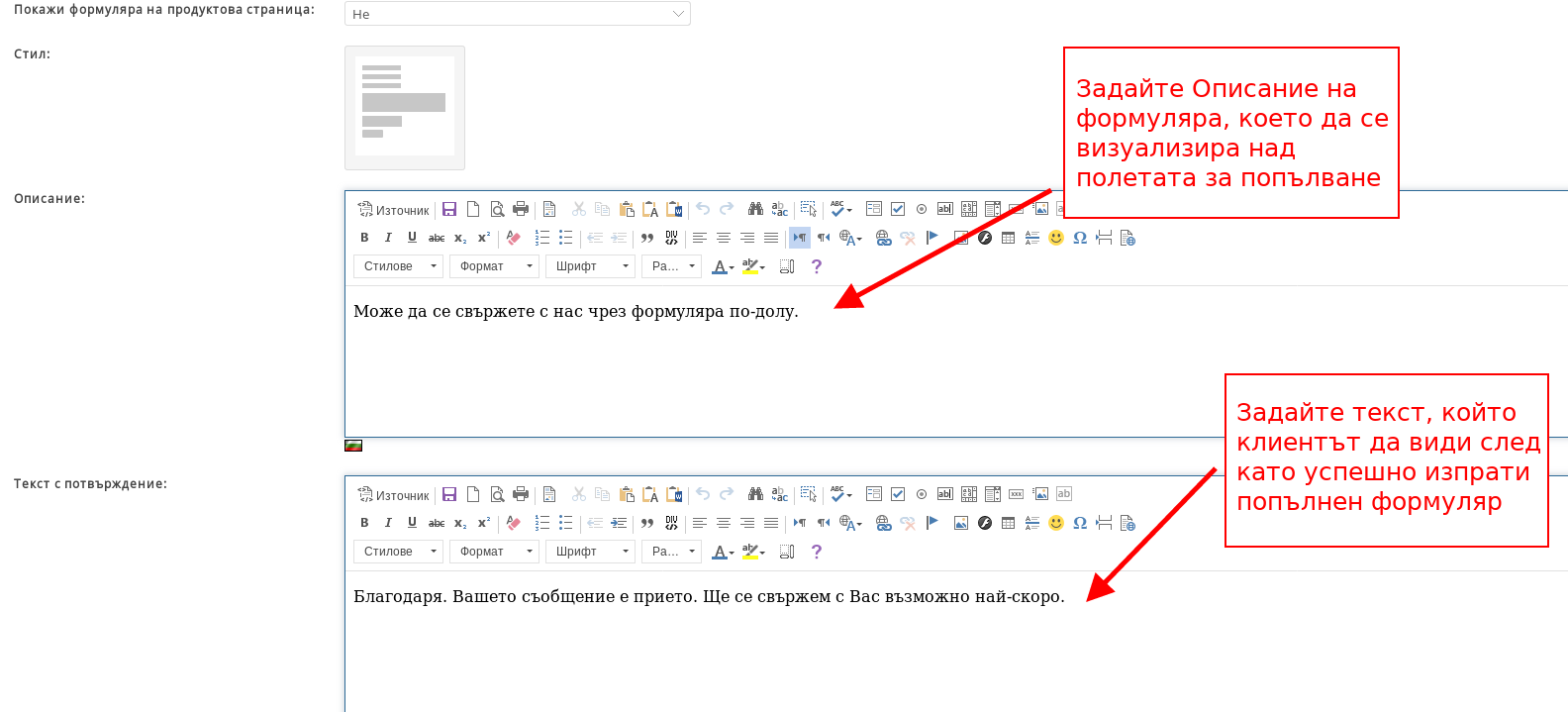
- В полето “Описание” задавате описание на формуляра, което клиентът ще види в страницата с полетата за попълване.
- В полето “Текст с потвърждение” задавате текст, който клиентът да види след като успешно изпрати запитване чрез формуляр.
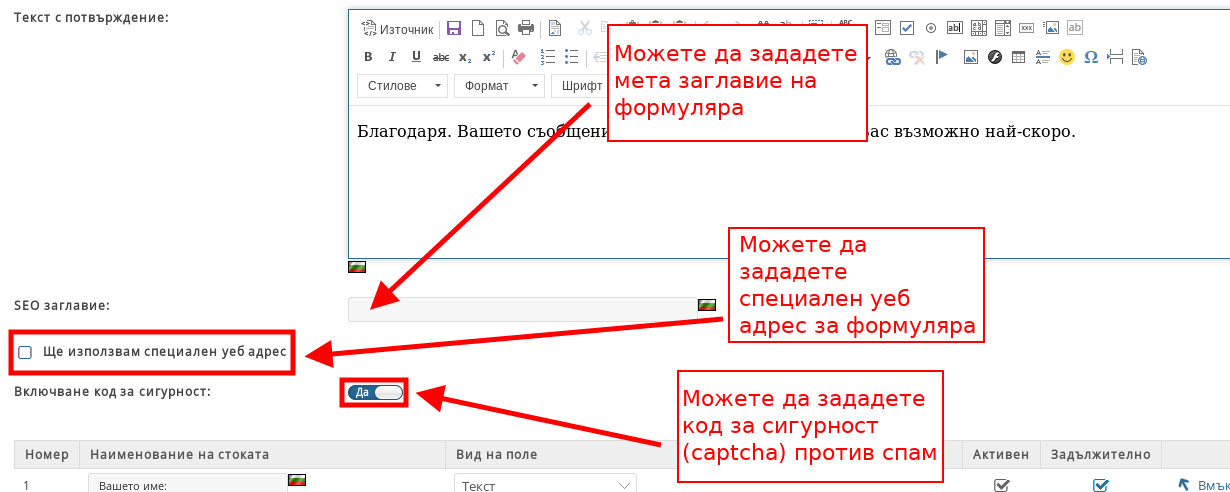
- В полето “SEO заглавие” можете да зададете мета заглавие на формуляра.
- С настройката “Ще използвам специален уеб адрес” можете да използвате специален уеб адрес за формуляра.
- С настройката “Включване код за сигурност” можете да използвате код за сигурност (captcha), с който да избегнете спам от ботове, които попълват формуляра.
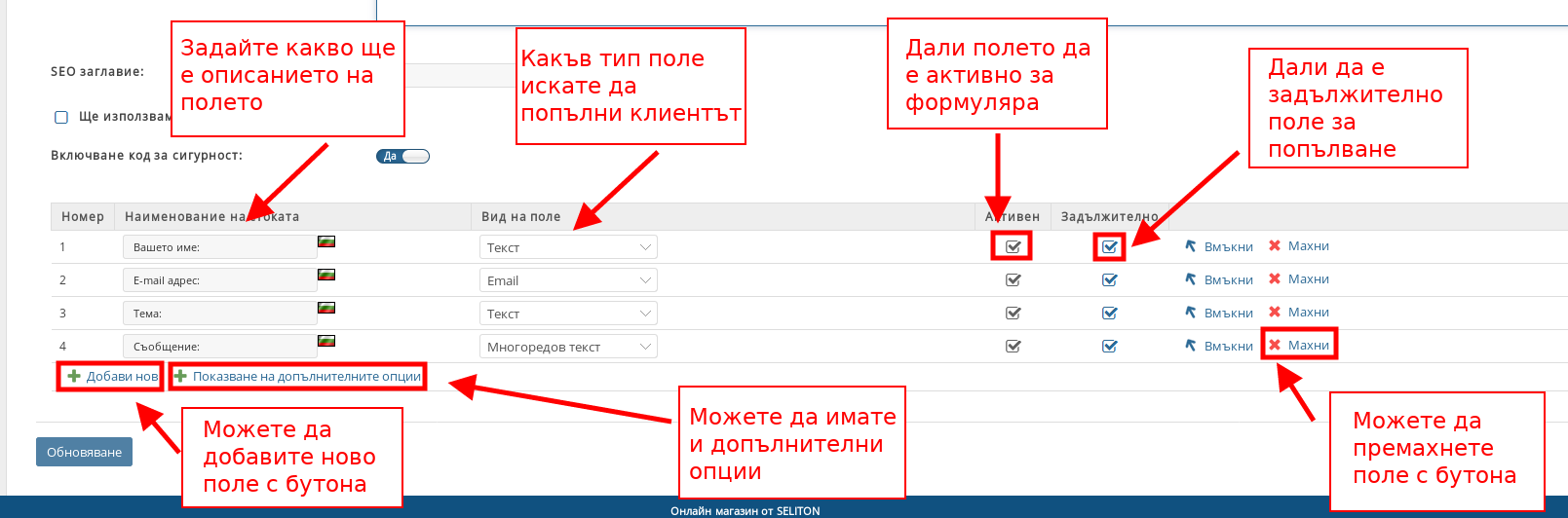
- В полето за задаване на полетата за попълване имате множество опции:
- В “Наименование на стоката” задавате какво да е името на полето;
- Във “Вид на поле” избирате какъв тип поле трябва да попълни клиентът;
- С отметките под “Активен” избирате кои полета да са активни във формуляра;
- С отметките под “Задължително” посочвате кои полета да са задължителни за попълване;
- С бутоните “Вмъкни” и “Махни” можете да добавяте или изтривате полета;
- С бутона “Добави нов” можете да добавите ново поле;
- С бутона “Показване на допълнителните опции” можете да използвате и допълнителни опции за полетата.
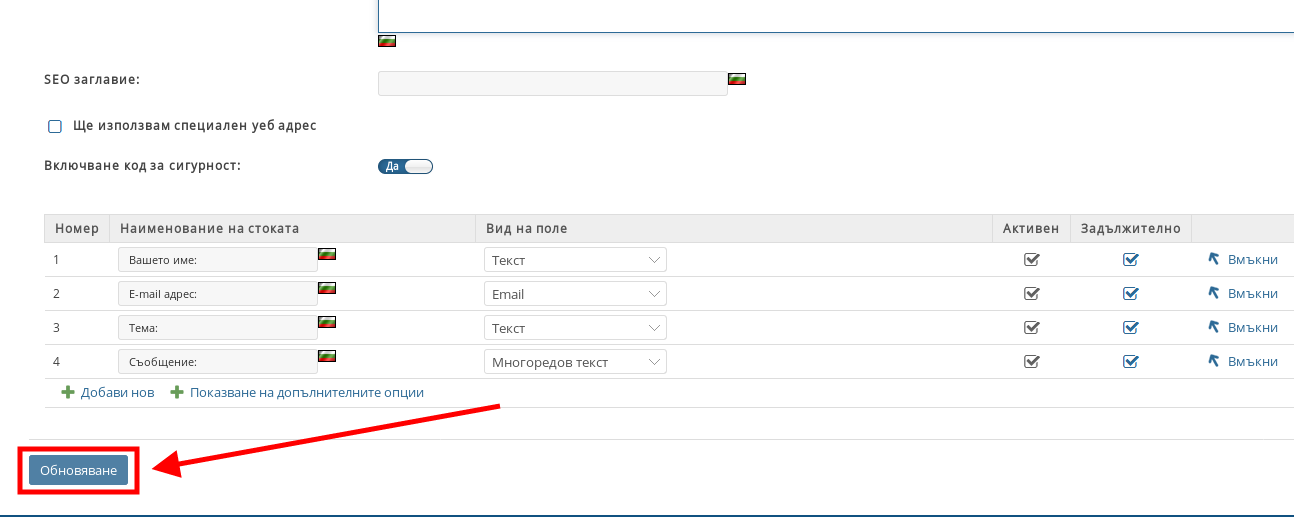
След като сте готови с настройването на формуляра, натиснете “Обновяване”, ако редактирате формуляр или “Създай”, ако създавате.
II. Добавяне на формуляр
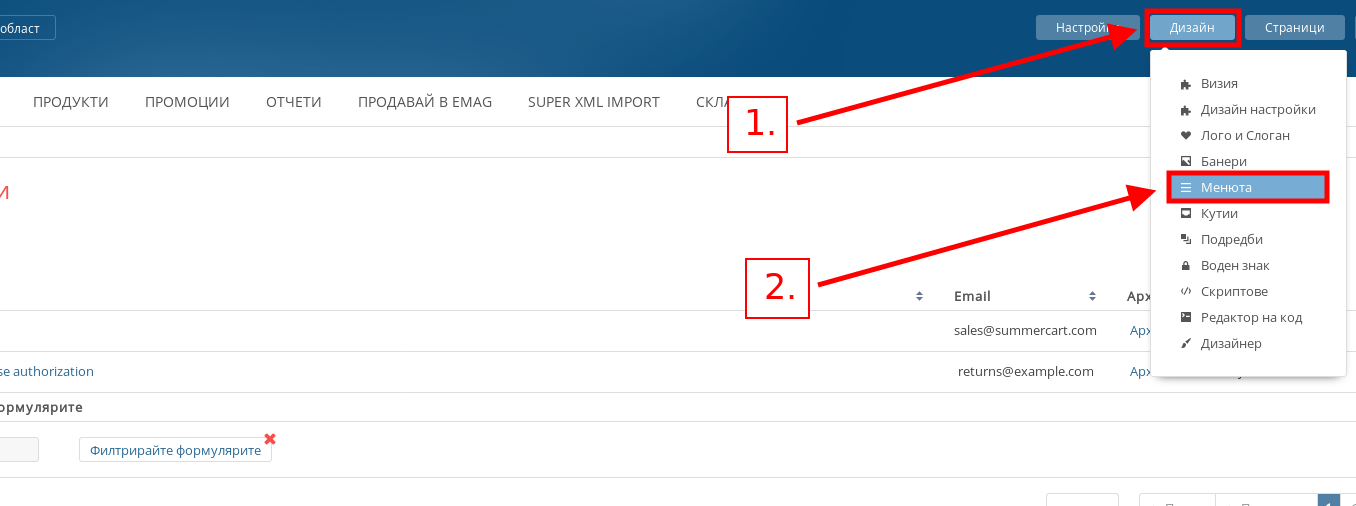
- За да добавите формуляра в магазина Ви, той трябва да е част от някое меню. За да отидете в менютата си, в административния си панел посочете Дизайн и натиснете меню “Менюта”.
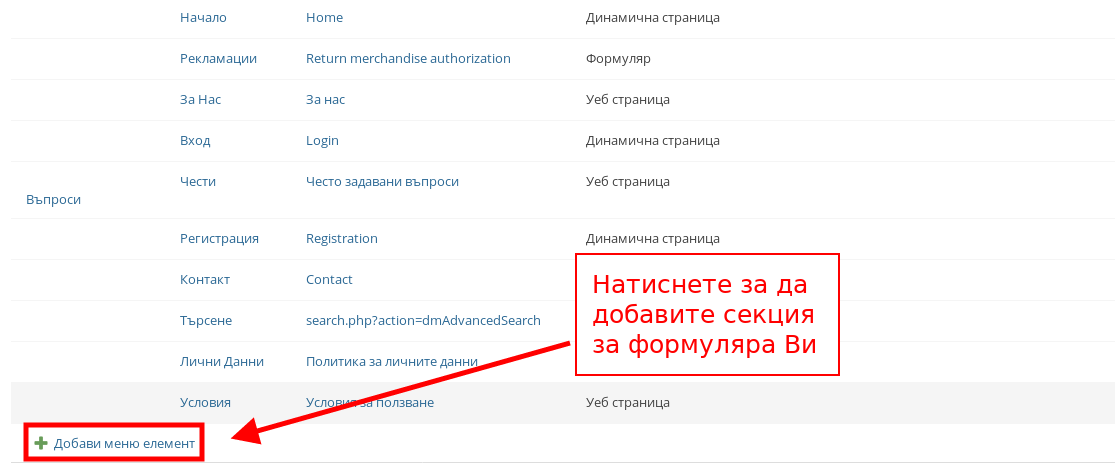
- За да добавите формуляра в менюто, натиснете бутона “Добави меню елемент”. Ако искате да прочетете повече за управление на менюта, можете да го направите в нашата статия за тях.
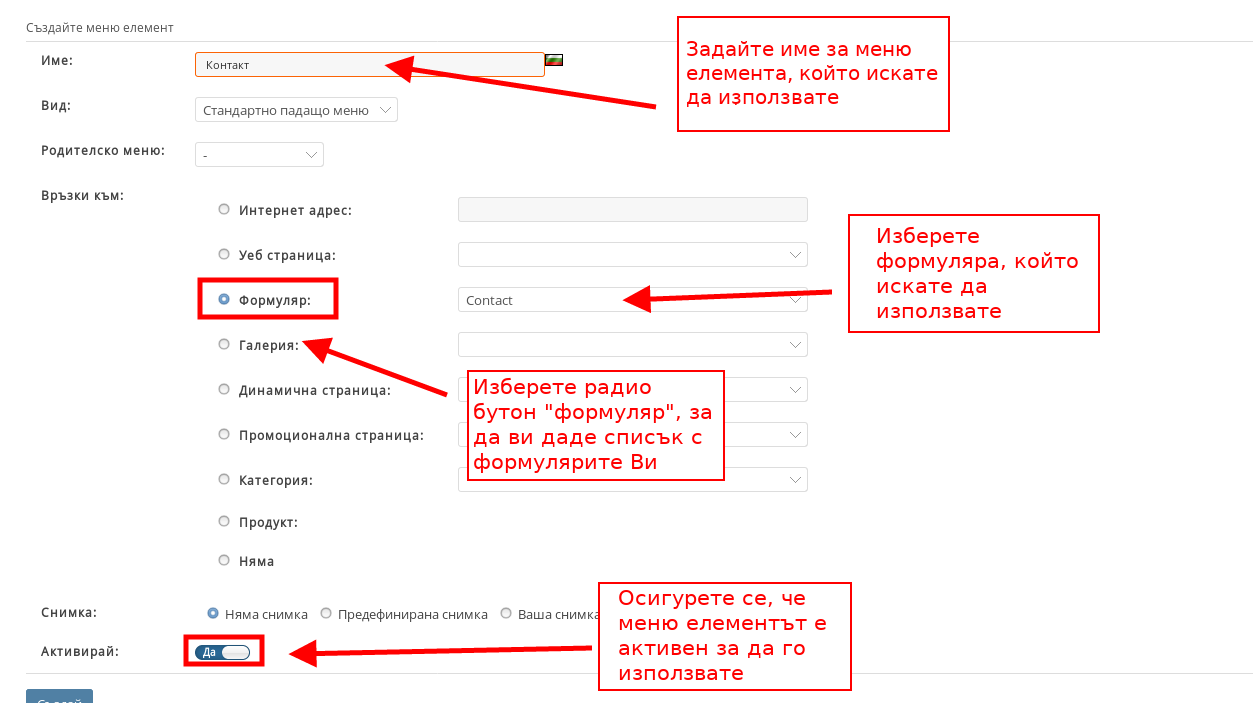
- За да добавите формуляра има няколко ключови настройки:
- В поле “Име” задайте името на формуляра, което ще е видно в клиентската област;
- С настройките “Връзки към” изберете радио бутона “Формуляр” и изберете подходящия формуляр.
- С настройката “Активен” се осигурете, че меню елементът е активен.
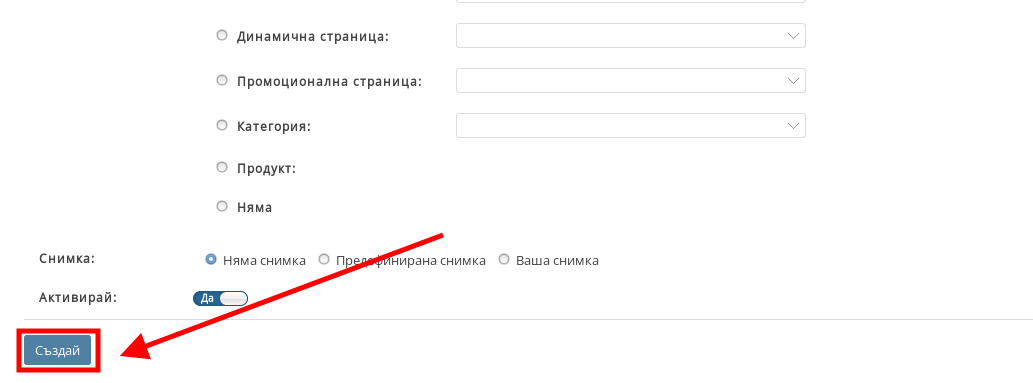
За да запазите настройките, натиснете бутона “Създай”.
-
Код:Forms_settings