Управление на галерии
Всички Seliton онлайн магазини могат да имат галерии в магазина си. В галерията можете да качвате изображения, които клиентите да разглеждат.
I. Създаване на галерия
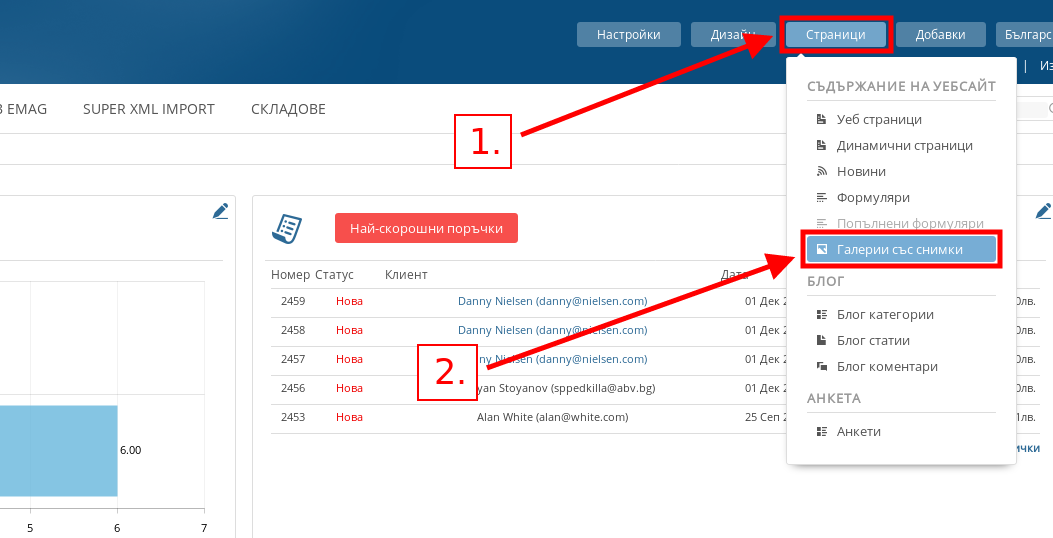
- За да създадете галерия, трябва да отидете в списъка си с галерии. В административния си панел посочете Страници и натиснете върху “Галерии със снимки”.
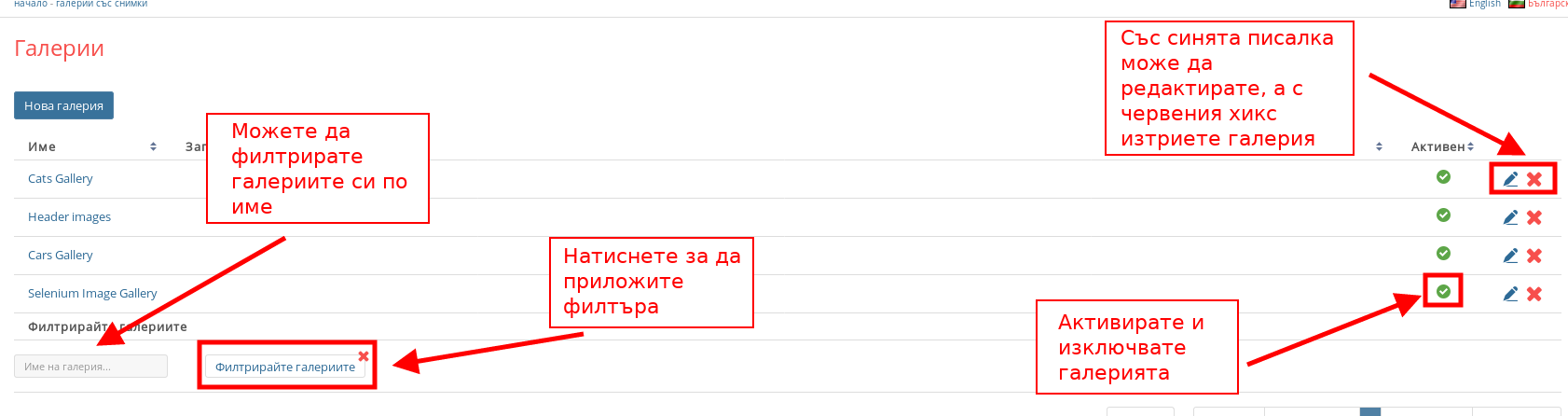
- Можете да филтрирате галериите си по име чрез настройките под списъка. Натиснете бутона “Филтрирайте галериите” за да приложите филтъра.
- С бутоните за бърз достъп можете да управлявате галериите си от списъка с галерии:
- С настройката “Активен” можете да активирате и изключвате галерии;
- Със синята писалка можете да влезнете в настройките за редакция на галерия;
- С червения хикс можете да изтриете галерия.
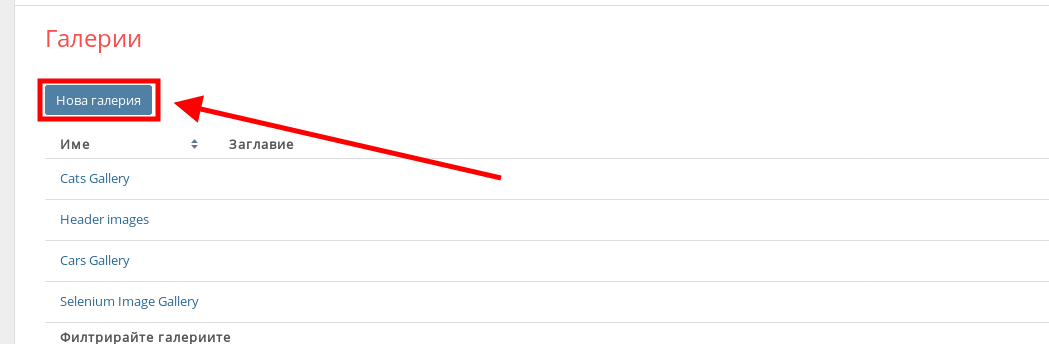
- Създайте нова галерия като натиснете бутона “Нова галерия”.
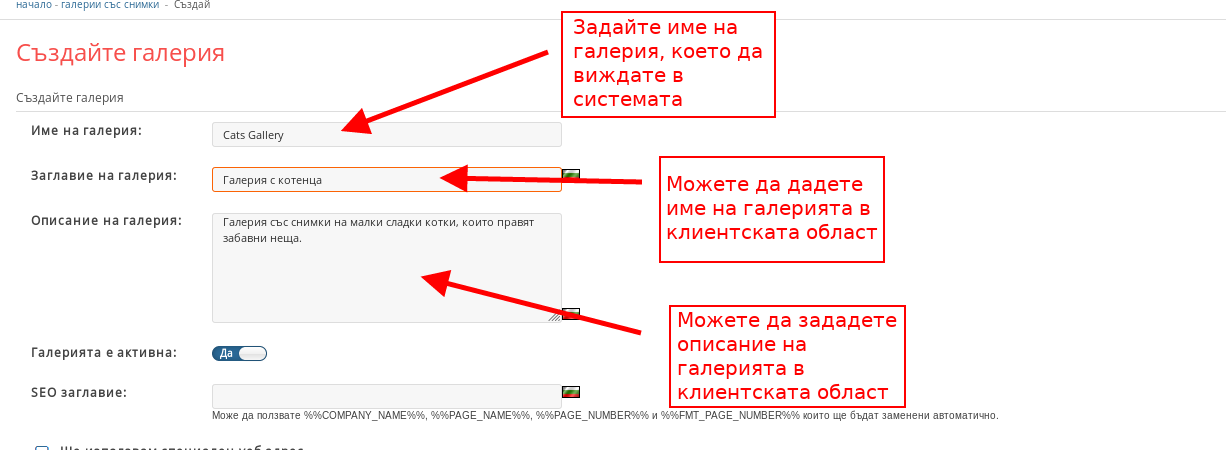
- В полето “Име на галерия” задайте име на галерията в системата.
- В полето “Заглавие на галерията” можете да зададете име на галерията в клиентската област.
- В полето “Описание на галерията” можете да зададете описание на галерията.
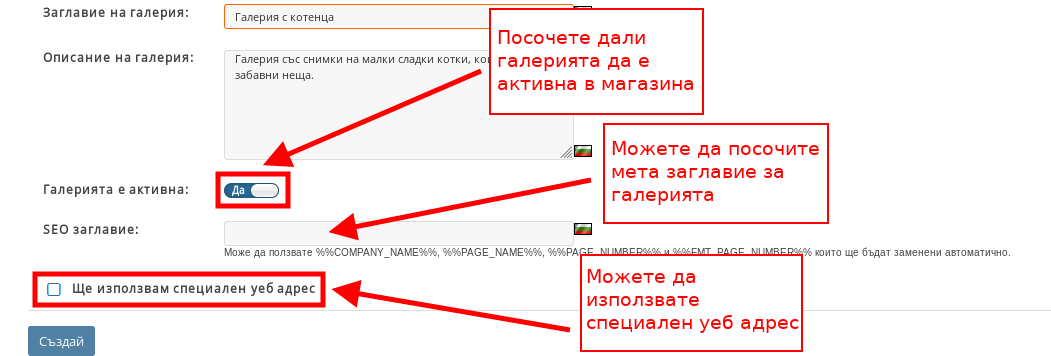
- С настройката “Галерията е активна” посочвате дали галерията да е активна в магазина Ви.
- В полето “SEO заглавие” можете да добавите мета заглавие в търсачките за галерията.
- С отметката на “Ще използвам специален уеб адрес” можете да добавите специален адрес за галерията.
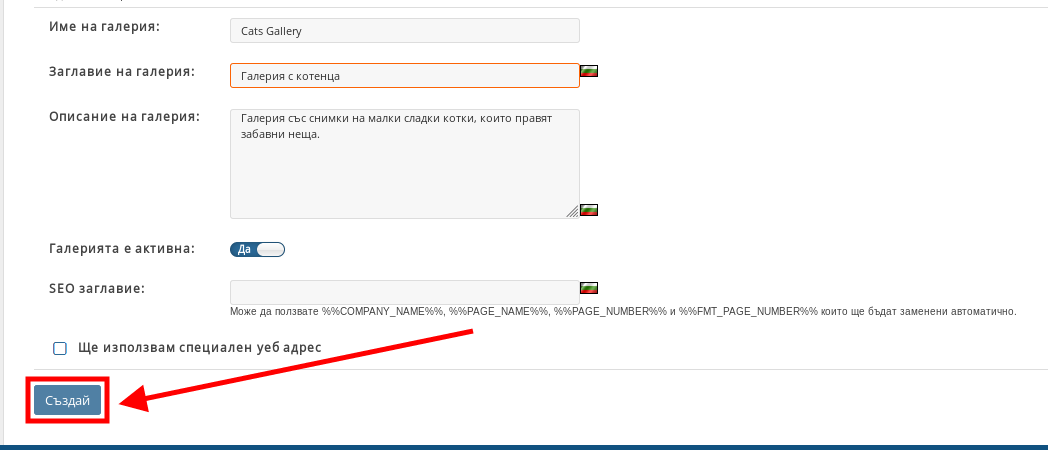
След като сте настроили галерията, натиснете бутона “Създай” за да я създадете.
II. Добавяне на изображения към галерия
След като сте създали галерия е време да започнете да добавяте изображения към нея.

- За да редактирате галерията, в списъка натиснете върху името ѝ или върху синята писалка в дясната част на реда ѝ.
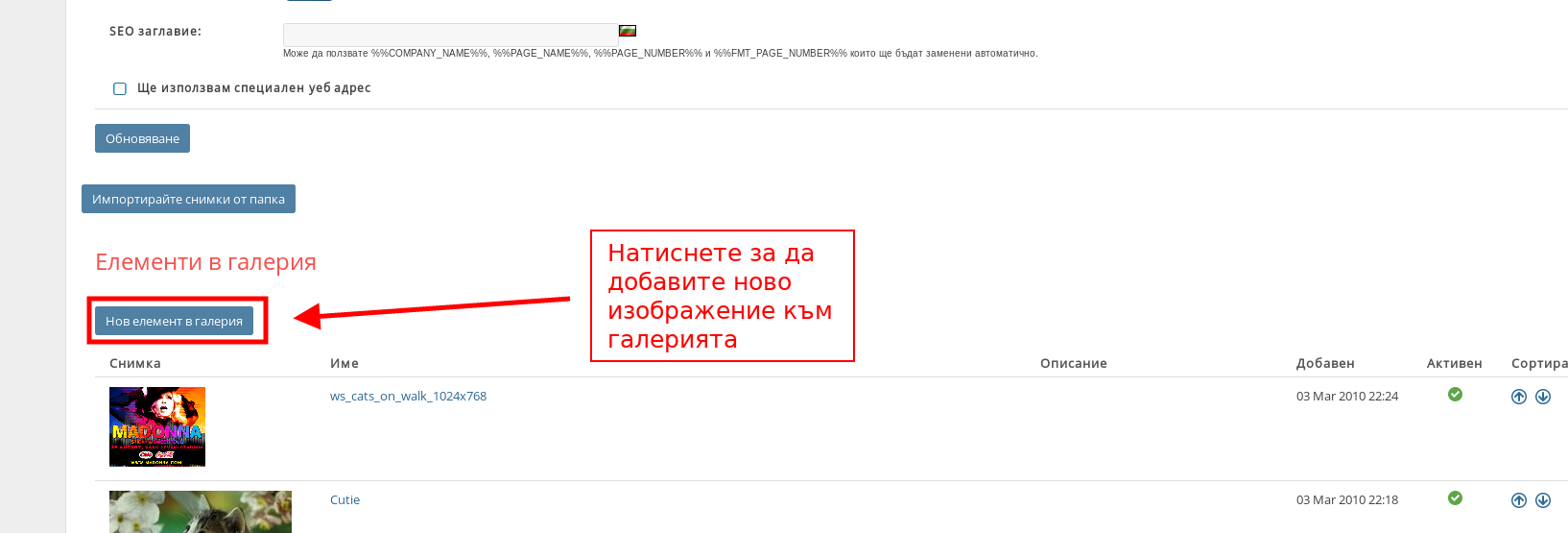
- За да добавите снимки в галерията, трябва да отидете в долната част на страницата в раздел Елементи в галерия. За да добавите снимка към галерията натиснете “Нов елемент в галерия”.
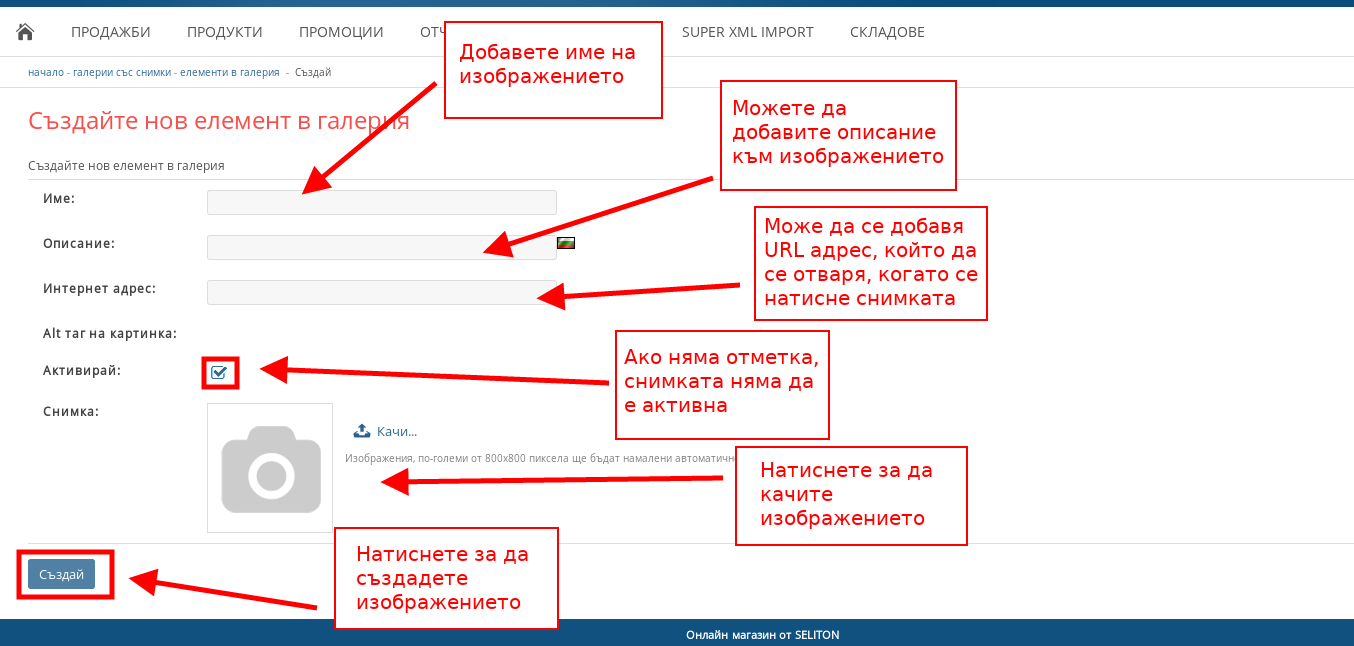
- Ще се отвори ново меню за добавяне на изображение:
- В поле “Име” добавете име за изображението;
- В поле “Описание” можете да напишете описание за изображението;
- В поле “Интернет адрес” можете да добавите URL адрес, който да се отваря, когато натиснете името на изображението;
- С отметката “Активирай” избирате дали да е активно изображение;
- С настройката “Снимка” качвате изображението, което да се визуализира.
След като сте настроили изображението, натиснете “Създай”.
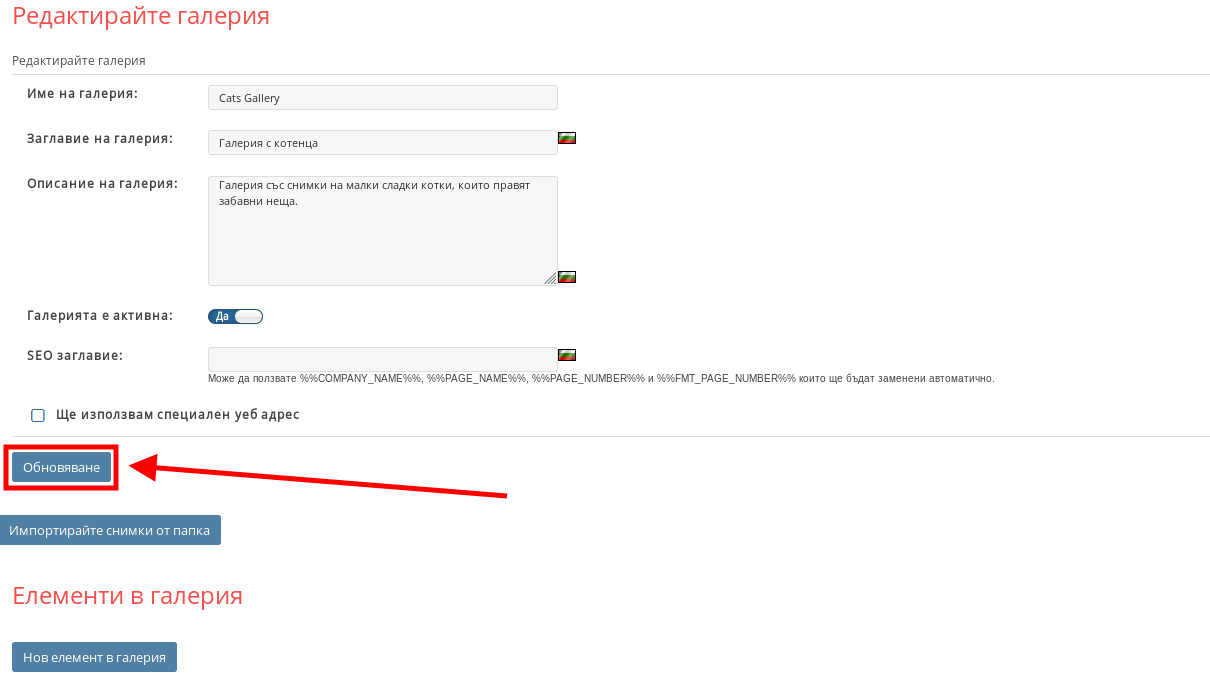
- След като сте качили изображенията, натиснете “Обновяване” на галерията.
III. Добавяне на галерия
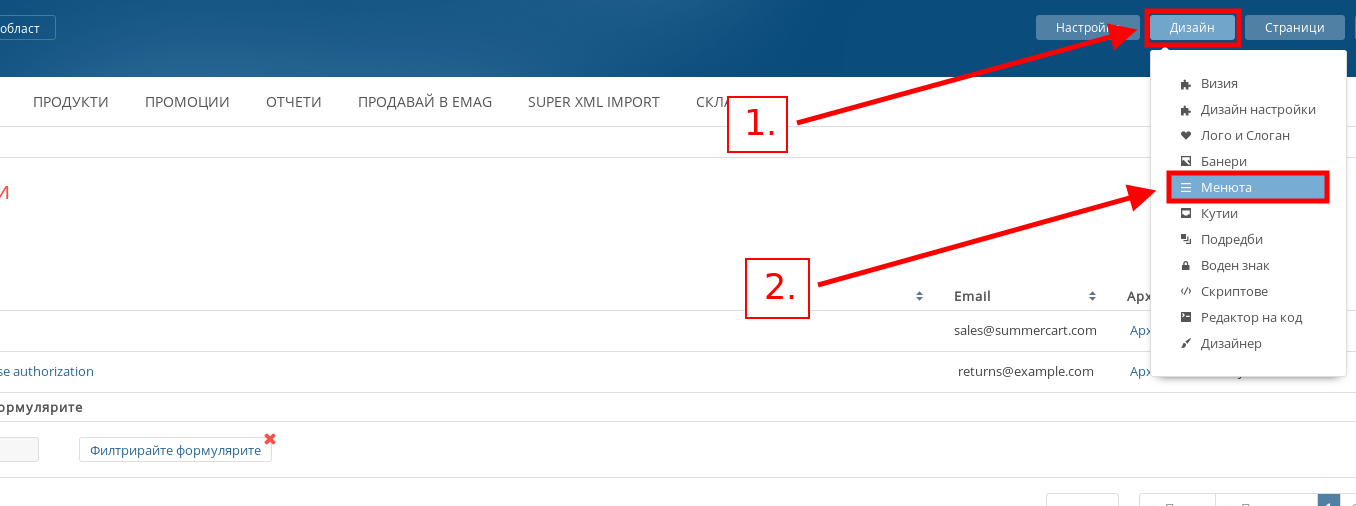
- За да добавите галерията в магазина Ви, тя трябва да е част от някое меню. За да отидете в менютата си, в административния си панел посочете Дизайн и натиснете меню “Менюта”.
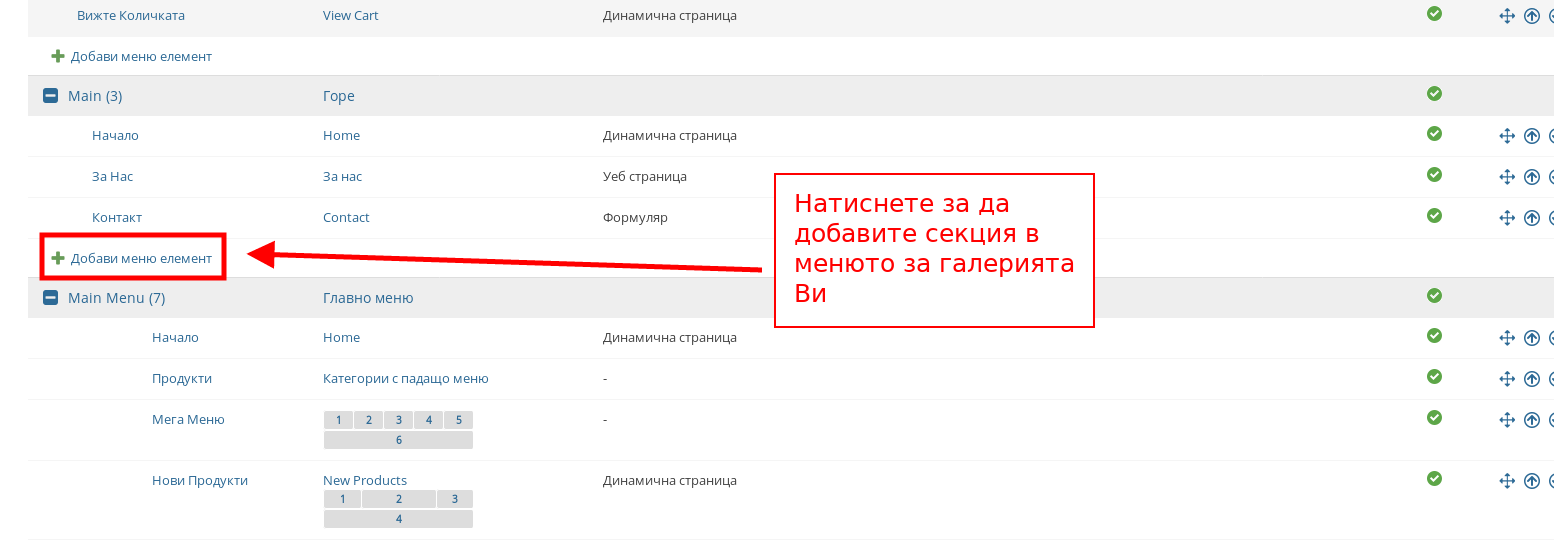
- За да добавите галерията към менюто, натиснете бутона “Добави меню елемент”. Ако искате да прочетете повече за управление на менюта, можете да го направите в нашата статия за тях.
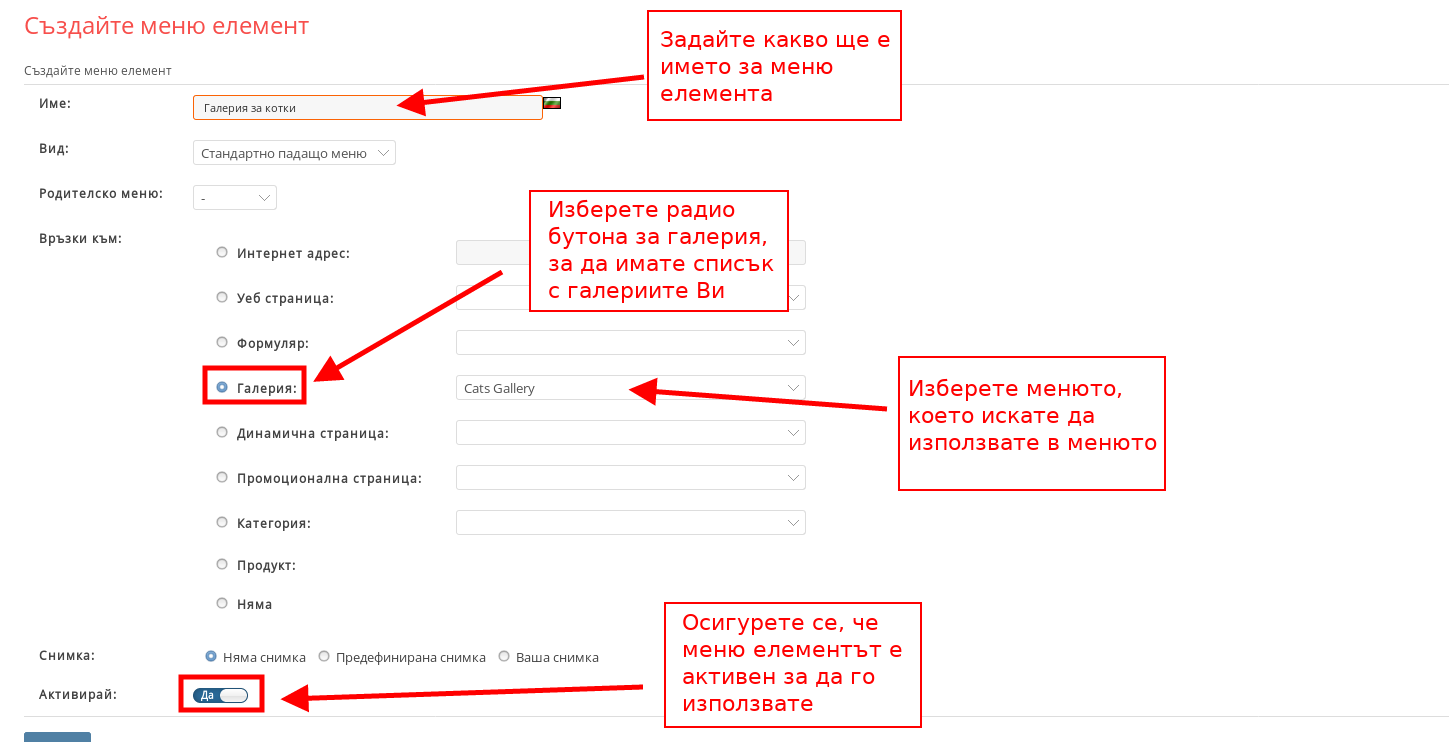
- За да добавите галерия има няколко ключови настройки:
- В поле “Име” задайте името на галерията, което ще е видно в клиентската област;
- С настройките “Връзки към” изберете радио бутона “Галерия” и изберете подходящата галерия.
- С настройката “Активен” се осигурете, че меню елементът е активен.
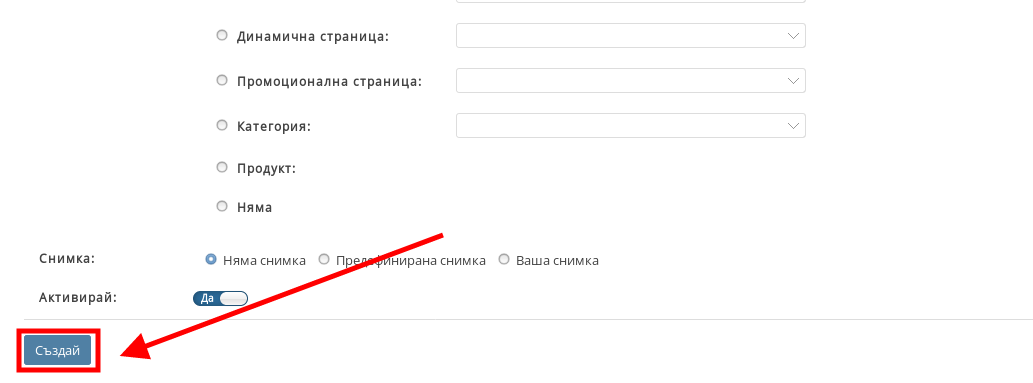
За да запазите настройките, натиснете бутона “Създай”.
-
Код:gallery_settings