Банер Снимка
Изберете този вид банер ако искате да качите статично изображение за банер. Позволените формати са jpeg, png и gif.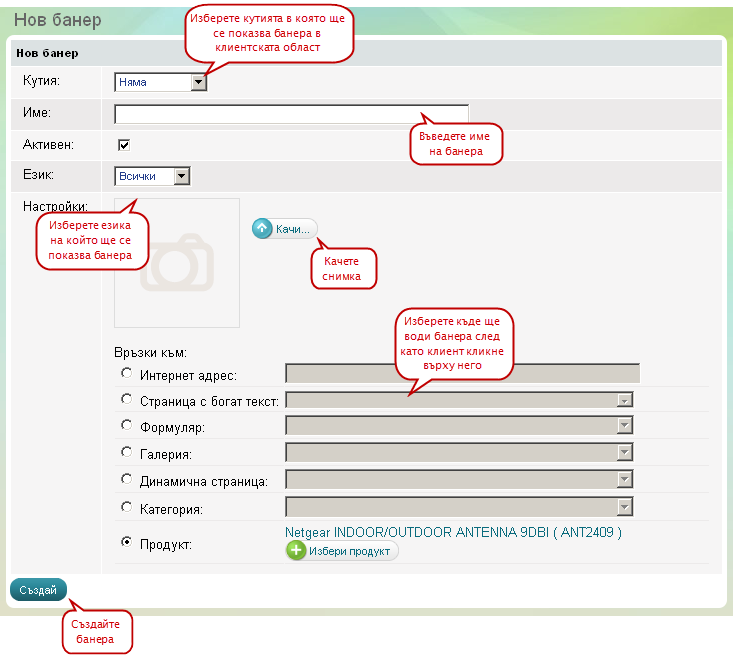
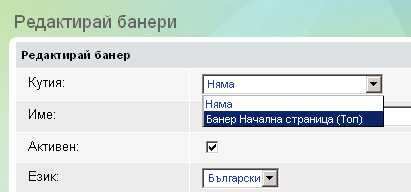
Кутия - Изберете кутията в която ще се показва банера. Ако нямате вече създадена банер кутия е необходимо да създадете такава през Дизайн редактора
Име - Въведете име на банера, по което лесно да го различавате в списъка с всички банери
Активен - сложете отметка, за да активирате банера
Език - изберете езика на който банера ще се показва или оставете банера да се показва на всички езици
Качи - след натискане на бутона ще излезе познатия Ви вече прозорец за качване на изображение. Изберете картинка от компютъра Ви, след което натиснете бутона Затвори. Картинката е качена.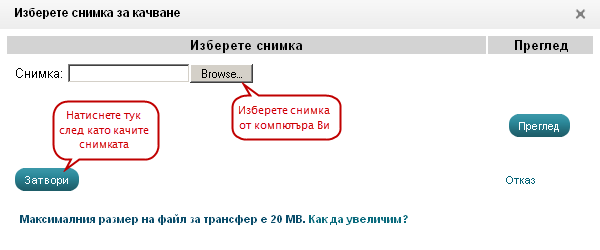
Връзки към - задайте къде ще води банера след като някой кликне върху него. Можете да изберете между 7 варианта:
- Интернет адрес - директно задайте Интернет адрес в или извън магазина
- Страница с богат текст - изберете от падащия списък страница с богат текст до която да води банера
- Формуляр - изберете от падащия списък формуляр до който да води банера
- Галерия - изберете от падащия списък галерия до която да води банера
- Динамична страница - изберете от падащия списък динамична страница до която да води банера
- Категория - изберете от падащия списък категория до която да води банера
- Продукт - Натиснете върху бутона "избери продукт" и ще се покаже нов прозорец. Изберете от него продукт до който да води банера
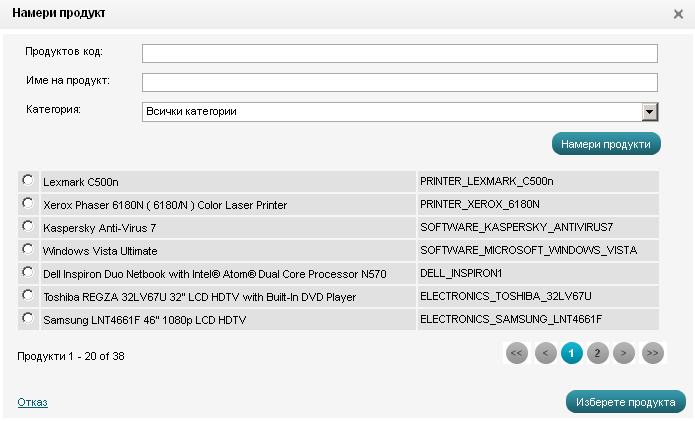
След като направите необходимите настройки по банера натиснете върху бутона - "Създай", за да създадете банера.
Важно
За да се показва банера е необходимо да изберете кутия в която той да се показва. Ако не сте създали кутия, отворете Дизайн редактора.
- Отворете подредбата в която искате да включите банера. От раздел Кутии добавете банер кутия в подредбата
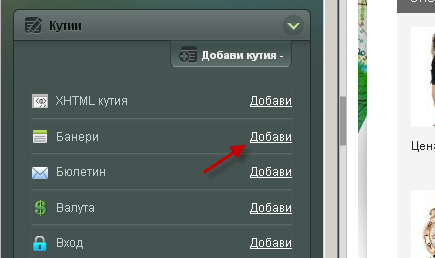
- С влачене сложете кутията където желаете.
- Натиснете върху бутон
 , за да се покажат настройките за редакция на кутията. Повече за настройките на кутията можете да прочетете в статията за Дизайн редактора.
 - Не е задължително да правите каквито и да е настройки, но Ви препоръчваме да смените името на кутията, за да можете да я различавате от другите банер кутии.
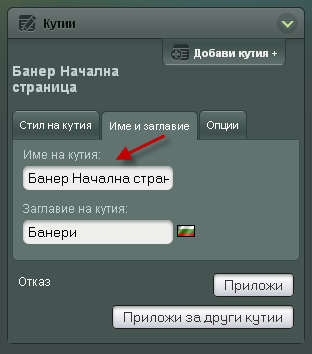
- Запазете промените които сте направили. Сега остава само да се върнем отново в банера и да изберем той да се показва в кутията която създадохме.
-
Код:AA-01028